
Proje gruplarını, proje bilgilerini çeşitli şekillerde kategorilere ayırmak ve raporlamak için kullanabilirsiniz. Gruplandırma, görevlerin, kaynakların veya atamaların toplanan özet bilgilerini sayfa görünümlerinde görüntülemenize de olanak tanır.
Ne yapmak istiyorsunuz?
- Görevleri veya kaynakları bir ölçüte göre gruplandırma
- Görevleri veya kaynakları birden çok ölçüte göre gruplandırma
- Grup ödevleri
- Gruplandırma hakkında ipuçları
Görevleri veya kaynakları bir ölçüte göre gruplandırma
Görünüm sekmesinde, Görev Görünümleri veya Kaynak Görünümleri grubunda istediğiniz görünümü seçin.
- Görevleri gruplandırmak için, Gantt Grafiği, Görev Sayfası veya Görev Kullanımı görünümü gibi bir sayfa görünümü seçin. Görevleri Ağ Diyagramı görünümünde de gruplandırabilirsiniz.
- Kaynakları gruplandırmak için, Kaynak Sayfası veya Kaynak Kullanımı görünümü gibi bir sayfa görünümü seçin.
Görünüm sekmesindeki Veri grubunda, Gruplandır kutusundan istediğiniz grubu seçin.
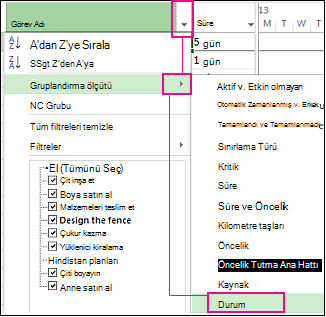
Aşağıda, Durum'a göre gruplandırmaya bir örnek verilmiştir:
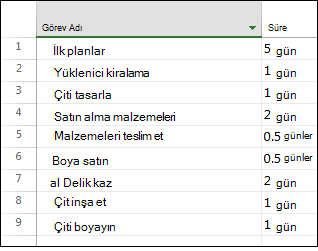
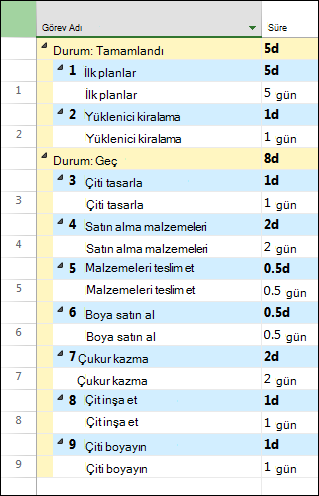
Burada da projenin görev durumuna göre gruplandırılmış bir öncesi ve sonrası görünümü verilmiştir.
Öncesi:
Sonra:
Görevleri veya kaynakları birden çok ölçüte göre gruplandırma
Görünüm sekmesinde, Görev Görünümleri veya Kaynak Görünümleri grubunda istediğiniz görünümü seçin.
- Görevleri gruplandırmak için, Gantt Grafiği, Görev Sayfası veya Görev Kullanımı görünümü gibi bir sayfa görünümü seçin. Görevleri Ağ Diyagramı görünümünde de gruplandırabilirsiniz.
- Kaynakları gruplandırmak için, Kaynak Sayfası veya Kaynak Kullanımı görünümü gibi bir sayfa görünümü seçin.
Görünüm sekmesindeki Veri grubunda, Gruplandırma ölçütü kutusunda Daha Fazla Grup'u seçin.
Aşağıdakilerden birini yapın:
- Gruplar'ın altında, Görev veya Kaynak'ı seçin, bir gruplandırma ölçütü seçin ve sonra da Düzenle'yi seçin.
- Yeni grup oluşturmak için, Gruplar'ın altında Görev veya Kaynak'ı seçin ve sonra da Yeni'yi seçin.
Grupla satırındaki Alan Adı sütununda, görevleri veya kaynakları gruplandırmak için kullanmak istediğiniz alanlardan birini seçin.
Sonra Tarafından satırında (Grupla satırının altında), Alan Adı sütununda, görevleri veya kaynakları gruplandırmak için kullanmak istediğiniz ek alanı seçin.
Düzen sütununda, her alan için Artan veya Azalan'ı seçin.
Her alanın biçimlendirme seçeneklerini belirtmek için, Gruplandır veya Sonra Ölçüt satırında Alan Adı sütununu seçin ve sonra Gruplandırma ölçütü ayarının altında Yazı Tipi, Hücre arka planı ve Desen kutularında istediğiniz seçenekleri belirtin.
Ek Sonra Ölçütü satırlarını tamamlayarak daha fazla gruplandırma düzeyi ekleyin.
Kaydet'i ve ardından Uygula'yı seçin.
Görünümü gruplandırılmamış durumuna geri döndürmek için, Gruplandır kutusundaGrup Yok'u seçin.
Grup ödevleri
- Görünüm sekmesinde, Görev Görünümleri veya Kaynak Görünümleri grubunda istediğiniz görünümü seçin. Atamaları gruplandırmak için, Görev Kullanımı veya Kaynak Kullanımı görünümünü seçin.
- Görünüm sekmesindeki Veri grubunda, Gruplandırma ölçütü kutusunda Daha Fazla Grup'u seçin.
- Gruplar'ın altında, Görev veya Kaynak'ı seçin, bir gruplandırma ölçütü seçin ve sonra da Düzenle'yi seçin.
- " Görevleri değil grup atamaları" veya Kaynak değil grup atamalarını grup onay kutusunu seçin.
- Kaydet'i ve ardından Uygula'yı seçin.
- Görünümü gruplandırılmamış durumuna geri döndürmek için, Gruplandır kutusundaGrup Yok'u seçin.
Gruplandırma hakkında ipuçları
| İpucu | Nasıl yapılır? |
|---|---|
| Gruplandırmayı kaldır | GrupYok'a göre Grubu Görüntüle'yi>>seçin. |
| Ağ diyagramında gruplandırma | Ağ diyagramında, Görüntüle>Gruplandırma ölçütü'nü seçin. |