

Kuruluşunuzun Project Web App hesapları varsa, bu hesaplara iki konumdan bağlanabilirsiniz:
Project Professional 2013
- Bir web tarayıcısı
Ne yapmak istiyorsunuz?
TProject ProfessionalProject Professional adresinden oturum açın
Zaten bir Project Web App hesabınız varsa, Project Professional 2013'ü başlatmanız yeterlidir; bağlanırsınız veya kullanıcı adınız ve parolanız istenir.
Başlamadan önce
Project Professional 2013 ile Microsoft Project Server 2013 için Project Web App'e bağlanabilirsiniz, ancak eski sürümlere bağlanamazsınız.
Her kuruluşun proje yönetim düzeni farklıdır. Sunucunun adı gibi bilgiler eksikse veya bu adımları izledikten sonra hala bağlanamıyorsanız, sistem yöneticinizle görüşün
Project Web App hesabı oluşturma
Dosya>Bilgileri'ne ve ardından Hesapları Yönet'e tıklayın.
Project Web App Hesapları iletişim kutusunda Ekle'ye tıklayın.
Hesap Özellikleri iletişim kutusunda, Hesap Adı kutusuna bu hesap için bir ad yazın.
Project Web App URL'si kutusuna tam sunucu adını yazın (örneğin, http://yourserver/servername).
Bunu varsayılan Project Web App hesabınız yapmak için Varsayılan hesap olarak ayarla'yı işaretleyin.
Project Web App Hesapları iletişim kutusunda aşağıdakilerden birini yapın:
- Project'in varsayılan sunucuya otomatik olarak bağlanmasını istiyorsanız Varsayılan hesabımı kullan'ı seçin.
- Project'i her açtığınızda bir sunucu seçmek istiyorsanız, Bir hesap seçin öğesini seçin.
Sunucuda oturum açmak için Project'i kapatın ve yeniden başlatın.
Mevcut hesabı düzenleme
- Dosya>Bilgileri'ne ve ardından Hesapları Yönet'e tıklayın.
-
Hesapları Yapılandır'ı tıklayın.
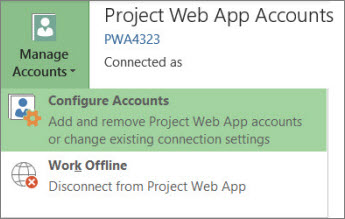
- Project Web App Hesapları iletişim kutusunda, bir hesap seçin ve Özellikler'e tıklayın.
- Hesap Özellikleri iletişim kutusunda değişiklikleri yapın.
Hesap kaldırma
- Dosya>Bilgileri'ne ve ardından Hesapları Yönet'e tıklayın.
-
Hesapları Yapılandır'ı tıklayın.
- Project Web App Hesapları iletişim kutusunda bir hesap seçin ve Kaldır'a tıklayın.
Web tarayıcısından oturum açma
Ekibiniz Project Web App kullanıyorsa, ekip üyeleriniz proje bilgilerini bir web tarayıcısından görüntüleyebilir ve değiştirebilir.
- Tarayıcınızı başlatın ve Project Web App sitenizin adresini yazın. Adres her kuruluş için farklıdır.
- Bir oturum açma sayfası görürseniz, kullanıcı adınızı ve parolanızı girin.
Kuruluşunuzun kullandığı kimlik doğrulama yöntemine bağlı olarak, oturum açma bilgilerini girmeniz gerekmeyebilir.