
Bazı kaynakların kullanılabilirliği sınırlıdır ve süreleri kaynak yöneticisi tarafından zamanlanmış olabilir. Project Professional 2016'de, projenizdeki belirli kaynakları kullanabilmek için bir kaynak görevlendirme isteğinde bulunmanız gerekebilir.
Önemli
Kaynak belirleme görüşmeleri yalnızca Project Professional 2016Project Professional 2016 kullanıyorsanız çalışır, Project OnlineProject Online öğesine bağlıdır.
Projemdeki bir kaynağın onaylanmış bir görevlendirmeye ihtiyacı olduğunu nasıl anlarım? Project size haber verir! Bu göstergeyi görüyorsanız  , atadığınız kaynak için görevlendirme gerekiyor. Göstergeye sağ tıklayın ve isteği göndermek için Görevlendirme Denetçisi'nde Düzelt'i seçin.
İhtiyacınız olan kaynağın görevlendirme gerektirdiğini biliyorsanız:
Projenizi kaydedin, kullanıma alın ve yayımlandığından emin olun.
Görevlendirmeler yalnızca projeniz Project Online'a kaydedilmişse, tarafınızdan kullanıma alınmışsa ve en az bir kez yayınlanmışsa kullanılabilir.Ekibinizi oluşturun.
Kaynak> Ekle, KaynakEkle>,Kuruluştan Ekip Oluştur'a tıklayın ve işin tamamlanması için size gerekecek kişileri ekleyin.
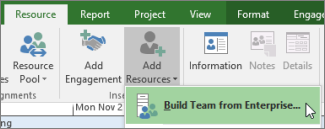
Görevlendirme ekleyin.
Kaynak>Ekleme Görevlendirmesi'ne tıklayın, kullanmak istediğiniz kaynağı seçin, Başlangıç ve Bitiş tarihlerini ekleyin ve kaynak yöneticisinin çalışmayı anlamasını kolaylaştırabilecek diğer ayrıntıları ekleyin.
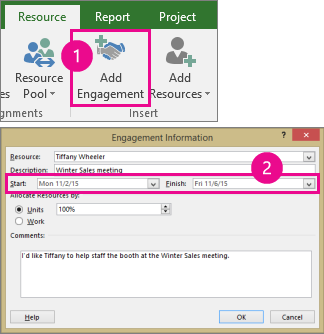
İpucu
Birimler ile Çalışma arasındaki fark nedir? Birimler kaynağın zamanının bir yüzdesini belirtmenizi sağlarken, Çalışma belirli bir saat sayısı ayarlamanıza olanak tanır. Örneğin, bir kaynağa belirtilen süre için yalnızca yaklaşık yarı zamanlı olarak ihtiyaç duyacağınızı biliyorsanız, Birimler'i seçin ve %50 girin. Öte yandan, görevin yaklaşık 20 saat süreceğini biliyorsanız, Çalışma'yı seçin ve 20 saat girin.
Görevlendirmeyi gönderin.
Kaynak Planı görünümüne geçin.
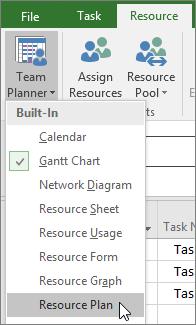
Az önce eklediğiniz görevlendirmeye tıklayın (bu yeşil göstergeyle gösterilir ) ve ardından Görevlendirmeler,Gönder>, Seçili Görevlendirmeleri> Gönder'i seçin.
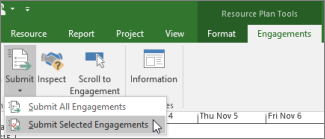
İpucu
Tüm değişiklikleri onaya göndermek için Tüm Görevlendirmeleri Gönder'i de seçebilirsiniz.
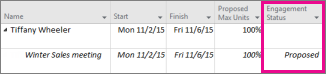
Görevlendirme Durumu sütununda, görevlendirmenin şu anda Önerilen bir görevlendirme olduğunu gösterir.
Onayı izleyin.
Kaynak yöneticisi isteğinize baktıktan sonra, isteği kabul etmeyi veya reddetmeyi seçebilir ve bazı açıklamalar sağlar. En güncel Görevlendirme Durumu'nu görmek için Kaynak Planı görünümünü yenileyebilirsiniz.
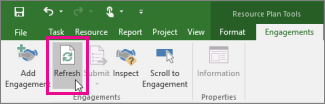
Yenileme sonrasında, Kaynak Planı görünümünde Görevlendirme Durumu sütununa bakın:- Kabul Edildi durumunu görürseniz, kaynağı planınıza göre rahatça zamanlayabilirsiniz.
-
Reddedildi durumunu görürseniz, bu not göstergesini bulun
 seçeneğini bulun ve görevlendirmeye çift tıklayın. Kaynak yöneticisi, bu kaynağı kullanabilmek için neleri değiştirmeniz gerektiğini veya neden başka birini seçmeniz gerekebileceğini bildiren bilgiler eklemiş olabilir.