İşvereniniz projenizin asıl planla karşılaştırıldığında nasıl gittiğini sorduğunda, söylemek istediğiniz son şey "bilmiyorum" olacaktır. Projeniz başlamadan önce asıl zamanlamanızın bir anlık görüntüsü olarak bir temel ayarlayıp kaydederek bu kaderi önleyebilirsiniz.
Bu yönergeler, Microsoft Project Online ve Microsoft Project Server'a özgüdür.
Projeniz için taban çizgisi ayarlama
Projenizi düzenlemek üzere açın.
Hızlı Başlat'ta Zamanlama'ya gidin ve Görev sekmesinin Düzenleme grubunda Temeli Ayarla'ya, sonra da geçerli proje verileri için kullanmak istediğiniz numaralandırılmış temele tıklayın. Numaralandırılmamış Temel de dahil olmak üzere, 11 adede kadar farklı temel veri kümesi kaydedebilirsiniz.
İpucu
Temel kaydedildikten sonra, kaydedildiği tarih, temel ayarlarken aralarından seçim yapabileceğiniz temel listesinde, bu temelin yanına eklenir. Bu, hangi numaralandırılmış temelin kullanılacağını seçmenize yardımcı olabilir ve proje verilerinizin temelini en son ne zaman yakaladığınızı anımsatmak için de iyi bir başvuru bilgisidir.
Projenizin temelini temizleme
Daha önce ayarlamış olduğunuz temelleri de temizleyebilirsiniz.
-
Projenizi düzenlemek üzere açın.
- Hızlı Başlat’ta Zamanla’ya gidin ve Görev sekmesinin Düzenleme grubunda Temeli Temizle'ye tıklayın, sonra da temizlenmesini istediğiniz numaralandırılmış temele tıklayın.
Temel ayarlama
Proje>Kümesi Temeli>Ayarla Temeli Ayarla'yı tıklatın.
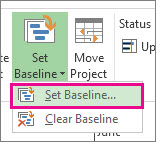
Ayarlamak istediğiniz taban çizgisini seçin.
İpucu
Tek bir projede 11 adede kadar taban çizgisi ayarlayabilirsiniz. Sık sık her şeyin ne durumda olduğunu gösteren anlık görüntüler almak için bundan yararlanın.
Tüm Proje'ye tıklayın.
Temeli kaydetmek için özel adımlar uygulamanız gerekmez.
Projenizi kaydettiğinizde, temel de onunla birlikte kaydedilir.
Proje yönetimi ipucu Geçerli verileriniz taban çizgilerinizle hiçbir zaman eşitlenmiyorsa, asıl planınıza iyice bakmanız gerekebilir. Örneğin, proje kapsamı değişmiş olabilir veya ilk düşündüğünüzden daha fazla kaynağa ihtiyacınız olabilir. Proje katılımcılarınıza danışın ve yukarıdaki yordamı kullanarak yeni bir temel ayarlamayı düşünün.
İster acemi ister uzman olun, programınızın ilerleme durumunu nasıl izleyeceğiniz hakkında daha fazla bilgi edinin.
Temel güncelleştirme
Projenize bir temel ayarlandıktan sonra görev eklerseniz, yeni görevi bu temele ekleyebilirsiniz.
Temele eklemek istediğiniz yeni görevi seçin.
Görevin alt görevleri varsa, onları da seçtiğinizden emin olun.
Proje>Temeli>Ayarla Temeli Ayarla'yı tıklatın ve güncelleştirmek istediğiniz temeli seçin.
Temeli Ayarla iletişim kutusunda, güncelleştirmek istediğiniz temeli seçin.
Şununla, Seçili görevler'i tıklatın.
Alt görevler ekliyorsanız, Temelleri topla'nın altında, alt görevlerin özet görevlerine nasıl toplanmasını istediğinizi belirtmek için aşağıdakilerden birine tıklayın.
-
Tüm özet görevlere Yeni görevlerin güncelleştirilmiş temel verileri, yalnızca en yakın özet görevi değil, tüm ilişkili özet görevleri içerecek şekilde toplanır.
-
Alt görevlerden seçili özet görevlere Temel veriler yalnızca seçili özet görev için güncelleştirilir. Normalde, bunu yalnızca en yakın özet görevin yeni toplama verilerini yansıtması için yaparsınız.
