
Bir görevde çalışmayı kesmeniz gerekirse, görevi bölebilir ve bu şekilde görevin bir bölümü zamanlamada daha sonra başlayacaktır. Bir görevi gerektiği kadar bölüme ayırabilirsiniz.
-
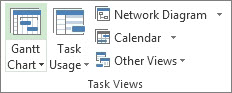
Görünüm sekmesinin Görev Görünümleri grubunda Gantt Grafiği'ni seçin.
-
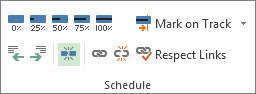
Görev sekmesinin Zamanla grubunda Görevi Böl'ü seçin.
- Görevin Gantt çubuğunda, bölmenin gerçekleşmesini istediğiniz tarihteki çubuğa tıklayın ve çubuğun ikinci bölümünü çalışmanın yeniden başlamasını istediğiniz tarihe sürükleyin.
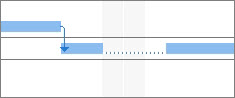
Bir görevdeki bölmeyi (birleştirme) kaldırmak için, görevin bir bölümünü başka bir bölüme dokunana kadar sürükleyin.
Not
Projenizde zaten bölünmüş görevler varsa, ancak neden bölündüğünden emin değilseniz, bölmeler olmasına izin verilirken projeniz seviyelendirilmiş olabilir. Kaynak sekmesinin Düzey grubunda Seviyelendirme Seçenekleri'ni seçin. Kaynak Seviyelendirme iletişim kutusunda, seviyelendirme sonucunda bölmelere izin vermek için Seviyelendirme kalan çalışmada bölmeler oluşturabilir onay kutusunu seçin veya kaynak seviyelendirme sırasında bölünmeleri önlemek için bu onay kutusunun işaretini kaldırın.
Bu makaledeki diğer başlıklar
- Bölünen görevin bölümlerini taşıma
- Bölünen görevin süresini değiştirme
- Bölünen görevler için Gantt çubuğu stilini değiştirme
Bölünen görevin bölümlerini taşıma
-
Görünüm sekmesinin Görev Görünümleri grubunda Gantt Grafiği'ni seçin.
-
Bir parçayı taşımak için: Bölünen görevin ilk bölüm dışında herhangi bir bölümünün üzerine gelin.
Aracın tamamını taşımak için: Bölünen görevin ilk bölümünün üzerine gelin. - İmleç dört yönlü oka dönüşür
 .
. - Daha erken başlamak için çubuğu sola sürükleyin veya daha sonra başlatmak için sağa sürükleyin.
Not
Projenizde zaten bölünmüş görevler varsa, ancak neden bölündüğünden emin değilseniz, bölmeler olmasına izin verilirken projeniz seviyelendirilmiş olabilir. Kaynak sekmesinin Düzey grubunda Seviyelendirme Seçenekleri'ni seçin. Kaynak Seviyelendirme iletişim kutusunda, seviyelendirme sonucunda bölmelere izin vermek için Seviyelendirme kalan çalışmada bölmeler oluşturabilir onay kutusunu seçin veya kaynak seviyelendirme sırasında bölünmeleri önlemek için bu onay kutusunun işaretini kaldırın.
Bölünen görevin süresini değiştirme
Bölünen görevin tamamının süresini değiştirmek için (tüm bölümleri dahil), Süre alanına yeni bir süre yazın.
Bölünmüş bir görevin her bölümünün süresini de ayarlayabilirsiniz:
-
Görünüm sekmesinin Görev Görünümleri grubunda Gantt Grafiği'ni seçin.
- İmleç bir genişletme okuna dönüşene kadar, bölünen görevin herhangi bir bölümünün sağ ucunun üzerinde durun
 .
. - Parçanın süresini kısaltmak için sola, uzatmak için sağa doğru sürükleyin.
Bölünen görevler için Gantt çubuğu stilini değiştirme
Varsayılan olarak, bölünmüş görevler Gantt Grafiği görünümünde, bölünen her bir bölümü birbirine bağlayan noktalı çizgilerle gösterilir. Bölme çubuğu stilinde değişiklik yaparak, bölme işleminin görünümünü değiştirebilirsiniz.
- Görünüm sekmesinin Görev Görünümleri grubunda Gantt Grafiği'ni seçin.
- Biçim sekmesinde, Gantt Grafiği Stili grubunun sağ alt köşesindeki Çubuk Stillerini Biçimlendir düğmesini seçin.
- Çubuk Stilleri iletişim kutusunda, tablonun Ad sütununda Böl'ü seçin.
- Çubuklar sekmesindeki Orta'nın altında, Şekil, Desen ve Renk listelerinde bölme çubuğu seçeneklerini belirtin.