Bu konu, zamanı ve görev ilerleme durumunu izlemek için tek bir görünüm kullanan kuruluşlara yöneliktir.Bunun size yönelik olup olmadığından emin değil misiniz?
Bazen zamanlamada bir görev için kalan saat sayısı, sizin görevi bitirmek için harcayacağınızı düşündüğünüz zamanla aynı olmayabilir. Örneğin, 40 saat olarak zamanlanmış bir görevin 20 saatini tamamladıktan sonra, görevi bitirmek için 20 saatten fazla çalışmanız yapmanız gerektiğini düşünüyor olabilirsiniz. Tahmini kalan çalışma sürenizi proje yöneticisine göndererek, görev ilerleme durumunu iletmiş olursunuz.
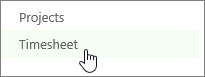
- Hızlı Başlat'ta Zaman Çizelgesi'ni tıklatın.
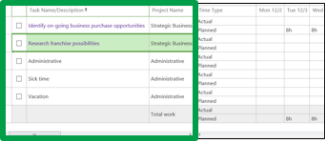
- Görünümün sol tarafında güncelleştirmek istediğiniz görevi bulun.
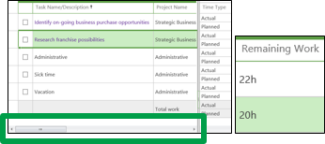
- Kılavuzun en altındaki kaydırma çubuğunu kullanarak sağa doğru, Kalan Çalışma sütununa kaydırın. Görevi tamamlamak için gerçekte ayrılması gerektiğini düşündüğünüz saat sayısını ekleyin.
Güncelleştirmek istediğiniz görevi görmüyorsanız, Zaman Çizelgesi>Satır Ekle'yi tıklatın.
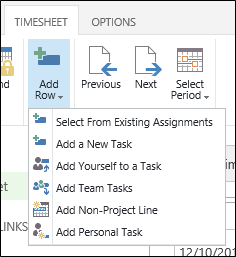
- Görevlerinizle ilgili güncelleştirmeleri proje yöneticilerinize gönderin.
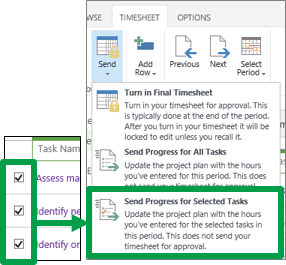
Tüm güncelleştirmelerinizi göndermeye hazırsanız, Zaman Çizelgesi> TümGörevler için İlerlemeGönder'i> tıklatın.
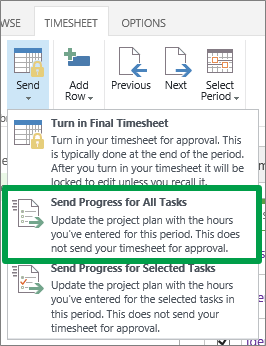
Güncelleştirmelerinizden yalnızca bir bölümünü göndermek istiyorsanız, her görevin onay kutusunu seçin ve ardından Seçili Görevler için Zaman Çizelgesi>Gönder>İlerleme Gönder'i tıklatın.