Project Online abonesiyseniz Project Online Masaüstü İstemcisi'nde projelerinizle daha çevik bir şekilde çalışabilirsiniz. Projelerinizi yönetmek için Kanban for Scrum metodolojilerini kullanmaya alışkınsanız, Project OnlineProject Online Desktop Client, projelerinizin görev panosu görünümlerini kullanarak ve sprint tabanlı projeler oluşturma yeteneği sayesinde projelerinizi tanıdık bir şekilde oluşturmanıza ve yönetmenize olanak tanır.
Önemli
- Bu makalede açıklanan özellikler yalnızca Project'in Project Online aboneliğiyle sunulan sürümünde kullanılabilir. Project’in hangi sürümünü kullandığınızı denetlemek için Project’i açın, Dosya’yı ve ardından Hesap’ı seçin.
Ürün Bilgileri bölümünde şunu görüyorsanız abonelik sürümünüzü öğrenebilirsiniz:

- Ayrıca, bazı işlevler Microsoft 365'te hedeflenen sürüm seçeneklerini ayarlamış olan kuruluşlara aşamalı olarak sunulur. Başka bir deyişle, bu özelliği henüz görmüyor olabilirsiniz veya yardım makalelerinde açıklanandan farklı görünebilir.
Bu makalede aşağıdakileri öğrenebilirsiniz:
Projenizi görev panosunda görüntüleme
Panolar gibi Kanban özelliklerine sahip projelerle çalışmaya alışkınsanız, Project mevcut geleneksel "şelale" projelerinizi Görev Panosu görünümünde görüntülemenizi ve yönetmenizi sağlar.
Projenizi görev panosunda görüntülemek için:
- Projenizi açın ve Görünüm sekmesindeki Görev Görünümü bölümünden Görev Panosu'nu seçin.
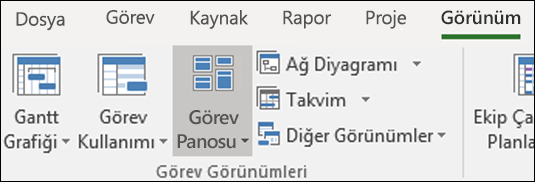
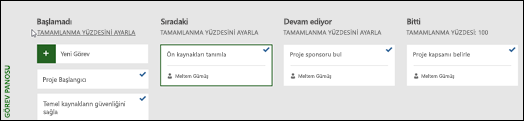
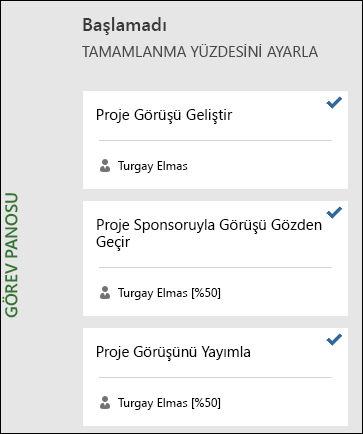
Proje görevleriniz, Görev Panosu görünümünde panolar olarak görüntülenir.
Not
Proje görevinin Görev Panosu görünümünde görüntülenmesi için, göreve ilişkin Panoda Göster ayarı Evet (varsayılan ayar) olarak belirlenmelidir.
Bir görevin Panoda Göster ayarını değiştirmek için:
Projenizi Gantt Grafiği Görünümü'nde açın.
Projenin Gantt Grafiği'nde Yeni Sütun Ekle'yi seçin.
Listeden Board'da Göster'i seçin.
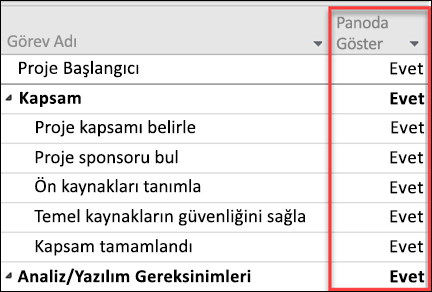
Panoda Göster sütunu her görevin değerini (Evet veya Hayır) gösterecektir.
Ayarı değiştirmek için, görevin değerine tıklayın ve değiştirmek istediğiniz değeri seçin.
Değişikliklerinizi kaydedin.
Görev panosu kartlarına daha fazla bilgi ekleme
Görevler Görev Panosu görünümlerinde görüntülendiğinde, görev "kartları" varsayılan olarak görev adıyla birlikte birkaç temel alan gösterir (bu alana atanan kaynak ve görev tamamlandıysa bir onay işareti). Görev Panosu Kartlarını Özelleştir özelliğini kullanarak, projenizin görev kartlarında daha fazla bilgi (özel alan bilgileri gibi) sağlamayı seçebilirsiniz. Bu, her görev kartında en fazla beş özel alana ait bilgileri görüntülemenize ve gösterilecek temel alanları seçmenize olanak tanır.
Projenin görev kartlarını özelleştirmek için:
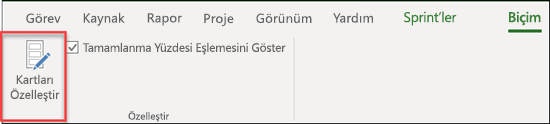
Biçim sekmesini ve ardından Kartları Özelleştir'i seçin.
Görev Panosu Kartlarını Özelleştir sayfasında, Temel Alanlar bölümünde, görüntülemek istediğiniz Temel Alanları seçin.
Ek Alanlar bölümünde, açılan menüye tıklayın ve görüntülemek istediğiniz özel alanı seçin. En çok beş özel alan seçebilirsiniz.
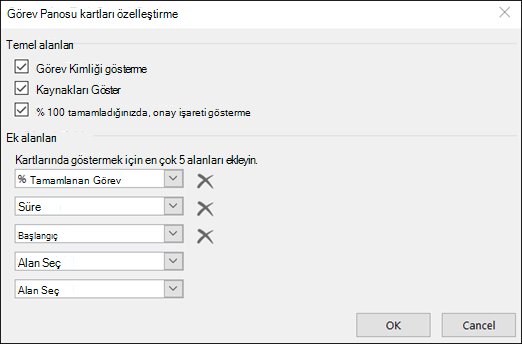
Tamam'a tıklayın.
Artık, proje ekranının tüm görev kartlarını seçtiğiniz alanlarla birlikte görüyor olmalısınız.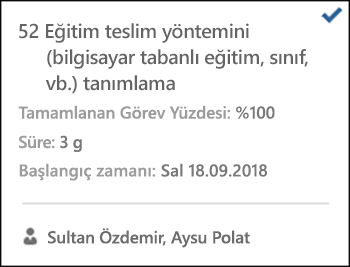
Not
Kart özelleştirme ayarları, ayarlandıkları projeye özgüdür. Aynı özelleştirmeleri başka projelerde de görüntülemek isterseniz, bunları o projeler için de yapılandırmanız gerekir.
Var olan bir projeye sprint ekleme
Artık projenizi Görev Panosu aracılığıyla görüntüleyebildiğiniz ve yönetebildiğiniz için, Project buna sprint'ler eklemenize de olanak tanır. Projenize daha fazla sprint ekledikten sonra, Sprints sekmesi size ek sprint özellikleri sağlayacaktır.
Projenize sprint'ler eklemek için:
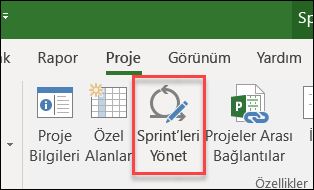
Proje sekmesinde Sprint'leri Yönet'i seçin.
Sprint'leri Yönet sayfasında, ilk sprint'iniz varsayılan olarak eklenir. Sprint 1 için sağlanan Uzunluk ve Başlangıç bilgilerini düzenleyebilirsiniz:
- Uzunluk: Sprintin süresi.
- Başlangıç: Sprint'in başladığı tarih.
Sprint Ekle bölümünde, eklemek istediğiniz diğer sprint'ler için bilgileri belirtin:
- Sprint Başlangıcı: Eklediğiniz sprint'in başlangıç tarihi.
- Süre: Sprint için zaman içindeki uzunluk (örneğin, bir hafta).
Sprint Ekle'yi seçin. Bu, projenize ek bir sprint ekleyecektir.
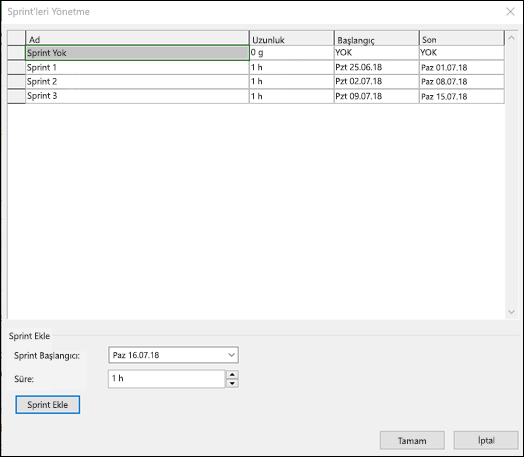
Tüm sprint'lerinizi ekledikten sonra Tamam'ı seçin.
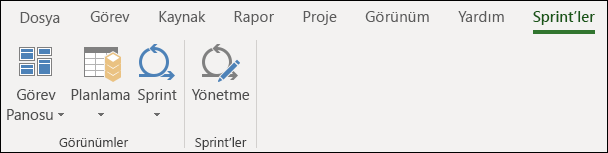
Projenize ek sprint'ler ekledikten sonra, şeritte bir Sprint'ler sekmesi görüntülenerek projedeki sprint özelliklerinizi yönetmenize olanak tanır. Bu özelliklerin kullanımı, Projenizi sprint'lerle planlama bölümünde açıklanmıştır.
Yeni Sprint'ler projesi oluşturma
Var olan bir projeye yalnızca sprint'ler eklemekle kalmaz, aynı zamanda Sprint'ler Projesi şablonundan sprint'leri temel alan yeni projeler de oluşturabilirsiniz.
Yeni bir Sprint projesi oluşturmak için:
Dosya menüsünü seçin, Yeni'yi seçin ve Öne çıkan şablonlarda Sprints Project'i seçin.
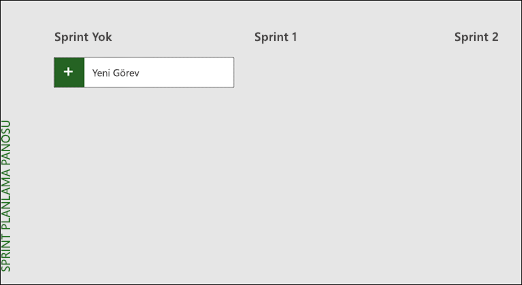
Sprint Planlama Panosu görüntülenerek proje görevlerinizi eklemenize ve bunları farklı sprint döngülerine taşımanıza olanak tanır.
Sprint'lerle projenizi planlama
Project'te sprint'lerle bir projeyi çalıştırmak için önce projenize görevler eklemeniz, sonra sprint'lere görevler atamanız ve son olarak da ekibiniz üzerinde çalışıp tamamladıkça görevleri pano içinde taşımanız gerekir. Bundan sonra belirli sprint'lere atanmış görevleri görmek için sprint görünümlerini kullanabilirsiniz.
Gantt grafiği görünümünde tüm çevik görevlerinizi görebilir ve bunları hem geleneksel şelale yöntemlerini hem de sprint'leri kullanarak yönetebilirsiniz. Ayrıca, sprint'leri kullanarak geleneksel bir projenin yalnızca bir alt kümesini çalıştırabilirsiniz. Görevlerinizi Gantt grafiğinde sprint'lerle yönetme konusuna bakın.
Projelerinize görev ekleme
Sprint projenize yeni görevler eklemenin en kolay yolu şudur:
- Görev Panosu Görünümü: Yeni bir görev oluşturmak için Görev Panosu görünümlerinin herhangi birinde Yeni Görev düğmesini seçin.
- Gantt Grafiği Görünümü: Gantt Grafiği görünümünden eklenen görevler Görev Panolarına da eklenir.
- Görev Panosu sayfa görünümü: Benzer şekilde, herhangi bir Görev Panosu sayfa görünümünde yeni görevler ekleyebilirsiniz.
Yukarıdaki yöntemlerin her biri yeni görevi Görev Panosundaki Başlatılmadı sütununa ekler.
Sprint'lere görev atama
Projenizin görev listesini oluşturduktan sonra, bu görevleri ne zaman tamamlanmalarını istediğinize göre sprint'lere atarsınız. İlk olarak sprint uzunluğunu ve tarihlerini tanımlamanız gerekir, ardından görevleri belirli sprint'lere taşıyabilirsiniz.
Sprint uzunluğunu ve tarihlerini tanımlamak için:
Sprint'leri Yönet sayfasına gitmek için aşağıdakilerden birini yapın:
- Sprint'ler sekmesinde Yönet'i seçin.
- Projeler sekmesindeki Özellikler grubunda Sprint'leri Yönet'i seçin.
Sprint'leri Yönet sayfasında, ilk sprint'iniz varsayılan olarak eklenir. Sprint 1 için sağlanan Uzunluk ve Başlangıç bilgilerini düzenleyebilirsiniz:
- Uzunluk: Sprintin süresi.
- Başlangıç: Sprint'in başladığı tarih.
Sprint Ekle bölümünde, eklemek istediğiniz diğer sprint'ler için bilgileri belirtin:
- Sprint Başlangıcı: Eklediğiniz sprint'in başlangıç tarihi.
- Süre: Sprint için zaman içindeki uzunluk (örneğin, bir hafta).
Sprint Ekle'yi seçin. Bu, projenize ek bir sprint ekleyecektir.
Görevleri belirli sprint'lere taşımak için:
Sprint'ler sekmesindeki Görünümler grubunda Planlama'yı ve ardından Sprint Planlama Panosu'nu seçin.
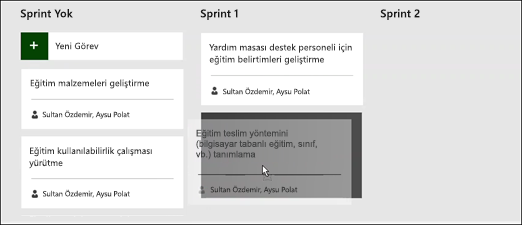
Sprint Planlama Panosunda, görevleri Sprint Yok sütunundan bunları gerçekleştirmek istediğiniz sprint'e sürükleyin.
İpucu
Sayfa görünümünde sprint’lere Sprint sütununun içeriğini değiştirerek de görev atayabilirsiniz. Sayfa görünümüne gitmek için:
- Pano görünümündeyseniz, Biçim sekmesini seçin.
- Görünüm grubunda Sayfa'yı seçin.
Görevleri pano içinde taşıma
Ekibiniz belirli sprint'lerde görevler üzerinde çalışırken bunları Görev Panonuz içinde taşıyarak tamamlanana kadar ilerleme durumlarını izleyebilirsiniz.
Geçerli Sprint Panosu görünümüne gitmek için aşağıdakilerden birini yapın:
- Sprint'ler sekmesindeki Görünümler grubunda Sprint'i ve ardından Geçerli Sprint Panosu'nu seçin.
- Görünümler sekmesindeki Görev Görünümleri grubunda Görev Panosu'nu, ardından Diğer Görünümler'i ve ardından Geçerli Sprint Panosu'nu seçin.
Project, başlangıçta kullanmanız için üç sütun sağlar: Sıradaki, Sürüyor ve Bitti.
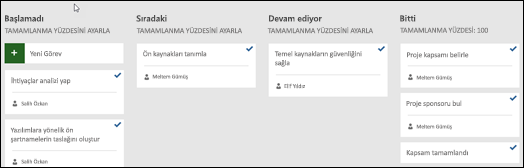
- Bir sütunun adını değiştirmek için sütun adına sağ tıklayın, Yeniden Adlandır’ı seçin, yeni bir ad yazın ve sonra Enter’a basın.
- Daha fazla sütun eklemek için son sütunun sağ tarafındaki Yeni Sütun Ekle’yi seçin, bir ad yazın ve sonra Enter’a basın.
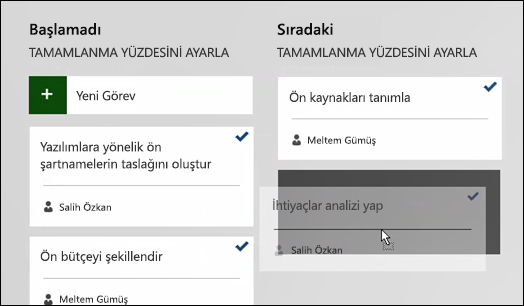
Görevleri sürükleyip durumlarıyla eşleşen sütunlara bırakın.
İpucu
Sayfa görünümünde Pano Durumu sütununun içeriğini değiştirerek de görevin durumunu değiştirebilirsiniz. Sayfa görünümüne gitmek için:
- Sprint'ler sekmesindeki Görünümler grubunda Sprint'i ve ardından Geçerli Sprint Sayfası'nı seçin.
- Görünümler sekmesindeki Görev Görünümleri grubunda Görev Panosu'nu, ardından Görev Panosu Sayfası'nı seçin.
Belirli sprint'lere atanan görevleri görme
Belirli sprint'lere atanan tüm görevleri, Sprint'ler sekmesinde bulunan Görev Panosu görünümleri aracılığıyla görebilirsiniz.
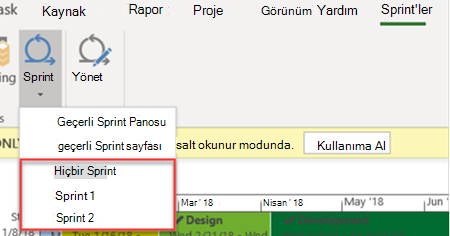
Sprint'ler şeridini görüntülemek için Sprint'ler sekmesini seçin.
Şeritte Sprint'i seçin ve açılan listeden görüntülemek istediğiniz sprint'i seçin.
Örneğin, Sprint 2'yi seçmek, Sprint Panosunda söz konusu sprint için görevleri gösterir.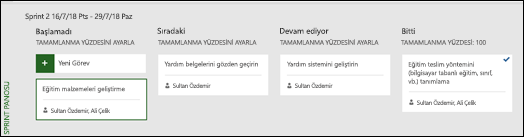
Ayrıca Sprint Yok'u seçerek sprint'lere atanmamış görevleri de görüntüleyebilirsiniz.
Çevik görevlerinizi Gantt grafiğinde yönetme
Project görevlerinizi aynı anda hem geleneksel şelale görünümünde hem de görev panolarında, bu görünümlerden herhangi birini etkilemeksizin izleyebilirsiniz. Görev panoları görünümleri görevlere bilgi ekler, ancak Gantt grafiği görev ayrıntılarını kaldırmaz. Görev Panosu görünümlerinde tüm görev ayrıntılarını görmezsiniz, ancak diğer proje görünümlerinde görmeye devam edebilirsiniz.
Görev Panosu görünümlerinizde hangi görevlerin görüneceğini sınırlayabilirsiniz. Örneğin, büyük bir projeniz varsa ve sprint'leri kullanarak bunun yalnızca küçük bir bölümünü izlemek istiyorsanız.
Görev Panosu görünümlerinde hangi görevlerin görüneceğini yönetmek için:
- Görev şeridinde Gantt Grafiği’ni seçin.
- Grafiğinizin son sütununu seçin: Yeni Sütun Ekle.
- Sütun listesinde, Panoda Göster'i seçin.
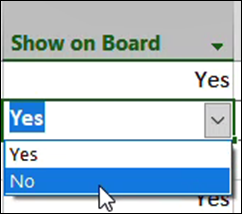
- Bu sütundaki tüm görevler otomatik olarak Evet değerine ayarlanır. Bir görevi çevik görünümlerinizden kaldırmak için Panoda Göster sütun değerini Hayır olarak değiştirin. Bu görev artık Görev Panosu görünümlerinde görünmez.
Görev Panosu raporlarını alma
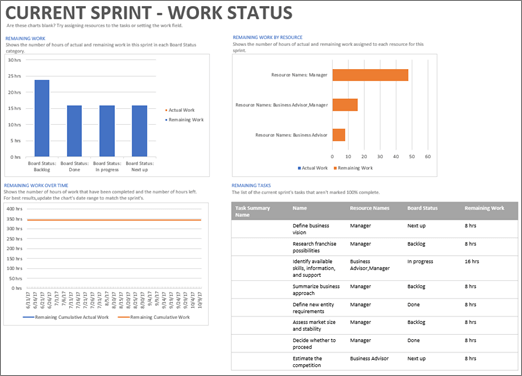
Project, görev, çalışma ve sprint durumu hakkında yerleşik Görev Panosu raporları sağlar.
Görev Panosu raporlarınızı bulmak için:
- Rapor şeridinde, Raporları Görüntüle bölümünde Görev Panosu'nu seçin.
- Bir rapor seçin.
Bu raporlardan birinin örneği: