
Bir portföye proje ekleme ve kaldırmanın etkilerini görmek ve bunlarla çalışmak için proje kılavuzuyla birlikte portföy analizi dağılım grafiğini kullanın. Farklı portföy seçimi senaryolarını kaydedebilir, birbiriyle karşılaştırabilir ve hatta kararınızı verdikten sonra bu senaryoya bağlanabilirsiniz.
Bu konuda
- Portföy analizi dağılım grafiği nedir?
- Portföy analizi için iş etmenlerini ve projelerini ayarlama
- Project Online'da portföy senaryoları oluşturma ve kaydetme
Portföy analizi dağılım grafiği nedir?
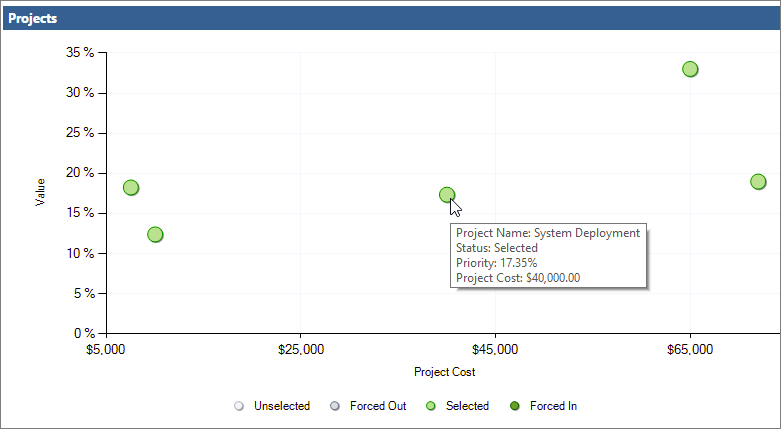
Project Online portföy analizi alanının Maliyet Kısıtlama Analizi sayfasında bulunan portföy analizi dağılım grafiği, portföyünüzdeki projeleri maliyete göre değere göre çizer.
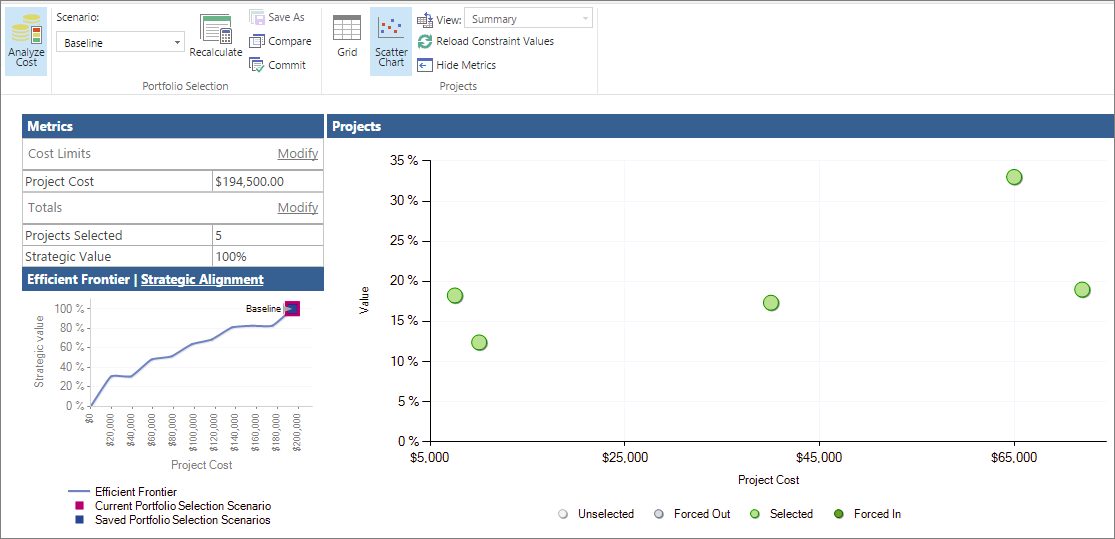
Dağılım grafiğindeki renk kodlu çizim noktalarının her biri, bir projenin portföy içindeki seçim durumunu gösterir. Dört olası seçim durumu vardır:
- Seçili. Proje, Project Web App tarafından projenin iş sürücüsünün ve öncelik belirleme ayarlarının yanı sıra projenin portföye değer ekleme yeteneğine bağlı olarak portföyün bir parçası olacak şekilde otomatik olarak seçilir. Bu bir Otomatik ayardır.
- Seçili. Proje, projenin iş sürücüsünün ve öncelik belirleme ayarlarının zayıflığı ve projenin portföye değer eklememe olasılığına bağlı olarak Project Web App tarafından otomatik olarak portföyden çıkarılacak şekilde seçilir. Bu bir Otomatik ayardır.
- Zorla girildi. Project Web App'in seçimi kaldırmış olmasına rağmen, proje portföy yöneticisi tarafından portföye dahil edilecek şekilde el ile seçilir. Mevzuat uyumluluğu gibi bir görevi yerine getirmek için genellikle bir projede zorlama yapılır. Bir projede zorlamak, diğer projelerin otomatik olarak seçilmemiş olmasına neden olabilir.
- Zorlandım. Project Web App'in dahil etmek üzere seçtiği gerçeğine rağmen, proje portföy yöneticisi tarafından portföy dışında tutulacak şekilde el ile seçilmemiştir.
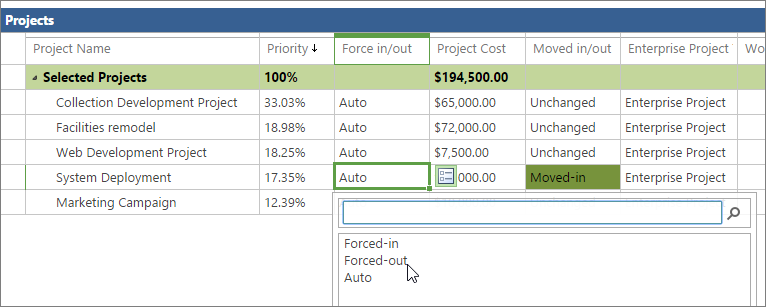
Projelerin seçim durumunu Maliyet Kısıtlama Analizi sayfasındaki proje kılavuzunda görebilirsiniz. Projeler , Seçili Projeler veya Seçilmemiş Projeler başlıklarının altında listelenir. Zorla /kapat sütunu, Project Web App'in seçmeyi veya seçimi kaldırmayı otomatik olarak gerçekleştirip gerçekleştirmediğini Otomatik olarak belirtir. Sütun, bir değişiklik yaptıysanız Zorlamalı veya Zorunlu Çıkış'ı belirtir.
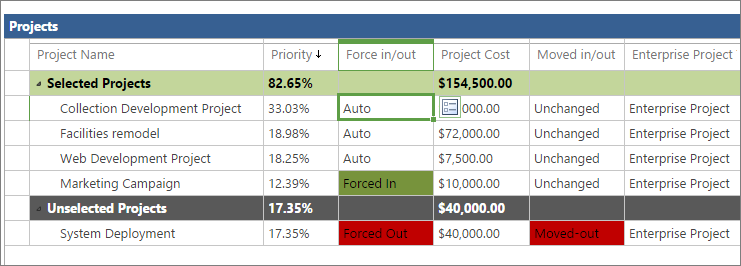
Dağılım grafiği, uygulanması planlanan projelerin yanı sıra uygulanmayan projeler hakkında içgörü sağlar. Farklı projelerin içeri veya dışarı zorlanmalarının portföyün stratejik değerini, verimli sınırı ve stratejik uyumu nasıl etkilediğini görmek için portföydeki projelerin seçim durumunu değiştirebilirsiniz.
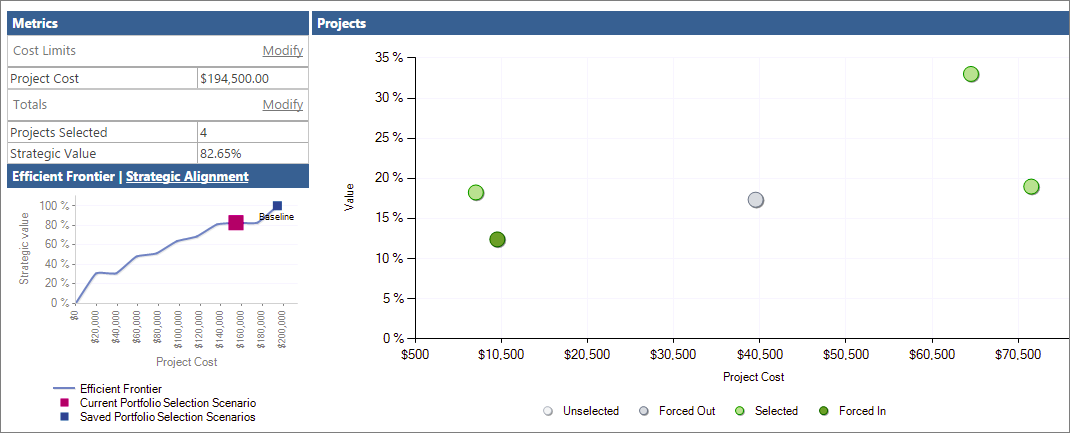
Gelecekte başvurmak ve karşılaştırmak için bu durum senaryolarını kaydedebilirsiniz.
Not
Project Web App için Portföy Yöneticileri veya Yöneticiler olarak tanımlanan kullanıcılar, portföy çözümlemelerini çalıştırmak ve Project Online senaryolar oluşturmak için gerekli izinlere sahiptir. Portföy Görüntüleyicileri olarak tanımlanan kullanıcılar, kaydedilmiş portföy analizlerini ve senaryolarını gözden geçirebilir. Project Online yöneticisiyseniz, kullanıcı izinleriyle çalışmak için Ayarlar menüsünde Site Ayarları'nı seçin.Kullanıcılar ve İzinler'in altında People ve gruplar veya Site izinleri'ni seçin.
Portföy analizi için iş etmenlerini ve projelerini ayarlama
Portföy çözümlemelerini çalıştırmak için proje portföyünüzü belirli bir şekilde ayarlamanız gerekir.
Başlamak için Hızlı Başlat'ta portföy analizi bağlantılarına erişebildiğinizden emin olun. Hızlı Başlat'ta Bir Strateji bölümü görmüyorsanız, Project Online yöneticinizden bunu eklemesini isteyin.
- Ayarlar menüsünde PWA Ayarları'nı seçin.
- Genel Bakış'ın altında Hızlı Başlat'ı seçin.
- Hızlı Başlatma Öğelerini Değiştir tablosunda Strateji, Sürücü Kitaplığı, Sürücü Önceliği Belirleme ve Portföy Çözümlemeleri'nin yanındaki onay kutularını seçin.
- Hızlı Başlat sekmesinin İşleme grubunda Kaydet & Kapat'ı seçin. Strateji bölümü Hızlı Başlat'ta görünür.
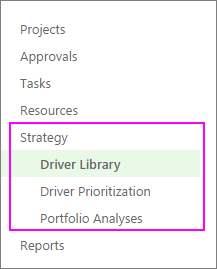
Artık ihtiyacınız olan bağlantıları edindiğinize göre, portföy analizi kurulum işlemi Project Web App'te aşağıdaki beş adımı içerir:
- Kuruluşunuzun stratejik iş etmenlerini ekleyin.
- İş etmenlerinin önceliklerini belirleyin.
- Maliyet bilgileriyle birlikte her proje planını veya önerilen projeyi geliştirin.
- Önerilen her projenin bu iş etmenleriyle ne kadar uyumlu olduğunu derecelendirin.
- Portföyünüzü analiz edin.
Bu adımlarla ilgili diğer ayrıntılar için aşağıya bakın.
Stratejik iş etmenleri ekleme
İşletme sürücüsü, kuruluşunuzun ürün kalitesini artırmak, pazara ulaşmasını genişletmek veya hizmet tekliflerini çeşitlendirmek gibi gerçekleştirmek istediğine karar verdiği stratejik bir hedeftir. İş etmenleri belirli ve ölçülebilir olmalıdır, böylece çeşitli projelerinizin bunları gerçekleştirip karşılamadığını ve ne kadar yerine getireceğini kolayca belirleyebilirsiniz. Kuruluşlar genellikle dönemsel stratejik planlama oturumlarında iş hedeflerini tanımlar.
Project Web App, portföy analizinde, kuruluşunuzun stratejik hedeflerine ulaşmalarına yardımcı olacak projelere daha objektif bir şekilde karar verebilmeniz için çeşitli projelerin değerini derecelendirmeye yardımcı olmak için iş etmenlerini kullanır.
- Hızlı Başlat'ta Sürücü Kitaplığı'nı seçin.
- Sürücü sekmesinin Sürücü grubunda Yeni'yi seçin.
- Kuruluşunuzun iş etmenleriyle birlikte görüntülenen sayfayı tamamlayın. Project Online portföy analiziniz için iş etmenleri hakkında daha fazla bilgi edinin.
- Sürücü sekmesinin Sürücü grubunda Kaydet'i seçin.
İş etmenlerinin önceliklerini belirleme
İş etmenlerinizi tanımladıktan sonra önceliklerini belirlemelisiniz.
- Hızlı Başlat'ta Sürücü Önceliği Belirleme'yi seçin.
- Öncelik Belirlemeler sekmesinin Öncelik Belirlemeler grubunda Yeni'yi seçin.
- Görüntülenen sayfayı tamamlayın ve başarılı sayfalar ve iş sürücüsü öncelik belirleme işlemiyle çalışın. İş sürücüsü önceliklendirmesi hakkında daha fazla bilgi edinin.
- Öncelik Belirleme sekmesinin Öncelik belirleme grubunda Kaydet'i seçin.
İpucu
Birden çok iş sürücüsü kümesi ve sürücü öncelik belirlemesi oluşturabilirsiniz.
Projeleri oluşturma
Önerilen bir portföy için projeleri henüz oluşturmadıysanız, şimdi tam zamanı. Her projenin proje maliyetlerini ve kaynak bilgilerini içerdiğini unutmayın.
Her projenin stratejik etkisini derecelendir
Projeler hazırken, her biri için stratejik etkiyi derecelendirin.
- Hızlı Başlat'ta Projeler'i seçin.
- Proje Merkezi'nde, stratejik etkiyi derecelendirmek ve portföy analizine dahil etmek istediğiniz projeyi seçin.
- Hızlı Başlat'ta Stratejik Etki'yi seçin. Bu bağlantı, iş sürücülerini oluşturup kaydettikten sonra Hızlı Başlat proje bağlantılarınızla birlikte görünür.
- Projenin etkisini iş etmenlerinin her birine göre derecelendirin.
- Proje sekmesinin Proje grubunda Kaydet'i seçin.
Portföyünüzü analiz etme
Portföy analizine dahil etmek istediğiniz tüm projeleri iş etmenlerine göre derecelendirdikten sonra portföy analizini oluşturmaya hazır olursunuz.
- Hızlı Başlat'ta Portföy Çözümlemeleri'ni seçin.
- Çözümleme sekmesinin Çözümleme grubunda Yeni'yi seçin.
- Görüntülenen sayfalarda çalışın ve analizi tanımlayın. Bu, ayarladığınız sürücü önceliklendirmesini, analize dahil edilecek projeleri seçmeyi ve önceliklendirmeyi, öncelikleri gözden geçirmeyi ve maliyetleri çözümlemeyi içerir. Portföy analizinizi oluşturma hakkında daha fazla bilgi edinin.
- Çözümleme sekmesinin Çözümleme grubunda Kaydet'i seçin.
Project Online'da portföy senaryoları oluşturma ve kaydetme
Portföy analizinde, maliyete göre proje değerini gösteren dağılım grafiğini gözden geçirebilir ve ayrıca farklı proje karışımı senaryolarının sonuçlarını görebilirsiniz.
Dağılım grafiğini gözden geçirme
Dağılım grafiği ayrıca, otomatik olarak seçilseler veya seçilmeseler ve bunları portföye zorla alıp vermediğiniz gibi tüm projeleri de temsil eder.
- Hızlı Başlat'ta Portföy Çözümlemeleri'ni seçin.
- Görüntülenen tabloda, gözden geçirmek istediğiniz analizi seçin.
- Maliyet analizi sayfası henüz açık değilse, Analiz sekmesinin Portföy Seçimi grubunda Senaryo kutusuna tıklayın ve çözümlemek istediğiniz senaryoyu (örneğin , Temel) seçin.
- Çözümleme sekmesinin Gezinme grubunda Maliyeti Analiz Et'i seçin. Bu analiz için seçilen projeleri, ilişkili maliyet ölçümlerini ve sağ alt köşedeki Verimli Sınır grafiğini listeleyen portföy Maliyet Kısıtlama Analizi sayfası açılır.
- Çözümleme sekmesinin Projeler grubunda Dağılım Grafiği'ni seçin. Proje kılavuzu dağılım grafiğine geçer. Dağılım grafiğinin portföye dahil edilmesi için seçilip seçilmediklerine bakılmaksızın tüm projeler için bir çizim gösterdiğine dikkat edin. Bunlar renk kodlu, grafiğin altında gösterge bulunur.
- Dağılım grafiğindeki tek tek projeler hakkındaki bilgileri görmek için fare işaretçisini herhangi bir çizim noktasının üzerinde bekletin. Proje adı, seçim durumu, değer yüzdesi ve proje maliyeti görüntülenir.
Projeleri içeri ve dışarı zorlama ve portföy analizi değişikliklerini gözden geçirme
Farklı proje birleşimlerine sahip senaryoları denemek için dağılım grafiğini ve proje kılavuzunu kullanın. Bu farklı senaryolarda projeleri içeri veya dışarı taşıdığınızda, proje maliyetlerinin ve stratejik değerlerin değiştiğini görürsünüz ve bu nedenle verimli sınır grafiğinde ve stratejik hizalama grafiğinde de farklı sonuçlar görürsünüz. Bu, portföyünüzdeki projelerin en iyi birleşimini bulmanıza yardımcı olabilir.
- Projelerde farklı seçim durumlarıyla denemeler yapmak için (örneğin, seçili durumdan zorunlu dışarı doğru) proje kılavuzuna dönün. Çözümleme sekmesinin Projeler grubunda Kılavuz'u seçin.
- Proje kılavuzunda, değiştirmek istediğiniz projenin İçeri/dışarı zorla alanına tıklayın. Alanın yanında görünen simgeye tıklayın. Açılan menüde Zorlamalı, Zorlamalı veya Otomatik'i seçin.
- Analiz sekmesinin Portföy Seçimi grubunda Yeniden Hesapla'yı seçin. Yeni portföy analizi, yaptığınız değişikliklere göre yeniden hesaplanır. Sol üstteki Ölçümler tablosunda yapılan ve toplam proje portföy maliyetini ve portföy için seçilen proje sayısı için stratejik değer yüzdesini içeren değişikliklere dikkat edin. Ayrıca sayfanın sol alt köşesindeki Verimli Sınır grafiğinde yapılan değişikliklere de dikkat edin. Bu grafikteki değişiklikleri görmek için Stratejik Hizalama'yı seçin.
- Çözümleme sekmesinin Projeler grubunda Dağılım Grafiği'ni seçin. Dışarı veya içinde zorlamalı çizilmiş projelerin farklı renk ve konumları dikkat edin.
Proje portföy senaryolarını kaydetme
Senaryoları daha sonra başvurmak üzere kaydedebilirsiniz.
- Senaryoyu kaydetmek için Analiz sekmesinin Portföy Seçimi grubunda Farklı Kaydet'i seçin.
- Portföy seçimi senaryosu için bir ad yazın ve Tamam'ı seçin. Kaydedilmiş senaryolar, başlangıç yaptığınız Temel senaryoyla birlikte Senaryo kutusunda listelenir.
Kaydedilen senaryoları karşılaştırma
Hangi projelerin bir portföye ait olduğunu belirlemenize yardımcı olması için kaydedilmiş senaryoları karşılaştırabilirsiniz.
- Senaryoları karşılaştırmak için Analiz sekmesinin Portföy Seçimi grubunda Karşılaştır'ı seçin. Kaydedilen tüm senaryolar Portföy Seçimi Senaryolarını Karşılaştır sayfasında gösterilir.
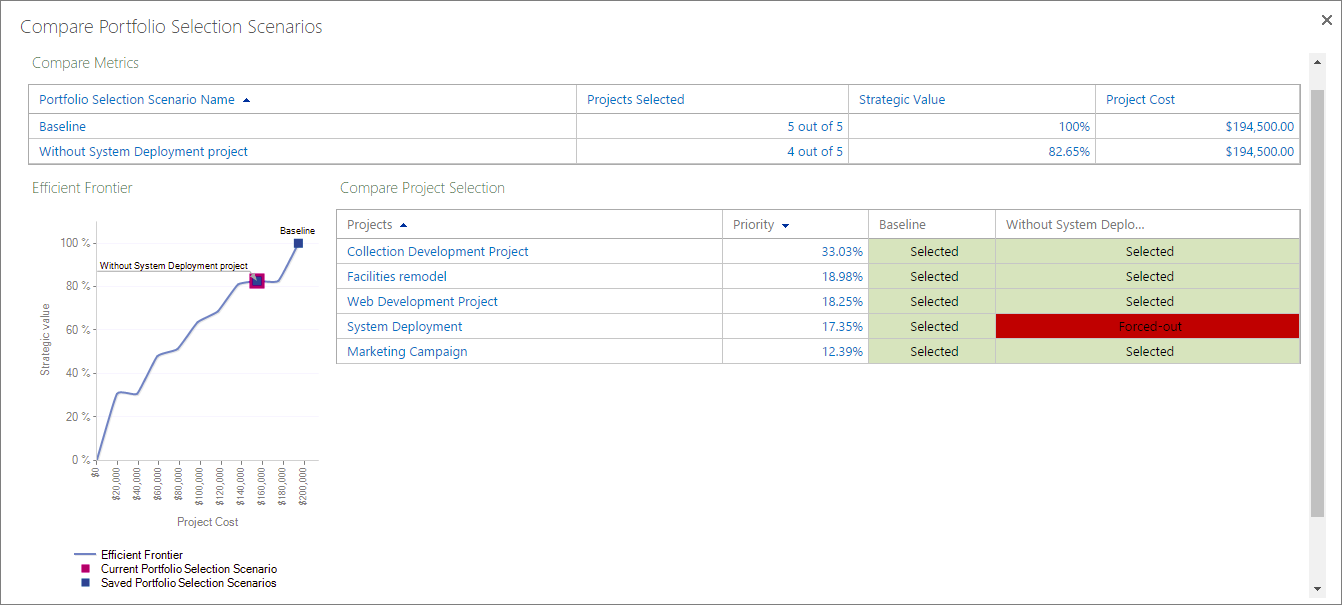
- Proje sayısı, stratejik değer, proje maliyeti ve verimli sınır grafiğiyle birlikte projelerin portföy içindeki veya dışında etkilerini görmek için senaryoları karşılaştırın.
- Kapat düğmesine tıklayın.
Kaydedilmiş portföy seçimi senaryosuna işleme
Temel senaryo da dahil olmak üzere kaydedilmiş bir portföy seçimi senaryosuna işleyebilirsiniz. Bir senaryoya bağlandığınızda, proje seçimi kararları projelerdeki ve proje görünümlerindeki alanlara yazılır.
- Çözümleme sekmesinin Portföy Seçimi grubunda Senaryo kutusuna tıklayın ve işlemek istediğiniz senaryonun adını seçin.
- Çözümleme sekmesinin Portföy Seçimi grubunda İşleme'yi seçin. İleti, bu portföy seçiminin Project Web App veritabanına işlendiğini ve tek bir proje için iş akışı eylemlerini tetikleyebileceğini belirtir.
- Tamam’ı seçin. Portföy seçiminiz kabul edilir ve proje uygulaması için hazırdır.
Portföy analizi iş etmenleriPortföy analizi sürücü önceliklendirmesi Microsoft Server 2010 ile portföyleri analiz etmeProject Server 2013 – Strateji ve Proje Portföy PortföyAnalizi