
Bir görevde yapılan değişikliklerin projenin kalan bölümünü nasıl etkilediğini görmek için Microsoft Project görev denetçisini kullanabilirsiniz. Bu seçeneği zamanlama değişikliklerini izlemek için de kullanabilirsiniz.
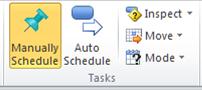
Görev denetçisini açmak için bir göreve tıklayın. Ardından, Görev sekmesinde , Görevler grubunda, Görevi İncele'yi tıklatın. Görev Denetçisi bölmesi, proje bilgilerinizin sol tarafında görünür.
İpucu
Görev Denetçisi bölmesini kapatmadan farklı görevlere tıklayabilirsiniz.
Aşağıdaki bilgiler, duruma göre Görev Denetçisi bölmesinde görüntülenir.
| Başlık | Açıklama | Örnek |
|---|---|---|
| Fiili Başlangıç ve Atamalar | Görev için fiili veri girilmişse, görevi başlatan verilerle birlikte fiili başlangıç tarihi de görüntülenir. | Görevi 1 Mart'ta başlayacak şekilde planlıyorsunuz ve bu göreve Can'ı atıyorsunuz. Jim çalışmaya başlar ve 1 Mart ile 5 Mart arasında 40 saatlik fiili çalışma bildirir. Ertesi hafta, daha sonraki bir başlangıç tarihine uygun hale getirmek için görev planını gözden geçirmeniz gerekir. Başlangıç tarihini ileri bir tarihe taşımayı denedikten sonra, zamanlama çakışmasına neyin sebep olduğunu görmek için Görev Denetçisi bölmesini gözden geçirirsiniz. Jim'in ödevi ve gerçek başlangıç tarihi görüntülenir. |
| Seviyelendirme Gecikmesi | Dengelemeyi kaynak iş yükünü dengelemeye yardımcı olması için uyguladıysanız, fazla yüklemeyi önlemek için görevleriniz gecikebilir. Görev Denetçisi bölmesi, seçilen görevin kaynak dengeleme nedeniyle geciktiği süreyi görüntüler. | Kaynaklar proje genelinde seviyelendirildiğinden göreviniz sürekli geciktirilir. Görev Denetçisi bölmesini gözden geçirirsiniz ve atanan kaynağın kullanılabilirliğini beklerken görevinizin 10 gün geciktiğini görürsünüz. Buna bağlı olarak, görevin gecikme olmadan tamamlanabilmesi için görevi başka bir kaynağa atamaya karar verirsiniz. |
| Sınırlama Türü ve Tarihi | Kısıtlamayla ilişkili tarih de içinde olmak üzere, göreve o anda uygulanan kısıtlamanın türü. | Kısa süre önce yönetmeniz gereken yeni bir dizi görev aldınız. Görevleri daha önce yönetmiş olan kişi bunları Project'e zaten girmiştir. Görevlerden birinde, görevin bağımlılıklarından birindeki değişikliği yansıtacak şekilde değişiklik yaptığınızda, zamanlamayı iki hafta uzatmaya çalışırken sorun yaşarsınız. Görev Denetçisi bölmesini gözden geçirdiğinizde, görevin İki haftalık uzatmanın ortasına denk gelen bir tarihe ayarlanmış Son Bitiş Tarihi kısıtlaması olduğunu gördüğünüzde. |
| Özet Görev | Özet görevde alt görevlerin tarihlerini etkileyen kısıtlamalar uyguladıysanız, alt görev seçildiğinde özet görev Görev Denetçisi bölmesinde listelenir. | Proje başlangıç tarihiniz 1 Mart. Birkaç alt görevi olan bir özet görev oluşturdunuz ve özet görev için 10 Mart tarihli bir İlk Başlatma Tarihi kısıtlaması ayarladınız. Görev Denetçisi bölmesi alt görevlerin başlangıç tarihlerini proje başlangıç tarihinin tersine özet görevdeki İlk Başlatma Tarihi kısıtlaması belirlediği için, Görev Denetçisi bölmesi alt görevlerin özet görevini gösterir. |
| Öncül Görevler | Görevlerinizi bağladıysanız, öncül görevler Görev Denetçisi bölmesinde kısıtlama türleri ve yerleşik gecikme süresi veya bekleme süresi miktarlarıyla görüntülenir. Sürücülerini görmek için öncül bir görevin adını tıklatabilirsiniz. | Proje planınızdaki görevlerden ikisi Test ve Sürümdür. Proje planınızı, Sürüm görevinin Test görevi tamamlandıktan 5 gün sonra başladığını yansıtacak şekilde ayarladınız; böylece müşteriler için yayınlanmadan önce üründeki anormalliklerin izlenmesi için bir süre süre tanındı. Yayın görevi için Görev Denetçisi bölmesini gözden geçirdiğinizde, Bitiş Başlangıcı kısıtlaması ve 5 günlük bir gecikme süresiyle Test görevinin bağlantısını görürsünüz. |
| Alt görevler | Özet görev seçtiyseniz, Görev Sürücüleri bölmesinde zamanlamayı yönlendiren alt görevler ve özet görevler görüntülenir. | Planınızda, projenin her aşamasını temsil eden özet görevler vardır. Her özet görevin altında, her aşamada yapılan çalışmayı yansıtan birkaç alt görev vardır. Özet görev için Görev Denetçisi bölmesini gözden geçirdiğinizde, o aşamanın başlangıç tarihini belirleyen en erken alt göreve bağlantı görürsünüz. |
| Takvimler | Seçili görev için takvimde anahatları belirlenen çalışma zamanı görevin zamanlamasını etkiliyorsa, takvimin adı Görev Denetçisi bölmesinde görüntülenir. Takvimin çalışma ve çalışma dışı zamanları hakkındaki bilgileri görüntülemek için takvim adına tıklayabilirsiniz. | Başlangıç tarihi 1 Mart olan bir proje planlıyorsunuz. Proje planınız, çalışma zamanı olarak yalnızca Pazartesi-Cuma arasını hesaba katan varsayılan bir takvim kullanır. 1 Mart Cumartesi gününe denk geliyor. Varsayılan takvimi kullanarak projede görevler oluşturduğunuzda, görevler otomatik olarak ayın ilk iş günü olan 3 Mart'ta başlayacak şekilde ertelenir. Görev başlangıç tarihinin neden 1 Mart değil de 3 Mart olduğunu anlamak için, görevlerin Görev Denetçisi bölmesini gözden geçirin. Varsayılan takvime yönlendiren bir bağlantı görüntülenir. |
| Elle Zamanlanmış veya Otomatik Zamanlanmış | Elle zamanlanmış bir görev seçtiyseniz, Görev Denetçisi bölmesi görevi otomatik olarak zamanlama seçeneği sunarak Project'in tarihleri bağlantılara, kısıtlamalara ve diğer etmenlere göre hesaplamasına olanak tanır. | Proje planınızı oluştururken, ne kadar süreceğini bilmediğiniz için bazı görevleri ayırdınız. Artık öğrendiğinize göre, Project'in hesaplamayı sizin yerinize yapması için görevi otomatik olarak zamanlayabilirsiniz. Görevin diğer görevlerden nasıl etkilendiğini görmek için Görev Denetçisi bölmesini kullanın. |
Not
- Geçerli projeye başka bir proje eklediyseniz, bu projenin bilgilerini Görev Denetçisi bölmesinde görüntülemeden önce proje özet görevini genişletmeniz gerekir. Görev genişletilmezse, bir hata iletisi alırsınız.
- Görev Denetçisi bölmesindeki bilgiler yanlışsa veya doğruluğundan emin değilseniz, F9'a basarak projeyi yeniden hesaplayın ve geçerli proje verilerini kullanarak bilgileri yenileyin.