
Çeşitli fiyat tabanlı kaynak maliyetleri, maliyet kaynakları ve sabit maliyetlerden herhangi birini girdikten sonra, genel proje maliyetinin bütçe içinde olup olmadığını denetlemeye hazırsınız demektir, ancak bu maliyet toplamını nerede bulacağınız açık değildir veya hesaplamanız gereken fazla mesai maliyetleriniz olabilir.
Bunun nedeni projenin, görevlerin, kaynakların ve atamaların maliyet toplamlarının farklı görünümlerde sunulması ve bazı maliyet toplamları için bunları görmek üzere Maliyet tablosunu açmanızdır.
Tüm projenin toplam maliyetini göstererek başlayalım:
Proje>Proje Bilgileri'ni seçin.
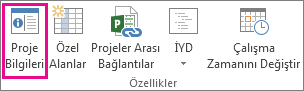
Proje Bilgileri iletişim kutusunda İstatistikler'i seçin.
Proje İstatistikleri iletişim kutusunda, Maliyet sütununda projenin maliyet toplamlarını gözden geçirin.
İpucu
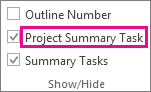
Bu maliyet toplamını Gantt Grafiği görünümündeki proje özeti görevinde de görebilirsiniz. Gösterilmiyorsa, Biçim sekmesinde Proje Özet Görevi kutusunu seçin.
Görevler için maliyet toplamlarını görüntüleme
Görünüm sekmesinde Gantt Grafiği okunu seçin ve sonra da Diğer Görünümler'i seçin.
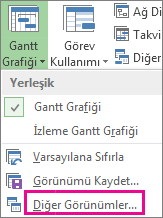
Görünümler listesinde Görev Sayfası'nı seçin ve ardından Uygula'yı seçin.
Maliyet tablosunu uygulamak için Tabloları Görüntüle>,Maliyet'i seçin.
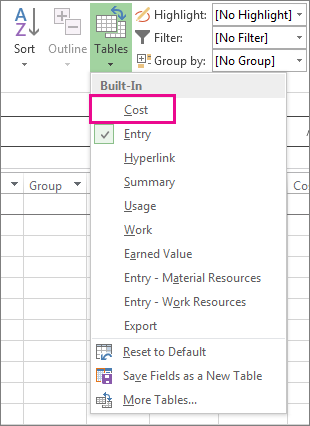
Toplam Maliyet alanında, görevler için maliyet toplamını gözden geçirin.
Görmüyorsanız, bu alana gitmek için Sekme tuşuna basın.
Not
Görevlerinizin toplam maliyetleri yanlış görünüyorsa, aşağıdaki sorun giderme adımlarına bakın.
Kaynakların toplam maliyetlerini görüntüleme
Kaynak SayfasınıGörüntüle'yi> seçin.
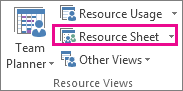
Maliyet tablosunu uygulamak için Tabloları Görüntüle>,Maliyet'i seçin.
Maliyet sütunlarını gözden geçirin.
Ödevlerin toplam maliyetini görüntüleme
Görev KullanımınıGörüntüle'yi> seçin.
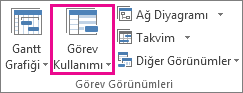
Bu görünüm, görevleri kendilerine atanan kaynaklarla birlikte gösterir.
Maliyet tablosunu uygulamak için Tabloları Görüntüle>,Maliyet'i seçin.
Maliyetler sütunlarını gözden geçirin.
Her görevin maliyeti, bu göreve atanan kaynakları yansıtır.
Görevinizin toplam maliyetleri yanlış görünüyorsa
Bir görevin toplam maliyetinin beklenen miktarı, ücrete dayalı maliyetlerinin, kullanım başına maliyetlerinin ve sabit maliyetlerinin hesaplanan toplamından farklı görünebilir. Toplam maliyetler, fiyat tabanlı maliyetlerin, kullanım başına maliyetlerin ve sabit maliyetlerin toplamıdır. Maliyetlerin ancak kaynaklar görevlere atandıktan sonra hesaplandığını unutmayın. Tutarsızlıkları gidermek için aşağıdakileri deneyin:
- Atama toplam maliyetlerini ve görevin toplam maliyetlerini, uygulanan Maliyet tablosuyla Görev Kullanımı görünümünü kullanarak denetleyin. Gözden kaçmış olabilecek kullanım başına maliyetleri veya sabit maliyetleri arayın.
- Görev düzeyinde toplam maliyetleri doğrulayın. Sabit maliyetler, özet görev düzeyinde Sabit Maliyet alanına toplanmaz.
- Maliyet bilgilerine sahip tüm kaynakların görevlere atandığını doğrulayın.
- Kaynak atamasına doğru maliyet fiyatı tablosunu uyguladığınızı onaylayın.
Fazla mesai maliyetlerini hesaplama
Varsayılan olarak, Project atanan her kaynağın standart fiyatını kullanarak görevi tamamlamak için gereken çalışmayı hesaplar. Project, siz bu saatleri fazla mesai olarak belirtene kadar, girdiğiniz fazla mesai fiyatlarını kullanarak ek çalışma saatlerinin maliyetini hesaplamaz. Örneğin, bir kaynak günde sekiz saat çalışacak şekilde zamanlandıysa ve on saatlik fiili çalışmaya girerse, iki saatlik ek süre otomatik olarak fazla mesai olarak kabul edilmez.
Görev KullanımınıGörüntüle'yi> seçin.
Tabloların Çalışmasını Görüntüle'yi>> seçin.
Çalışma alanına sağ tıklayın ve Sütun Ekle'yi seçin.
Alan adı listesinde, Fazla Mesai'yi seçin.
Fazla Mesai alanında, fazla mesai girmek istediğiniz kaynak atamasını seçin.
Görünür değilse, alana gitmek için SEKME tuşuna basın.
Kaynak atamaları gizliyse, görevin anahat simgesine tıklayın tıklatarak bunları görüntüleyin.
Fazla Mesai alanına, kaynak atamasının fazla mesai miktarını girin.
Not
Çalışma her zaman toplam çalışma miktarını temsil ettiğinden, belirttiğiniz fazla mesai miktarı görevin çalışma miktarına eklenmez. Fazla mesai yalnızca, toplam çalışma miktarının fazla mesai olarak kabul edilmesi ve derecelendirilmesi gereken kısmını temsil eder. Fazla mesai girdiğinizde, görev sabit süreli bir görev türü değilse, görevin süresi kısalabilir.