Project, Görev Adı sütunundaki metni otomatik olarak kaydırır, ancak diğer sütunlarda da metin kaydırmayı açabilirsiniz. Bu, projenizdeki satır yüksekliğini değiştirmenize yardımcı olur.
Tablolu (Ekip Çalışmaları Planlayıcısı dışında) bir görünüm seçin.
Kaydırmak istediğiniz sütunun üst bilgisine sağ tıklayın ve Metni Kaydır'ı seçin.
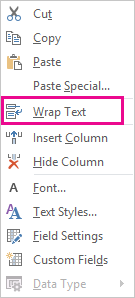
Project, metin sütun genişliğinden uzunsa ve en az bir boşluğu varsa sütunun tüm hücrelerindeki metinleri kaydırır. El ile girilen satır sonlarını tanımaz.Metin kaydırmayı kapatmak için sütun başlığına sağ tıklayın ve Metni Kaydır'ı yeniden seçin.
Not
Zaten kaydırılan metinler, siz ayarlanmış satır yüksekliğini azaltana kadar kaydırılmış halde kalır. Yazacağınız yeni metinlerin hiçbiri kaydırılmaz; Metni Kaydır'ı yeniden seçerek yeniden açmanız gerekir.
Metni kaydırmak için sütun yüksekliğini ayarlama
Bir hücredeki kaydırılmamış ya da tamamen görünür durumdaki metni hızlıca kaydırmanın bir yolu, satır yüksekliğini artırarak hücreyi büyütmektir.
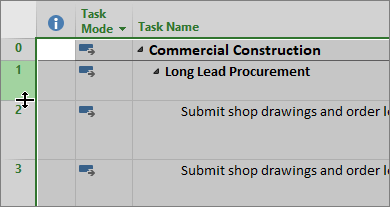
Tüm sayfa görünümlerinde, metin bir sonraki satıra kayana kadar satır başlığının (en soldaki hücre) sonunu aşağı sürükleyin.

İpucu
Aynı anda birden çok satırın yüksekliğini ayarlayabilirsiniz. Satırları seçmeniz ve seçimdeki son satırın satır başlığının altını sürükleyerek istediğiniz yüksekliğe getirmeniz yeterlidir.
Metni kaydırmamak için, metin yine tek satırda olana kadar satır başlığının alt sınırını yukarı sürükleyin.
Tüm satırları aynı yüksekliğe ayarlama
İşte tüm satırları aynı yüksekliğe ayarlamanın hızlı bir yolu. Metnin artık birden çok satıra kaydırılmasını istemediğinizde bunu kullanabilirsiniz.
Artık metnin kaydırılmasını istemediğiniz sütunun üst bilgisine sağ tıklayın ve Metni Kaydır'ı seçin.
Görünümün tamamını seçmek için görünümün sol üst köşesindeki kutuyu işaretleyin.
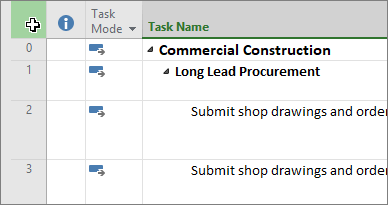
Bir satır üstbilgisi ayırıcı çizgisinin üzerine gelin. Yeniden boyutlandırma imlecini gördüğünüzde, satırı yeniden boyutlandırmak için yukarı veya aşağı sürükleyin. Çizgiyi sürüklemeyi bitirdiğinizde, tüm satırlar seçtiğiniz boyuta göre yeniden boyutlandırılır.