
Bu makalede, internete bağlanma yöntemlerinizi nasıl daha güvenli hale getirebileceğinizi göstereceğiz.
Kalabalık bir odada bağırarak
Günümüzde çoğu cihaz, genellikle Wi-Fi adını verdiğimiz bir teknoloji olan kablosuz aracılığıyla yerel ağlarına bağlanmaktadır. Wi-Fi, cihazınızı bağlamak için radyo sinyallerini kullanır ve bu radyo sinyalleri güvenli veya açık olabilir.
Açık bir Wi-Fi ağı, herhangi bir şifre veya başka bir kimlik doğrulaması girmek zorunda kalmadan ilk kez bağlanabileceğiniz ve kullanmaya başlayabileceğiniz bir ağdır. Bunları genellikle küçük işletmelerde (kahve dükkanları veya mağazalar gibi) veya müşterilerine Wi-Fi sunmak isteyen, ancak bir Wi-Fi şifresini korumak ve paylaşmak zorunda kalmak istemeyen diğer halka açık yerlerde görürsünüz. Bazı ev ağları, özellikle eski ağlar da açıktır.

Açık ağlarla ilgili sorun, genellikle şifrelenmemiş olmalarıdır - bu, bu ağlardaki trafiğin "düz metin" dediğimiz şekilde havadan yayınlanabileceği anlamına gelir. Bu ağı görebilen ve ona bağlanabilen herkes potansiyel olarak o trafiği dinleyebilir. Bu ağı bankacılık veya başka hassas işler yapmak için kullanıyorsanız bu özellikle endişe vericidir.
Çözüm, ağlarınızı Wi-Fi Korumalı Erişim (WPA) gibi şifrelemeyle güvence altına almak ve diğer kişilerin ağlarını yalnızca güvenliyse hassas veya kişisel görevler için kullanmaktır.
Ağınızı korumak
Evinizdeki veya iş yerinizdeki ağın güvenliğini sağlamak zor olmamalı. İşte hemen gerçekleştirebileceğiniz birkaç adım.
Not
Bu ilk birkaç adım, Wi-Fi yönlendiricinizin yönetici konsolunda oturum açmanızı gerektirecektir. Bunu genellikle yönlendiriciye bağlıyken cihazınızın web tarayıcısında yaparsınız, ancak bazı modern Wi-Fi yönlendiricileri bunun yerine bir akıllı telefon uygulaması kullanır. Ağınızın yönetici ayarlarına nasıl gireceğinizden emin değilseniz, yönlendiricinizin üreticisinin destek sitesini kontrol etmenizi öneririz.
İlk adım - Yönlendiriciyi emniyete alın
Henüz yapmadıysanız yönlendiricinin varsayılan parolasını kullanmaya devam etmediğinizden emin olun. Bu, az önce oturum açmak için kullandığınız kullanıcı adı ve şifredir. Özellikle standart kullanıcı adları ve parolalarla ("AdminYönetici" ve "Password" gibi) gönderilebilen tüketici cihazları için bunlar iyi bilinir veya kolayca bulunabilir ve mümkün olan en kısa sürede değiştirilmelidir.
İpucu
Bu, ağınıza katıldığınız TÜM cihazlar için geçerlidir. Yapabiliyorsanız her zaman varsayılan kullanıcı adını ve şifreyi değiştirin; tercihen internete bağlamadan önce.
Ağınız bir web tarayıcısı konsolu aracılığıyla yönetiliyorsa, ağınızı yerel ağınızın dışından yönetme yeteneğinin kapalı olduğunu onaylamanız gerekir. Çoğu yönlendirici için bu, konsolun "Yönetici" veya "Yönetim" bölümünde yalnızca bir onay kutusudur. Çok az kişi yönlendirici ayarlarını ağlarının dışından değiştirmek ister veya buna ihtiyaç duyar. Bu özelliği kapatmak, saldırganlara kullanabilecekleri bir araç daha az verir.
İkinci adım - Donanım yazılımını kontrol edin
Wi-Fi yönlendiricileri, hemen hemen tüm donanım cihazları gibi, nasıl çalıştığını kontrol eden dahili yazılıma sahiptir. Donanıma yazılmış bir yazılım olduğu ve kolayca değiştirilemediği için biz ona "üretici yazılımı" diyoruz. Zaman zaman cihaz üreticisi, cihazınız için güncellenmiş bir üretici yazılımı sürümü yayınlayabilir. Bu güncellemeler yeni işlevler veya güvenlik düzeltmeleri içerebilir.
Cihazınız yeni üretici yazılımını otomatik olarak kontrol edebilir, ancak birçok cihaz bunu manuel olarak kontrol etmenizi gerektirir. Bu, cihazınızın yönetim konsolu aracılığıyla yapılabilir veya üreticinin web sitesine gitmeniz ve oradan indirilecek yeni donanım yazılımı olup olmadığını kontrol etmeniz gerekebilir.
Yönetim konsolunda veya uygulamasında olduğunuz sürece, donanım yazılımının güncel olduğundan emin olun. Periyodik olarak kontrol etmeye çalışın; belki her ay ya da öylesine.
Üçüncü adım – Şifreleme
Sonraki ve en bariz adım, kablosuz şifrelemenin açık olduğundan emin olmaktır. Yönlendiricinin yönetici konsolunda muhtemelen "Wi-Fi" veya "Güvenlik" adlı bir sayfa veya sekme göreceksiniz. Yönlendiricinizin şifreleme ayarlarını bulamıyorsanız üreticinin web sitesine bakın, ancak bunları bulmak genellikle kolaydır.
İdeal olarak, Wi-Fi'niz şifreleme için en az WPA2 kullanacaktır. Şu anda WPA'nın eski bir sürümünü kullanıyorsa, WPA2 veya daha yeni bir sürümle değiştirin. Yönlendirici, bağlantı için kullanmak üzere bir parola girmenizi isteyecek ve elbette iyi bir parola seçmek isteyeceksiniz. İpuçları için önceki makalemize geri dönün. Kablosuz ağınızın şifresini ara sıra değiştirmek, özellikle de ağınıza istenmeyen bir cihazın katıldığından şüpheleniyorsanız, kötü bir fikir değildir.
Bir isimde ne var?
Şifrelemeyi açtığınız ekran aynı zamanda genellikle kablosuz ağınızın Servis Seti Tanımlayıcısı’nı (SSID) değiştirebileceğiniz ekrandır. SSID, oyun konsolu veya akıllı telefon gibi bir cihazdan ağınıza bağlanmaya çalıştığınızda gördüğünüz addır. Bölgedeki diğer ağlarla karışıklığı önlemek için benzersiz olmalı ve seçtiğiniz ad anlaşılabilir olmalı, ancak size veya adresinize kolayca eşlenebilecek bir şey olmamalıdır. “Mike’ın Yeri” veya "1234 Hoş Sokak" harika seçenekler değil. "Mavi gökyüzü" olabilir.
Dördüncü adım – Misafirperver olun ama ÇOK misafirperver değil
Yönlendiriciniz konuk Wi-Fi destekliyorsa bunu açmalı ve konukların Wi-Fi'nize bağlanması gerektiğinde konuk Wi-Fi ağına bağlanmalarını sağlamalısınız.
Çoğu modern yönlendirici, konuk Wi-Fi'yi destekler ve bunun özel yanı, konuk Wi-Fi'nin ayrı bir kablosuz ağ olmasıdır. Bu, konuk Wi-Fi ağınıza bağlı cihazların birincil Wi-Fi ağınızdaki cihazları göremeyeceği anlamına gelir; dizüstü bilgisayarınız veya akıllı telefonunuz gibi. Çoğu konuk Wi-Fi ağı, kendisine bağlı cihazları birbirinden bile izole eder, ancak bazıları paylaşmak istediğiniz cihazları belirtmenize izin verir; akış cihazı gibi.
Konuk Wi-Fi sadece konuklar için değil, aynı zamanda gerekli olmayan akıllı cihazları da koymalısınız. TV'niz, termostatınız, çocuğunuzun iPad'i; yalnızca internete bağlanması gereken her şey konuk Wi-Fi ağına gitmelidir. Bu şekilde, bu cihazlardan herhangi birinin güvenliği ihlal edilirse, saldırgan onu dizüstü bilgisayarınız veya akıllı telefonunuz gibi hassas cihazlarınıza erişmek veya ağ trafiğini dinlemek için kullanamaz.
İpucu
Yönlendiriciniz, ağa yeni bir cihaz katıldığında sizi bilgilendirebilir. Bu özelliği açmayı düşünün. Ağınıza yeni bir cihazın katıldığına dair bir bildirim alırsanız ve bunu yapan siz değilseniz, bu, etrafınıza bakıp neyin yeni katıldığını anlamak isteyebileceğiniz bir işarettir. Yetkisizse, muhtemelen Wi-Fi'nizin yönetim konsoluna gidebilir ve bunları kaldırabilirsiniz. Ardından Wi-Fi şifrenizi değiştirmelisiniz.
Bu kolay adımları uygulamak Wi-Fi çok daha güvenli hale getirmenize yardımcı olabilir. Şimdi de dizüstü bilgisayarınız veya akıllı telefonunuz gibi Wi-Fi bağlantılı cihazlarınızı nasıl daha güvenli bir şekilde kullanabileceğinizi inceleyelim.
Wi-Fi'yi güvenli bir şekilde kullanma
Güvenliğiniz için kendi ağınız olmasa bile, Wi-Fi ağlarını nasıl kullandığınız konusunda daha güvenli olabilirsiniz.
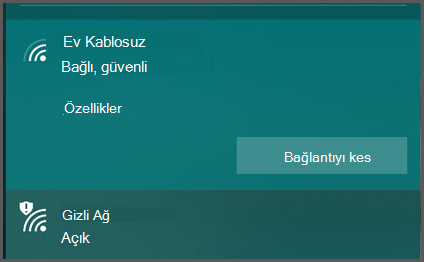
Halka açık bir Wi-Fi ağına bağlanmanız gerekiyorsa, şifreli olanı seçmeyi deneyin. Evet, genellikle şifreyi bulup girmeniz gerekeceğinden, bağlanmak için biraz daha fazla çalışma gerektirir, ancak özellikle halka açık bir yerde bu düzeyde bir güvenliğe sahip olmak önemlidir.
Genellikle şifrelenmiş olanları "güvenli" veya benzer bir şey söylediği için söyleyebilirsiniz ve güvenli olduklarını belirten bir simge olabilir.
Açık ağlar genellikle "Açık" der ve güvenli olmadıklarını belirten bir simgeye sahip olabilir.
Halka açık bir Wi-Fi ağına bağlanıyorsanız, "Otomatik olarak bağlan" veya "Bu ağı hatırla" yı seçmediğinizden emin olun. Kesinlikle kullanışlı olsa da, cihazınızın halka açık Wi-Fi ağlarına otomatik olarak bağlanmasını istemezsiniz. Neden? "Bu ağı hatırla" nın çalışma şekli yüzünden.
Gerçek O’hare havalimanı Wi-Fi ağı sağlam kalır mı?
Cihazınıza bir Wi-Fi ağı anımsamasını söylediğinizde sürekli olarak bu ağı izler. Sokakta yürüyorsanız ve cihazınız açıksa, cihazınız sürekli olarak hatırlanan ağlardan birini arıyor demektir. Hatırlanan bir ağ göründüğünde, cihazınız ona otomatik olarak bağlanmaya çalışacaktır.
Cihazınızın Wi-Fi ağlarını görme şekli, temelde Wi-Fi ağının adı olan SSID'sine göredir. Ancak, çoğu Wi-Fi yönlendiricisini istediğiniz adı yayınlayacak şekilde yapılandırabilirsiniz. Wi-Fi yönlendiricinizin SSID'sini "Joe’nun Evi" veya "Contoso Elektronik Mağazası" veya Chicago O’Hare havaalanındaki gerçek Wi-Fi ağının SSID'si olan "Free_ORD_Wi-Fi" olarak ayarlayabilirsiniz.
Bir havalimanından geçtiyseniz, havaalanının ücretsiz Wi-Fi ağına bağlandıysanız ve cihazınızın o ağı "hatırlamasına" izin verdiyseniz, cihazınız bağlanmaya çalışacağı SSID'ye sahip bir yönlendirici, herhangi bir yönlendirici gördüğünde. Bağlandıktan sonra, bu yönlendirici aracılığıyla trafik göndermeye ve almaya başlayacaktır. Sosyal medyada oturum açabilir (kullanıcı adınızı ve şifrenizi ileterek), e-postanız, bankanız, gerçekten cihazda açtığınız herhangi bir uygulama bu ağ üzerinden iletişim kurmaya başlayabilir. Bu ağ meşru ağ olmasa bile.
Hemen hemen her halka açık havalimanında Wi-Fi vardır. Tüm büyük otel zincirleri, kafeler, alışveriş merkezleri, marketler ve daha fazlası da öyle. Bu SSID'lerin tümü herkes tarafından bilinmektedir. Siber suçlular da bu SSID'leri bilir ve yoldan geçenleri tuzağa düşürmek için sahte SSID'lere sahip Wi-Fi yönlendiriciler kullanabilirler.
Cihazınızın sizin kontrol etmediğiniz herhangi bir Wi-Fi ağına otomatik olarak bağlanmasına asla izin vermeyin.
Bu ağları unutun
Yarın için sorun yok, peki ya dün? Cihazınızı bir süredir kullanıyorsanız, geçmişte bağlandığınız ağların uzun bir listesi olabilir. Tüm cihazların bu listeyi yönetmesinin bir yolu vardır. Cihazınız için bir internet araması yaparsanız kablosuz ağları nasıl "unutacağınız" veya yöneteceğiniz talimatlarını bulabilirsiniz.
Bu listeyi gözden geçirin ve kontrol etmediğiniz tüm kablosuz ağları kaldırın. Evet, bunun her seferinde Wi-Fi kafede oturum açmanız gerektiği anlamına geldiğini biliyoruz - ancak bu durumda risk, rahatlıktan daha ağır basabilir.
İpucu
Güvende olmanın başka bir yolu, kullanmadığınız zamanlarda cihazınızdaki Wi-Fi'yi kapatmaktır. Bonus: Sadece yürürken veya araba kullanırken Wi-Fi açmadan daha az pil kullanırsınız.
VPN kullanın
Ortak bir Wi-Fi ağı kullanmanız gerekiyorsa, bir Sanal Özel Ağ (VPN) kullanmayı düşünmelisiniz. Bir sanal özel ağ, cihazınız ile dünyadaki bir sunucu arasında şifreli bir "tünel" oluşturur. Sunucu, şirketinizin kontrol ettiği bir sunucu veya abone olduğunuz bir 3.taraf hizmeti olabilir. Bu tünelin içindeki tüm trafik şifrelenir, bu nedenle genel bir Wi-Fi ağı kullanıyorsanız, bir saldırgan bir VPN tünelinin kurulduğunu görebilir, ancak bu tünelin içinde akan içerik onlardan gizlenir.
İpucu
VPN, şifrelenmiş olanlar da dahil olmak üzere herhangi bir ağ bağlantısına güvenlik ekleyebilir, bu nedenle güvenli olduğunu düşündüğünüz ağlarda bile olması iyi bir alışkanlıktır.
Kullanmakta olduğunuz VPN hizmeti, onlara bağlanmak için cihazınızda ne yapmanız gerektiğini size söyleyecektir.
Mobil operatörünüzü kullanın
Başka bir seçenek, güvenli ağlar yoksa, Wi-Fi'de olmadığınız zamanlarda yaptığınız gibi mobil operatörünüzdeki verileri kullanmaktır. Bazı dizüstü bilgisayarlarda artık veri için cep telefonu operatörünüze bağlanabilen yerleşik bir radyo bulunmaktadır. Veya akıllı telefonunuzu kişisel bir Wi-Fi etkin noktası olarak kullanabilirsiniz.
Bu seçeneğe sahipseniz, açık bir Wi-Fi ağı kullanmaktan daha güvenli olmalıdır, ancak daha yavaş olabilir ve veri için ücret alırsanız veya bir veri sınırınız varsa bunu aklınızda bulundurmanız gerekir.