
Not
- Orijinal yayınlama tarihi: Eylül 9, 2025
- KB Kimliği: 5067315
Önemli
- 28 Ekim 2025 tarihinde ve sonrasında yayımlanan Windows güncelleştirmelerinde, CVE-2025-50173 güvenlik açığını gidermeye devam ederken Kullanıcı Hesabı Denetimi (UAC) istemi gereksinimlerini iyileştiren bir iyileştirme eklendi. Bu iyileştirme, Autodesk AutoCAD de dahil olmak üzere bazı uygulamalar için beklenmedik UAC istemleri oluşturan bir sorunu giderdi.
- Bu makalede yer alan çözüm adımlarını denemeden önce en son Windows güncelleştirmelerini yüklediğinizden emin olun ve en son güncelleştirmenin sorununuzu çözüp çözmediğini kontrol edin.
Değişiklik günlüğü
| Tarihi değiştir | Açıklama |
|---|---|
| 3/26/2026 | SecureRepairAllowlistregistry anahtarını içeren çözüm adımları güncelleştirildi. |
| 11/24/2025 | 28 Ekim 2025 tarihinde ve sonrasında yayımlanan ve Autodesk AutoCAD gibi bazı uygulamalar için bu sorunu çözen Windows güncelleştirmeleri hakkında bilgiler eklendi. |
Belirtiler
Eylül 2024 Windows güvenlik güncelleştirmesinden itibaren Windows Installer (MSI), bir uygulamayı onarırken kimlik bilgileriniz için Kullanıcı Hesabı Denetimi (UAC) istemi istemeye başladı. Bu gereklilik, CVE-2025-50173 güvenlik açığını gidermek için Ağustos 2025 Windows güvenlik güncelleştirmesinde daha da uygulanmıştır.
Ağustos 2025 güncelleştirmesinde yer alan güvenlik güçlendirmesi nedeniyle, yönetici olmayan kullanıcılar bazı uygulamaları çalıştırırken sorunlarla karşılaşabilir:
MSI onarımını sessizce (kullanıcı arabirimini görüntülemeden) başlatan uygulamalar hata iletisiyle başarısız olabiliyordu. Örneğin, Office Professional Plus 2010'u yönetici olmayan biri olarak yüklemek ve çalıştırmak, yapılandırma işlemi sırasında Hata 1730 ile başarısız olabilir.
Yönetici olmayan kullanıcılar, MSI yükleyicileri belirli özel eylemleri gerçekleştirirken beklenmedik Kullanıcı Hesabı Denetimi (UAC) istemleri alabilir. Bu eylemler, bir uygulamanın ilk kurulumu sırasında da dahil olmak üzere, ön planda veya arka planda yapılandırma veya onarım işlemlerini içerebilir. Bu eylemler şunları içerir:
- MSI onarım komutlarını çalıştırma ( msiexec /fu gibi).
- Kullanıcı bir uygulamada ilk kez oturum açtıktan sonra MSI dosyası yükleme.
- Etkin Kurulum sırasında Windows Installer uygulamasının çalıştırılması.
- Paketleri Microsoft Configuration ManagerMicrosoft Configuration Manager (ConfigMgrConfigMgr) aracılığıyla dağıtma kullanıcıya özgü "reklam" yapılandırmalarına dayanan.
- Güvenli Masaüstünün etkinleştirilmesi.
Çözüm
Bu sorunları gidermek amacıyla, Eylül 2025 Windows güvenlik güncelleştirmesi (ve sonraki güncelleştirmeler), MSI onarımları için UAC istemleri gerektirme kapsamını daraltır ve BT yöneticilerinin belirli uygulamaları izin verilenler listesine ekleyerek bu uygulamalar için UAC istemlerini devre dışı bırakmasına olanak tanır.
Eylül 2025 güncelleştirmesini yükledikten sonra, UAC istemleri yalnızca MSI onarım işlemleri sırasında hedef MSI dosyası yükseltilmiş bir özel eylem içeriyorsa gerekli olacaktır. Bu gereksinim, 28 Ekim 2025 ve sonrasında yayımlanan Windows güncelleştirmeleri yüklendikten sonra daha da iyileştirilmiştir, böylece UAC istemleri yalnızca onarım akışı sırasında yükseltilmiş özel eylemler yürütülürse gerekli olacaktır. Bu nedenle, en son Windows güncelleştirmelerini yüklemek, bu tür yükseltilmiş özel eylemleri yürütmeyen uygulamalar için bu sorunu çözecektir.
MSI onarım akışı sırasında yükseltilmiş özel eylemler gerçekleştiren uygulamalar için UAC istemleri yine gerekeceğinden, Eylül 2025 güncelleştirmesini yükledikten sonra BT yöneticileri, MSI dosyalarını izin verilenler listesine ekleyerek belirli uygulamalar için UAC istemlerini devre dışı bırakabilecek bir geçici çözüme erişebilir.
UAC istemlerini devre dışı bırakmak için uygulamaları izin verilenler listesine ekleme
Uyarı
Bu geri çevirme yönteminin, söz konusu programlar için bu kapsamlı savunma güvenlik özelliğini etkili bir şekilde kaldıracağını unutmayın.
Önemli
Bu makale, kayıt defterinde nasıl değişiklik yapabileceğiniz hakkında bilgiler içerir. Değiştirmeden önce kayıt defterinizi yedeklediğinizden emin olun. Sorun oluşması durumunda kayıt defterini nasıl geri yükleyebileceğinizi bildiğinizden emin olun. Kayıt defterini yedekleme, geri yükleme ve değiştirme hakkında daha fazla bilgi için Windows'da kayıt defterini yedekleme ve geri yükleme bölümüne bakın.
Başlamadan önce, izin verilenler listesine eklemek istediğiniz MSI dosyasının ürün kodunu edinmeniz gerekir. Bunu, Windows SDKWindows SDK'da bulunan ORCA aracını kullanarak yapabilirsiniz:
- Windows Installer Geliştiricileri için Windows SDK Bileşenlerini indirin ve yükleyin.
- C:\Program Files (x86)\Windows Kits\10\bin\10.0.26100.0\x86 konumuna gidin ve Orca-x86_en-us.msidosyasını çalıştırın. Bu, ORCA aracını (Orca.exe) yükleyecektir.
- Orca.exeçalıştırın.
- ORCA aracında, izin verilenler listesine eklemek istediğiniz MSI dosyasına göz atmak için Dosya > Aç'ı kullanın.
- MSI tabloları açıldıktan sonra, soldaki listede Özellik'e tıklayın ve ÜrünKodu değerini not edin.
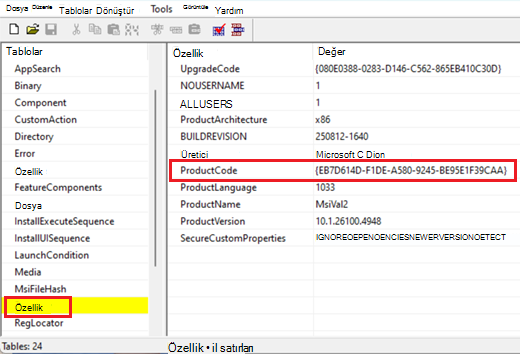
- Ürün Kodu'nu kopyalayın. Daha sonra ihtiyacınız olacak.
Ürün kodunu aldıktan sonra, bu ürüne yönelik UAC istemlerini devre dışı bırakmak için şu adımları izleyin:
Arama kutusuna Kayıt Defteri Düzenleyicisi yazın regeditve arama sonuçlarında'yı seçin.
Kayıt defterinde aşağıdaki alt anahtarı bulun ve seçin:
HKEY_LOCAL_MACHINE\SOFTWARE\Policies\Microsoft\Windows\InstallerDüzenle menüsünde Yeni’nin üzerine gelin ve DWORD Değeri’ni seçin.
DWORD adını yazın SecureRepairPolicy ve Enter tuşuna basın.
SecureRepairPolicy'ye sağ tıklayın ve ardından Değiştir'i seçin.
Değer verisi kutusuna 2 yazın ve Tamam'ı seçin.

Kayıt defterinde aşağıdaki alt anahtarı bulun ve seçin:
HKEY_LOCAL_MACHINE\SOFTWARE\Policies\Microsoft\Windows\InstallerDüzen menüsünde Yeni'nin üzerine gelin ve Anahtar'a tıklayın.
Anahtarın adı olarak aşağıdakilerden birini yazın ve Enter tuşuna basın:
- TWindows 11Windows 11, sürüm 25H2 veya Windows 11Windows 11, sürüm 24H2 için: 26 Mart 2026 veya sonrasında yayımlanan Windows güncelleştirmelerini (İşletim Sistemi Derlemeleri 26200.8116 ve 26100.8116 veya üzeri) yüklediysenizSecureRepairAllowlist.
- Windows'un diğer tüm sürümleri için: Türü SecureRepairWhitelist.
Uyarı
Windows 11, 24H2 veya 25H2 sürümlerini kullanıyorsanız (İşletim Sistemi Derlemeleri 26200.8116 ve 26100.8116 veya üstü) veHKEY_LOCAL_MACHINE\SOFTWARE\Policies\Microsoft\Windows\Installer\SecureRepairWhitelist zaten varsa, SecureRepairAllowlistve SecureRepairWhitelistkayıt defteri anahtarlarını aynı anda kullanmayın. SecureRepairWhitelistkayıt defteri anahtarı zaten varsa, aşağıdaki adımları uygulamanızı öneririz:
- Yukarıda açıklandığı gibi SecureRepairAllowlistkayıt defteri anahtarını oluşturun.
- SecureRepairWhitelist'teyer alan tüm Dize Değerlerini kopyalayın ve aşağıda açıklandığı gibi SecureRepairAllowlistkayıt defteri anahtarına ekleyin.
- Ardından SecureRepairWhitelistkayıt defteri anahtarını silin.
Açmak için SecureRepairAllowlist (veya SecureRepairWhitelist) anahtarına çift tıklayın.
Düzen menüsünde Yeni'nin üzerine gelin ve Dize Değeri'ne tıklayın. İzin verilenler listesine eklemek istediğiniz MSI dosyalarından daha önce not aldığınız Ürün Kodunu içeren Dize Değerleri (küme ayraçları {}dahil) oluşturun. Dize Değerinin ADI, ÜrünKodu'dur ve SAYIYAÇEVİR değeri boş bırakılabilir.
