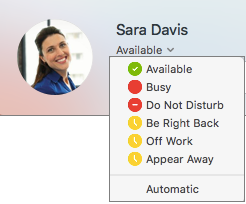
İletişim durumu bilgileriniz, diğer kişilerin uygunluk durumunuzu görmeleri için hızlı bir yoldur. İletişim durumu, Outlook takviminize göre otomatik olarak ayarlanır, ancak isterseniz bunu el ile değiştirebilirsiniz.
Örneğin, Outlook'ta o an için zamanlanmış bir toplantınız varsa, durumunuz Skype KurumsalSkype Kurumsal içinde "Toplantıda" olarak görünür. Skype Kurumsal bir sesli veya görüntülü aramadayken, iletişim durumu göstergeniz kırmızı renkte 'Meşgul' olarak görünür ve durumunuz "Telefon görüşmesinde" olarak güncelleştirilir.
İletişim durumu bilginizi başkalarının görmesini istediğiniz ayrıntıları içerecek şekilde el ile de ayarlayabilirsiniz. İletişim durumunuzda, Kişi listenizde ve kişi kartınızda görünen kişisel bir not da bulunabilir. Böylece, kişiler nelerle uğraştığınız hakkında daha fazla bilgi alır.
İletişim durumunuzu değiştirme
Skype Kurumsal ana penceresinde adınızın altında yer alan durum menüsü açılır okuna tıklayın ve sonra başka kişilere göstermek istediğiniz duruma tıklayın.
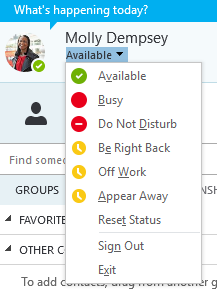
Ayarladığınız durumu geri döndürmek ve durumunuzu otomatik olarak güncelleştirmek Skype Kurumsal için durum menüsünü tıklatın ve ardından Durumu Sıfırla'yı tıklatın.
Uygun durumu seçme
Durumunuzu doğru ayarladığınızdan emin olun. Aşağıdaki tabloda, diğer kullanıcıların görebileceği her iletişim durumu, her durumun ne anlama geldiği ve kendiniz için ayarlayabileceğiniz durumlar açıklanmaktadır.
İpucu
İletişim durumları Skype Kurumsal'te önceden ayarlanmıştır; özel bir durum oluşturamazsınız, ancak kişisel bir not ekleyerek kişilerinize nerede olduğunuz veya ne yapıyor olduğunuz hakkında ayrıntılar verebilirsiniz. Ayrıntılar için sonraki bölüme bakın.
| İletişim durumunuz | Demek ki sen | Bu durumun ayarlanması |
|---|---|---|

Kullanılabilir |
Çevrimiçi ve iletişim için uygun. | Klavye etkinliğinize veya Outlook takviminize göre sizin için otomatik olarak ayarlanır. Bilgisayar boşta olsa bile iş yerinizde olduğunuzu başkalarının bilmesini istediğiniz zaman da bu durumu ayarlayabilirsiniz. |

Hemen Dönecek |
Birkaç dakikalığına bilgisayardan uzaklaşmak. | İletişim durumunuzu istediğiniz zaman buna ayarlayabilirsiniz. |
|
Dışarıda/Dışarıda Görün |
Oturum açtınız ancak bilgisayarınız boşta bekliyor veya belirli (ayarladığınız) bir süre boyunca bilgisayarınızdan uzak kaldınız. | Klavye etkinliğinize veya Outlook takviminize göre sizin için otomatik olarak ayarlanır. Skype KurumsalSkype Kurumsal, bilgisayarınız beş dakika boşta kaldığında durumunuzu "etkin değil" olarak ve durumunuz beş dakika boyunca etkin olmadığında "dışarıda" olarak ayarlar. (Bu varsayılan ayarları değiştirmek için Seçenekler düğmesine tıklayın, Durum'a tıklayın ve sonra durumum şu kadar dakika boşta olduğunda beni Etkin Değil olarak göster ve Durumumşu kadar dakika Etkin Değil olduğunda beni Dışarıda olarak gösterin yanındaki oklara tıklayın.) Ayrıca iletişim durumunuzu istediğiniz zaman buna ayarlayabilirsiniz. düğmesine tıklayın, Durum'a tıklayın ve sonra durumum şu kadar dakika boşta olduğunda beni Etkin Değil olarak göster ve Durumumşu kadar dakika Etkin Değil olduğunda beni Dışarıda olarak gösterin yanındaki oklara tıklayın.) Ayrıca iletişim durumunuzu istediğiniz zaman buna ayarlayabilirsiniz. |
|
Ofis Dışında |
Çalışmıyor ve iletişim kurulamıyor. | İletişim durumunuzu istediğiniz zaman buna ayarlayabilirsiniz. |

Meşgul |
Meşgulsünüz ve işinizin kesilmesini istemiyorum. | Outlook takviminize göre sizin için otomatik olarak ayarlanır. Ayrıca iletişim durumunuzu istediğiniz zaman buna ayarlayabilirsiniz. El ile Meşgul olarak ayarlarsanız, siz daha önce değiştirmediğiniz takdirde 24 saat içinde Outlook takvim durumunuza geri döner. |
|
Aramada |
Skype Kurumsal'a yönelik bir Skype Kurumsal çağrısı (iki yönlü sesli arama) yapıyor ve rahatsız edilmek istemiyorsunuz. | Telefon etkinliğinize göre sizin için otomatik olarak ayarlanır. |
|
Toplantıda |
Toplantıdaysanız ve rahatsız edilmek istemiyorum. | Outlook takviminize göre sizin için otomatik olarak ayarlanır. |
|
Konferans aramasında |
Bir Skype KurumsalSkype Kurumsal konferans aramasında (bir Skype KurumsalSkype Kurumsal toplantısı) ve rahatsız edilmek istemiyorum. | Bir konferans aramasına veya Şimdi toplantı yap oturumuna katıldığınızda sizin için otomatik olarak ayarlanır. |

Rahatsız etmeyin |
Rahatsız edilmek istemiyorum ve yalnızca çalışma grubunuzdaki birisi tarafından gönderilen konuşma bildirimlerini göreceğim. | İletişim durumunuzu istediğiniz zaman buna ayarlayabilirsiniz. El ile Rahatsız Etmeyin olarak ayarlarsanız, siz daha önce durumunuzu değiştirmezseniz 24 saat içinde Outlook TakvimOutlook Takvim durumunuza geri döner. |
|
Sunu yapma |
Sunum yapıyor ve rahatsız edilmemeli. | Skype Kurumsal toplantısında sunum yaparken sizin için otomatik olarak ayarlanır. Durum seçenekleri penceresinde bu ayarı değiştirebilirsiniz. |

Ofis Dışında |
Ofis dışındasınız. | Outlook takviminize göre sizin için otomatik olarak ayarlanır. |

Ofis dışında (otomatik yanıt açık) |
Outlook'ta otomatik yanıt özelliğini ayarladınız. | Outlook'ta otomatik yanıtları ayarladığınızda otomatik olarak ayarlanır. |

Çevrimdışı |
Oturum açılmadı. İletişim durumunuzu görmelerini engellediğiniz kişilere Çevrimdışı olarak görünürsünüz. | Klavye etkinliğinize veya Outlook takviminize göre sizin için otomatik olarak ayarlanır. |

Bilinmiyor |
İletişim durumunuz algılanamıyor. | Anlık ileti programı olarak Skype KurumsalSkype Kurumsal kullanmayan kişilere bu durum görünebilir. |
Not
Outlook kullanıyorsanız ve iş yeri dışında bildirimini açarsanız, Outlook'ta yazdığınız not da Skype Kurumsal olarak görüntülenir ve resim görüntüleme alanınızın en altında, iletişim durumunuzun yanında kırmızı bir yıldız veya yıldız işareti (*) görünür.
Varlık senaryosu örnekleri
Çevrimdışı veya iş yeri dışında iletişim durumu iletileri konusunda kafanız mı karıştı? Bu örnekler yardımcı olabilir.
| Senaryo | Skype KurumsalSkype Kurumsal message | |
|---|---|---|
| OTURUM KAPATILDI | ||
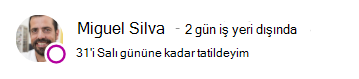
| TATİL | Miguel bir haftalığına tatile çıktı ve bunu duyurmak için Outlook'ta Otomatik Yanıtlar'ı açtı . Uzakta olacağı hafta boyunca herhangi bir toplantıyı iptal etti veya reddetti ve dizüstü bilgisayarını oturumsuz ve fişten çekti. |
|
| OTURUM AÇILDI | ||
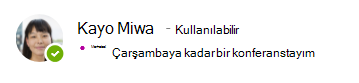
| KONFERANS | Kayo bu hafta şehirden birkaç saat uzakta bir konferansa katılıyor. Müşterilerine şehir dışında olduğunu bildirmek için Outlook'ta Otomatik Yanıtlar'ı açtı, ancak yine de zaman zaman Skype Kurumsal ile çevrimiçi olmaya devam edecek. |
|
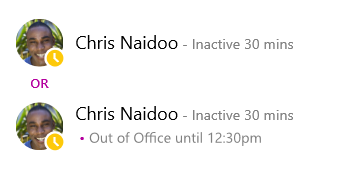
| RANDEVU | Chris düzenli bir çalışma haftası geçiriyor, ancak öğle yemeği saatinde doktorunu ziyaret etmesi gerekiyor. Ofisteki takvimini 30 dakikalığına bloke etti, böylece iş arkadaşları bu dönemde onun için yer ayırmamaları gerektiğini bileceklerdi. |
|
| ACİL ÇIKIŞ | Louisa evde beklenmedik bir kriz yaşadı ve bunu duyurmak için Outlook'ta Otomatik Yanıtlar'ı açtı . Ne zaman döneceğinden emin olmadığı için günlüğünü henüz temizlemedi . |

|
| KİLİTLE VE GİT | Aadi, bir hafta sonu balık tutmak için Cuma öğleden sonra yola çıktı. Bunu duyurmak için Outlook'ta Otomatik Yanıtlar'ı etkinleştirdi ve ardından Windows masaüstü bilgisayarını kilitleyipSkype Kurumsal çalışır durumda bıraktı. |

|
Kişisel not ekleme veya kaldırma
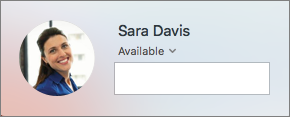
Durumunuz hakkında güncel ayrıntıları paylaşmak için Skype Kurumsal ana pencerenizin en üstüne "Evden çalışıyorum" gibi kişisel bir not yazın. Bu not, kişi kartınızla birlikte görünür. Notu istediğiniz sıklıkta değiştirebilirsiniz.
Kişisel not eklemek için
- Skype Kurumsal ana penceresinde adınızın üstündeki not kutusuna tıklayın ve "Evden çalışıyorum" veya "Son gün iş yetiştirmeye çalışıyorum, lütfen uğramak yerine anlık ileti kullanın" gibi bir not yazın.
Kişisel notunuzu kaldırmak için
- Adınızın üstündeki not kutusuna tıklayıp klavyenizde Geri Al tuşuna, ardından Enter tuşuna basın. Kutudaki metin, "Bugün gündemde neler var?" varsayılan iletisine geri döner.
'İşyeri Dışında' bildiriminizi açma veya kapatma
Skype Kurumsal hesabınız Outlook takviminizle eşitlenmişse, Outlook'ta iş yeri dışında bildirimini her etkinleştirdiğinizde Skype Kurumsal'te kişisel notunuz olarak iş yeri dışında iletisi görüntülenir. Buna göre, örneğin, tatile çıkarken Outlook'taki iş yeri dışında bildiriminizi tatilde olduğunuzu belirtecek şekilde ayarlayabilirsiniz (bunun yanı sıra e-postanıza bakıp bakmayacağınız ve sizin yerinize kimin bakacağı gibi diğer bilgileri paylaşabilirsiniz). Bu bildirim, kişi kartınızda ve Skype KurumsalSkype Kurumsal'daki kişilerinize görüntülenen diğer kişi listelerinde yayımlanır.
Önemli
Tatilden döndüğünüzde, iş yeri dışında bildiriminizi kapatmayı unutmayın. Bunun için Outlook'a girmeniz gerekir. Notları Skype Kurumsal'dan silemezsinizSkype Kurumsal.
Outlook’ta bildirimi açmak için
- Outlook'ta, OtomatikYanıtlar> Dosyala'ya > tıklayınOtomatik yanıtlar gönderin, sonra iş yeri dışında iletinizi yazın ve görüntülenmek üzere zamanlayın.
Outlook'ta bildirimi kapatmak ve böylece iletiyi Skype Kurumsal ekranınızdan kaldırmak için
- Outlook'ta, Dosya>Otomatik Yanıtlar>Kapat'a tıklayın. (Notun Skype Kurumsal ekranınızdan kaldırılması otuz dakikayı bulabilir.)
Skype Kurumsal ve Outlook hesaplarınızı eşitlemek için
- Skype Kurumsal ana penceresinde Seçenekler'e tıklayın.
- Skype Kurumsal - Seçenekler'deKişisel'e tıklayın.
- Takvim bilgilerime göre iletişim durumumu güncelleştir onay kutusunu işaretleyin.
- TSkype Kurumsal, Kurumsal ve Outlook hesaplarınızı eşitlemek için İşyeri Dışında bilgilerimi Arkadaşlarım ve Ailem, Çalışma Grubu ve İş Arkadaşlarım gizlilik ilişkilerindeki kişilere göster onay kutusunu seçin.