
"Durum" ve "gizlilik ilişkileri" Skype Kurumsal'de özel bir öneme sahiptir. Kapsamlı bilgi edinmek, kişilerinizle olan gizlilik ilişkilerini değiştirmek ve gerektiğinde iletişim bilgilerinize erişimi sınırlandırmak için okumaya devam edin.
Not
İşletmeniz veya okulunuz için Skype Kurumsal ayarlayan yöneticiniz, kuruluşunuz anlık ileti ve iletişim durumunu ayarladığında, bunun nasıl çalışacağını belirler. Ayrıca, Skype Kurumsal işletmenizin dışındaki kişilerle nasıl çalışacağını da belirlediler.
Skype Kurumsal'da iletişim durumu bilgileri tam olarak nedir?
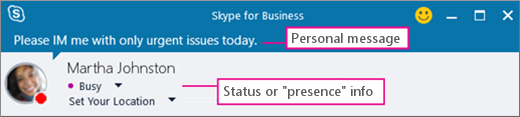
İletişim durumu bilgileriniz uygun olma durumunuzu ( Uygun veya Dışarıda gibi), renk kodlu iletişim durumu göstergenizi (yeşil, sarı veya kırmızı gibi), zamanlamanızı, konumunuzu ve varsa kişisel durum iletilerini veya eklediğiniz işyeri dışında notlarını içerir.
Skype Kurumsal'da gizlilik ilişkileri nedir?
Skype Kurumsal'da, gizlilik ilişkileri diğer kullanıcıların çevrimiçi iletişim durumu bilgilerinizin ne kadarını görebileceğini belirler.
Kişilerinizden her biriyle aranızda beş gizlilik ilişkisinden biri vardır ve her ilişki miktarda bilgiye erişim sağlar. Örneğin, yeni eklediğiniz kişilere varsayılan olarak atanan İş Arkadaşları ilişkisi, bulunduğunuz yer, ne zaman uygun olacağınız ve size nasıl ulaşılabileceği konusunda Dış Kişiler'e göre daha fazla ama Çalışma Grubu'na göre daha az bilgi edinebilir. Sizin de tahmin edebileceğiniz gibi Arkadaşlar ve Aile, bu konularda diğer herkesten daha çok bilgi görebilir.
Bunun tek istisnası, Çalışma Grubu ilişkiniz olan kişilerin sizi işyerinde bulması gerekebileceğidir, bu nedenle durumunuzu Rahatsız Etmeyin olarak ayarlamış olsanız bile yalnızca bu kişiler toplantı yerlerinizi görebilir ve yoluyla Skype KurumsalSkype Kurumsal aracılığıyla dikkatinizi çekebilir.
Hangi gizlilik düzeyleri hangi bilgilere erişim verir?
Buradaki tablo kimin ne gördüğünü göstermektedir:
| Bilgi türü: | Kullanılabileceği kişiler: | |||
|---|---|---|---|---|
| Dış Kişiler? | İş Arkadaşları? | Çalışma Grubu? | Aileniz & arkadaşlarınız mı? | |
| İletişim Durumu Bilgileri | Evet | Evet | Evet | Evet |
| İletişim Durumu | Evet | Evet | Evet | Evet |
| Görünen Ad | Evet | Evet | Evet | Evet |
| E-Posta Adresi | Evet | Evet | Evet | Evet |
| Unvan * | Evet | Evet | Evet | Evet |
| İş Telefonu * | Evet | Evet | ||
| Cep Telefonu * | Evet | Evet | ||
| Ev Telefonu * | Evet | |||
| Diğer Telefon | Evet | |||
| Şirket * | Evet | Evet | Evet | Evet |
| Ofis * | Evet | Evet | Evet | Evet |
| SharePoint Sitesi * | Evet | |||
| Toplantı Yeri # | Evet | |||
| Toplantı Konusu # | Evet | Evet | Evet | |
| Serbest/Meşgul | Evet | Evet | Evet | |
| Çalışma Saatleri | Evet | Evet | Evet | |
| Konum # | Evet | Evet | Evet | |
| Notlar (İşyeri Dışında Notu) | Evet | Evet | Evet | |
| Notlar (Kişisel) | Evet | Evet | Evet | |
| En Son Etkin | Evet | Evet | Evet | |
| Kişisel Fotoğraf Web Adresi (varsa) | Evet | Evet | Evet | Evet |
- Yukarıda yıldız (*) işareti olması, bu bilgiler kuruluşun dizin hizmetinde tanımlanmışsa, bu bilgilerin gizlilik ilişkisi ne olursa olsun kuruluşunuzdaki tüm kişiler tarafından ve dış kişiler tarafından (yapılandırılmışsa ve kuruluşunuzun ağı tarafından tanınıyorsa) görüleceği anlamına gelir.
- Yukarıdaki sayı işareti (#), bu bilgilerin varsayılan olarak görünür olduğunu belirtir.
Bir kişiyle olan gizlilik ilişkinizi değiştirme
Kişilerinizi gizlilik ilişkilerine göre görüntülemek için:
- Skype Kurumsal'i açın ve Kişi listenizde, kişilerinizin hemen üzerindeki alanda İlişkiler sekmesine tıklayın (diğer seçenekler Gruplar, Durum ve Yeni'dir).
Bir kişiyle aranızdaki gizlilik ilişkinizi değiştirmek için:
- Kişi listenizde kişiye sağ tıklayıp Gizlilik İlişkisini Değiştir'in üzerine gelin ve sonra bu kişi için yeni bir gizlilik ilişkisi seçin.
Varsayılan olarak, Kişi listenize eklediğiniz kişilere İş Arkadaşları gizlilik ilişkisi atanır. Daha sonra başka bir ilişkiye atadığınız kişileriniz varsa, İş Arkadaşları veya İlişkiyi Otomatik Ata'ya tıklayarak gizlilik ilişkisini tekrar İş Arkadaşları olarak değiştirebilirsiniz.
Konumunuzu gizleme
Varsayılan olarak, Skype KurumsalSkype Kurumsal, farklı yerlerden oturum açtığınızda konumunuzu güncelleştirir. Aşağıdakileri yaparak bu bilgileri başkalarından gizleyebilirsiniz:
- Skype Kurumsal ana penceresinde, adınızın altındaki Konumunuzu Ayarlayın menüsünü tıklayın.
- Konumumu Diğer Kişilere Göster'in yanındaki onay kutusunu temizleyin.
Gizlilik Modu'nu etkinleştirme
Varsayılan olarak, Engellenen Kişiler dışında herkes iletişim durumunuzu görebilir. Gizlilik ayarlarını değiştirmek için aşağıdakileri yapabilirsiniz:
- Skype KurumsalSkype Kurumsal ana penceresinde, dişli simgesine tıklayın, Araçlar'a tıklayın ve Seçenekler'i seçin.
- Skype Kurumsal - Seçenekler iletişim kutusunda Durum'a tıklayın ve aşağıdakilerden birini yapın:
-
-
Sistem ayarlarından bağımsız olarak herkesin iletişim durumumu görebilmesini istiyorum'u seçin (varsayılan ayarları geçersiz kıl).
VEYA, - Sistem yöneticisinin karar vermesini istiyorum, şu anda herkes iletişim durumumu görebilir ancak bu gelecekte değişebilir.
-
Sistem ayarlarından bağımsız olarak herkesin iletişim durumumu görebilmesini istiyorum'u seçin (varsayılan ayarları geçersiz kıl).
Kişi engelleme
Herkesin size ulaşmasını engellemek için Durumunuzu Rahatsız Etmeyin veya Dışarıda Görün olarak ayarlamayı deneyin.
Skype Kurumsal'da kişilerin size anlık ileti veya telefon yoluyla ulaşmasını zorla engellemek için, her biri için şunları yapın:
- Kişi listenizde engellemek istediğiniz kişiye sağ tıklayın.
- Gizlilik İlişkisini Değiştir'i ve ardından Engellenen Kişiler'e tıklayın.
Not
Adınız ve e-posta adresiniz engellenen kişiye yine görünür olacaktır.