
Skype Kurumsal yöneticiniz tarafından yetkilendirildiyseniz, hemen kendi kalıcı sohbet odalarınızı oluşturmaya başlayabilirsiniz. Sohbet odalarını şöyle oluşturabilirsiniz, yönetebilir ve devre dışı bırakabilirsiniz.
Yeni sohbet odası oluşturma
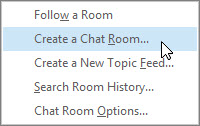
Skype Kurumsal ana penceresinde, Chat Odaları sekmesinde Oda Ekle'yi seçin
 > ekleChat Odası oluşturun.
Not
Bu seçenekleri görmüyorsanız Skype KurumsalSkype Kurumsal yöneticisi size sohbet odası oluşturma ve yönetme yetkisi vermemiş demektir.
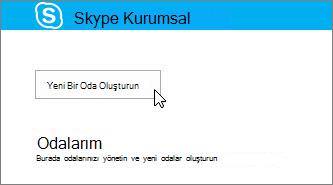
Açılan Odalarım sayfasında Yeni Oda Oluştur'u seçin.
Yeni sohbet odanızı adlandırma
Sohbet odası oluşturduğunuzda, odanıza benzersiz ve açıklayıcı bir ad verin.
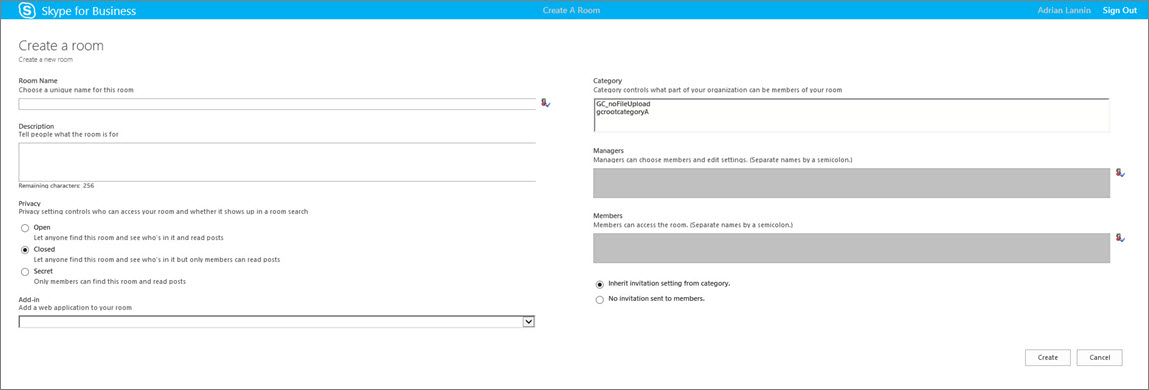
Oda oluştur sayfasında, Oda Adı bölümüne bir ad girin.
Not
Oda adı, boşluklar da dahil, her türlü birleşimde en fazla 256 alfabetik, sayısal veya özel karakter içerebilir.
İlgili adın önceden kullanılmadığından emin olmak için Adları Denetle'yi seçin ve istenirse farklı bir ad seçin.
Not
Oda adını daha sonra değiştirmek isterseniz, yeni adı siz, oda üyeleri ve ileriye dönük takipçiler görüntüleyebilir. Başlamak için uygun bir ad bulmak ve sonra bu adla devam etmek iyi bir fikirdir. Oda adının değiştirilmesi, bildirimlerini ayarlamış veya odanızı Sık Kullanılan olarak eklemiş kullanıcılar için karışıklığa yol açabilir.
Sohbet odası açıklaması yazma
Sohbet odanızı oluştururken, amacın açıklamasını ekleyin. Açıklamanızı kısa tutun ve odada tartışılan konuları takip etmek için başkalarının üyelik talep edip etmeme ve bildirimleri ayarlayıp ayarlamama kararlarına yardımcı olabilmesi için açıklamanızı yazın. Açıklamayı dilediğiniz zaman değiştirebilirsiniz.
- Oda oluştur sayfasında, Açıklama bölümünde, odanın amacını belirten bir açıklama yazın (en fazla 256 karakter).
Gizlilik ayarı seçme
Üç gizlilik ayarı vardır. Her Skype KurumsalSkype Kurumsal sohbet odasında bir tane vardır.
Oda oluştur sayfasında, Gizlilik bölümünde bir sohbet odasını kimlerin bulabileceğini ve katılabileceğini denetlemek için bir gizlilik ayarı (Açık, Kapalı veya Gizli) seçin.
Ayar Açıklama Açık Bu odayı herkes (arama yoluyla) bulabilir, açabilir ve okuyup odaya yazabilir. Açık odalarda böyle bir "üyelik" yoktur. Kapalı Üye olmayanlar bu odayı bulabilir ve kimlerin üye olduğunu görebilir, ancak yalnızca üyeler odayı açıp okuyabilir veya odaya ileti gönderebilir. (Bu, varsayılan ayardır.)
Kapalı bir odaya katılmak için, kullanıcının odanın yöneticisinden üye listesine eklenmesini istemesi gerekir. Oda kartı, sohbet odası yöneticilerini tanımlar.Gizli Üye olmayan kişiler bu odayı veya oda kartını bulamaz, odaya kimlerin üye olduğunu öğrenemez, odayı okuyamaz ya da odaya ileti gönderemez.
Yönettiğiniz bir odanın gizlilik ayarını dilediğiniz zaman değiştirebilirsiniz.
Sohbet odanıza web tabanlı uygulamalar ekleme
Kuruluşunuzun kalıcı sohbet Skype Kurumsal kullanmaya nasıl karar verdiğine bağlı olarak, odayı üyeleriniz için daha üretken bir yer haline getirebilecek kullanışlı, web tabanlı uygulamalara erişebilirsiniz. Odanız için kullanabileceğiniz web tabanlı uygulamalar varsa, Oda oluştur penceresinde bir Eklenti başlığı görürsünüz.
- Oda oluştur sayfasında, Eklenti bölümünde, kullanmak istediğiniz web tabanlı uygulamayı seçmek için açılan listeyi kullanın.
Sohbet odanız için kategori seçme
A Skype KurumsalSkype Kurumsal T sohbet odası "kategorisi", kolaylık sağlamak için birkaç odaya uygulanabilen oda özellikleri koleksiyonudur. Örneğin, bir emlak firması satış ekibi için özel olarak bir oda kategorisi, hukuk bölümü için başka bir kategori ve yönetim ekibi için de başka bir oda kategorisi oluşturmayı yararlı bulabilir. Her oda kategorisinin, kayıt bekletme hakkında ayrı ilkeleri ve gerekli bir gizlilik ayarı olabilir. Söz konusu oda kategorisine katılan tüm odalar bu özellikleri devralabilir.
Oda kategorisi kavramı, hem üyeliği hem de ayarları etkiler. Kalıcı sohbet ilk yüklendiğinde, Skype KurumsalSkype Kurumsal yöneticiniz olası sohbet odası katılımcılarının listesini oluşturur. Bu liste ayarlandıktan sonra, yönetici sohbet odası kategorisinde kuruluş gereksinimlerine göre alt kategoriler oluşturabilir. Belirli bir kategorinin kapsamı, özgün kategorideki bir sohbet odasının üyesi olabilecek tüm kullanıcıları ve grupları tanımlar. Örneğin, yönetici bir oda kategorisinin kapsamını contoso.com olarak ayarlarsa, Contoso'daki herhangi bir grup veya kullanıcı bu kategorideki odalara üye olarak eklenebilir. Kapsam olarak Satış ayarlanırsa, üye olarak yalnızca Satış dağıtım listesindeki gruplar ve kullanıcılar eklenebilir.
- Oda oluştur sayfasında, Kategori bölümünde, ayarlarını ve üyelik havuzunu kullanmak istediğiniz kategoriyi seçin. Yalnızca oda yöneticisi olarak kullanabileceğiniz kategoriler listelenir.
Önemli
Skype Kurumsal yöneticisi belirli bir oda kategorisinin çoğu ayarını kilitleyebilir ve bu sizin ve diğer sohbet odası yöneticilerinin ayarları değiştirmesini engeller. Yöneticiniz; sizin ve diğer sohbet odası yöneticilerinin, üyeleri seçebileceğiniz kullanıcı havuzunu da sınırlandırabilir. Sınırlamalarla karşılaşırsanız (başka bir deyişle, bir oda ayarını değiştiremediğinizi veya belirli bir kullanıcıyı odanıza üye olarak ekleyemediğinizi fark ederseniz), kısıtlamaların uygulanıp uygulanmadığını görmek için Skype Kurumsal yöneticisine başvurun.
Sohbet odası yöneticilerini ekleme veya kaldırma
Oluşturduğunuz odanın yöneticisi olarak, yönetim görevlerini paylaşmak için başka kullanıcıları yönetici olarak ekleyebilirsiniz. Yöneticiler, odanızın ait olduğu oda kategorisinin olası üyeler havuzunda yer almalıdır.
Yeni yöneticileriniz otomatik olarak oda üyesi olmaz; onları üye olarak eklemeniz gerekir.
Oda oluştur sayfasında, Yöneticiler bölümünde, yöneticilerin adlarını yazın. Adları birbirinden ayırmak için noktalı virgül kullanın; örneğin, Scott Oveson; Molly Dempsey'in fotoğrafı.
Not
Yöneticiler, oda yöneticisi gibi, oda üyeleri ekleyebilir ve bazı oda ayarlarını düzenleyebilir.
Yönetici olarak eklediğiniz kişileri tanımlayabildiğinizi onaylamak için Skype Kurumsal Adları Denetle'yi seçin.
Sohbet odası üyelerini ekleme veya kaldırma
Açık gizlilik ayarı olan odalara üyelik gerekmez veya üyeliğe izin verilir, ancak kapalı veya gizli odalar için gereklidir. Oda yöneticisi olarak, oluşturduğunuz kapalı veya gizli odalara kimlerin katılabileceğini denetleyebilirsiniz. Kendiniz, oluşturduğunuz tüm kapalı veya gizli odaların otomatik olarak üyesi olursunuz.
Uygun gördüğünüz üyeleri ekleyebilirsiniz. Ancak, eklediğiniz herkesin, odanızın ait olduğu oda kategorisinin olası üyeler havuzunda görünmesi gerekir. Ayrıca, odadan üye de kaldırabilirsiniz.
- Oda oluştur sayfasında, Yöneticiler bölümünde, oda üyesi olmaları için davet etmek istediğiniz kişilerin adlarını yazın. Adları birbirinden ayırmak için noktalı virgül kullanın.
- Üye olarak eklediğiniz kişileri tanımlayabilmek Skype Kurumsal onaylamak için Adları Denetle'yi seçin.
Son adımlar ve sohbet odası ayarlarınızı onaylayın
- Odanızın tanımlandığı kategorinin ilgili ayarını kabul etmek için Davet devral ayarını kategoriden al'ı seçin ve bildirimler, Skype Kurumsal ana penceredeki Chat Odaları sekmesinde her üyenin Yeni listesinde (tıpkı bir kişi bildirimi gibi) görünür veya görünmez.
- İlgili kişilerin, odanıza üye yapıldığına dair uyarı almadığından emin olmak için Üyelere davetiye gönderilmesin'i seçin.
- Uygun seçenekleri belirledikten sonra Oluştur'u seçin.
Sohbet odası yönetme
Sohbet odasını kim yönetir?
Bir Skype Kurumsal sohbet odasını şu koşullardan biri altında yönetebilirsiniz:
- Sohbet odasını siz oluşturdunuz, dolayısıyla bu varsayılan olarak sizi sohbet odasının yöneticisi yaptınız.
- Skype Kurumsal yöneticisi size oda yöneticisi izinlerini verdi.
- Odayı oluşturan kişi tarafından sohbet odası yöneticisi olarak belirlendiniz.
- Denetiminizdeki Skype Kurumsal ortamlarında herhangi bir sohbet odasını yönetmenize olanak tanıyan sohbet odası yöneticisi izinleriniz vardır.
Sohbet odasının yöneticisiyseniz, sohbet odasının Oda kartındaki Yöneticiler kutusunda adınızı görürsünüz.
Sohbet odası yöneticisi olarak, yönettiğiniz sohbet odalarının ayarlarının birçoğunu denetleyebilirsiniz. Kendi kalıcı sohbet odalarınızı oluşturmanın yanı sıra, bu odaların gizlilik düzeylerini değiştirebilir, oda yöneticilerine ek sorumluluklar atayabilir ve üyeleri ekleyebilir veya kaldırabilirsiniz.
Ayrıca, yönettiğiniz odaların adlarını ve açıklamalarını da değiştirebilirsiniz. Ayrıca, yöneticiniz daha fazla web tabanlı uygulama sağladıysa, bunları oda ortamına ekleyebilirsiniz. Son olarak, üyeleri kilitlemek için bir odayı devre dışı bırakabilirsiniz.
Burada yapılacak eylemlerin ve oda yöneticisi olarak yapabileceklerinizin ve yapamayacaklarınızın listesi verilmiştir.
| Eylem | Oda yöneticisi bu eylemi gerçekleştirebilir mi? |
|---|---|
| Sohbet odası oluşturma | Evet |
| Sohbet odasını adlandırma veya yeniden adlandırma | Evet |
| Sohbet odası açıklamasını oluşturma veya düzeltme | Evet |
| Sohbet odası gizlilik ayarını seçme veya değiştirme | Evet |
| Sohbet odası üyelerini ekleme veya kaldırma | Evet |
| Yeni üyelere bildirim (davet) göndermemeyi seçme | Evet |
| Sohbet odası yöneticilerini ekleme veya kaldırma | Evet |
| Eklenti (web tabanlı uygulama) ekleme veya kaldırma | Evet |
| Sohbet odasına oda kategorisi atama (yönetici birden çok kategori kullandırdıysa) | Evet |
| Sohbet odasını devre dışı bırakma | Evet |
| Devre dışı bırakılmış olan sohbet odasını yeniden etkinleştirme | Hayır |
| Sohbet odasını silme | Hayır |
| Silinmiş olan sohbet odasını geri yükleme | Hayır |
| Sohbet odası gönderisini silme | Hayır |
| Sohbet odası geçmişini silme | Hayır |
Oda yönetimi görevlerinizi Odayı düzenle sayfasında yürütürsünüz.
TSkype KurumsalSkype Kurumsal Kurumsal ana penceresinde, ChatChat Rooms sekmesinde, erişebileceğiniz odaların listesini görmek için Üye'yi seçin.
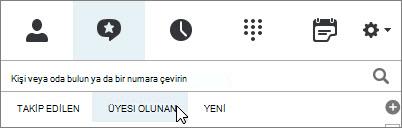
Listede ayarlarını değiştirmek istediğiniz odanın Chat odası
 üzerine gelin.
Oda aç'ı seçin
 >Diğer seçenekler
 (sohbet odası penceresinin sağ alt köşesi) >Bu Odayı Yönet'i seçin.
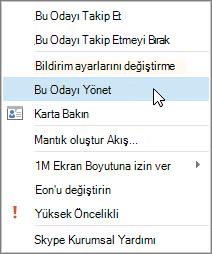
Odayı düzenle sayfasında, odanın ayarlarını gerektiği gibi değiştirin ve ardından Değişiklikleri Uygula'yı seçin.
Sohbet odasını devre dışı bırakma
Kimi zaman, yönettiğiniz bir sohbet odasını devre dışı bırakmanız gerekebilir. Bir oda devre dışı bırakıldıktan sonra, kullanıcılar bu odayı bulamaz veya odaya katılamaz ve geçerli üyeler (oda yöneticisi olarak siz de dahil olmak üzere) odadan kaldırılır.
Odanın devre dışı bırakılması bazı nedenlerle gerekli olabilir. Odanız belki de amacına ulaşmış veya odak noktaları sizinkileri de kapsayan daha etkin bir oda tarafından geçersiz duruma getirilmiştir.
Odayı düzenle sayfasında Devre Dışı Bırak'ı seçin.
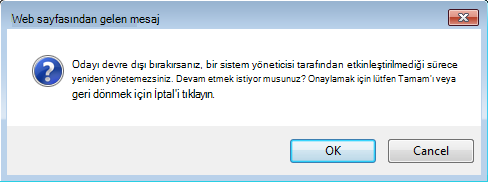
Aşağıdakilerden birini yapın:
- Devam etmek için Tamam'ı seçin.
- Eylemi iptal etmek için İptal'i seçin.
Tizlemek için konu akışlarını kullanın Skype Kurumsal sohbet odası etkinliği