
Toplantı deneyiminizi, ana Skype Toplantıları Uygulaması veya Skype Kurumsal Web Uygulaması Skype Kurumsal Web Uygulaması penceresinden tüm yönleriyle yönetebilirsiniz.
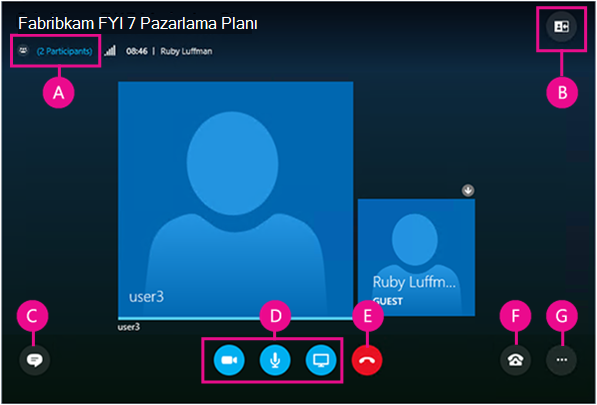
| A | Katılımcı listesini gösterme |
|---|---|
| B | Toplantı görünümünü seçme |
| C | Anlık ileti penceresini gösterme |
| D | Görüntüyü başlatma veya durdurma, sesi kapatma ve içeriği sunma |
| E | Ses bağlantısını kesme |
| F | Ses ve cihaz seçenekleri |
| G | Toplantı seçeneklerini ayarlama ve toplantıdan çıkma |
Sesinizi denetleme

|
Sesinizi kapatın veya açın. |
|---|---|

|
Ses cihazınızın bağlantısını kesin ancak toplantıda kalın. Toplantıya arayarak katılmak veya toplantının sizi aramasını sağlamak istiyorsanız, bu seçeneği kullanın. Önemli: Bir Skype Toplantısı telefonla bağlanabilmeniz için, düzenleyicinin toplantı isteğine arayarak bağlanma bilgilerini eklemiş olması gerekir. Daha fazla bilgi edinin. |

|
Sesinizi beklemeye alın, ses düzeyini ayarlayın veya başka bir ses cihazı seçin. |

|
Skype Toplantıları Uygulamasında, toplantıdan çıkarken ses ayarlarınızı kaydedebilirsiniz. Skype Kurumsal Web Uygulaması toplantıya katılırken Beni anımsa kutusunu işaretlediyseniz, Diğer seçenekler  >Toplantı seçenekleri'ne gidin ve gelecek toplantılar için ses tercihlerinizi ayarlayın.
Daha fazla bilgi edinin. >Toplantı seçenekleri'ne gidin ve gelecek toplantılar için ses tercihlerinizi ayarlayın.
Daha fazla bilgi edinin. |
Toplantı seçeneklerini ayarlama
Toplantı deneyiminizi özelleştirmek için Diğer seçenekler'e> gidinToplantı seçenekleri.
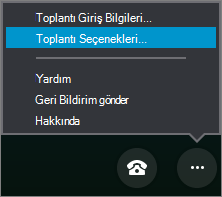 Burada yapabilecekleriniz:
- Oturum açma bilgilerinizi kaydedin, anlık ileti penceresinin görünümünü kişiselleştirin ve günlüğü açın veya kapatın.
- Sesli toplantıya katılma tercihlerinizi ayarlayın.
- Tercih ettiğiniz ses ve görüntü cihazlarını ayarlayın.
Word Şeridi Resmi
Toplantı düzenleyicisi size sunucu ayrıcalıkları verdiyse, toplantı içeriğini diğerleriyle paylaşmak için Sun düğmesini kullanabilirsiniz.
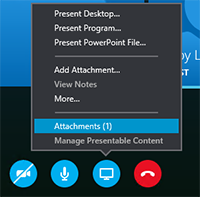 Ayrıca şunları yapabilirsiniz:
Ekleri (karşıya yüklenen dosyalar) görüntüleyin veya daha önce karşıya yüklediğiniz içeriği yönetin.
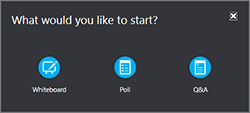
Toplantıya beyaz tahta, yoklama veya ayrı bir Soru-Cevap Yöneticisi penceresi eklemek için Diğer’i seçin.
Katılımcıları görüntüleme ve yönetme
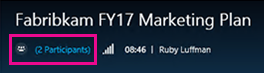
Toplantı katılımcılarını görüntülemek için Katılımcı Listesini Aç’ı seçin.
 Sunucuysanız şunları da yapabilirsiniz:
Telefonla veya e-postayla başka kişileri de davet edin.
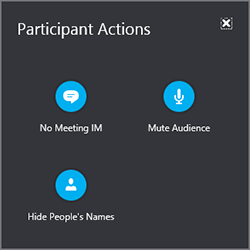
Toplantıdaki diğer herkesin sesini kapatın veya katılımcı listesinde herkesin adını gizleyin.
Toplantı anlık ileti penceresini kapatın. Büyük toplantılarda, tartışmayı daha iyi denetlemek amacıyla ayrı bir Soru-Cevap Yöneticisi kullanmak istediğinizde, bu yararlı olur. Soru-Cevap Yöneticisi'ni açmak&için Daha Fazlasını Sun'a> gidin.
Toplantı anlık ileti konuşmalarını görüntüleme
Toplantı anlık ileti bölmesini açmak veya kapatmak için Anlık İleti düğmesini seçin.
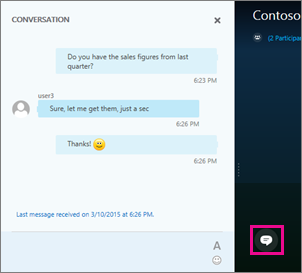
Anlık ileti bölmesi kapalıysa, yeni anlık iletilerin geldiği kırmızı bir göstergeyle bildirilir.

Önemli
Anlık ileti bölmesine yazdığınız her şey tüm katılımcılara gider. Tek tek katılımcılara anlık ileti göndermek mümkün değildir.
Toplantı görünümünü seçme
Neler olup bittiğine ve nelere odaklanmak istediğinize bağlı olarak, toplantı penceresinin düzenini değiştirebilirsiniz. Pencerenin sağ üst köşesinde Düzen seçin öğesini seçin ve istediğiniz toplantı görünümünü belirtin:
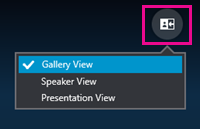
- Galeri görünümü Toplantıdaki herkesin resmini veya videosunu gösterir.
- Konuşmacı görünümü O anki konuşmacının resmini veya videosunu gösterir.
- Sunu görünümü Sunum yapan biri olduğunda kullanılabilir. Herkesin resmini veya videosunu gizler ve toplantı içeriği görünümünüzü genişletir.
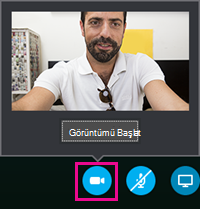
Görüntünüzü başlatma veya durdurma
Kameranız bağlanmış ve ayarlanmışsa, diğer toplantı katılımcılarıyla bir görüntülü konuşma başlatmayı seçebilirsiniz. Videonuzun önizlemesini görüntülemek için kamera düğmesini seçin. Videonuzu paylaşmak isterseniz Videomu Başlat'ı seçin.
Toplantıdan çıkma
Toplantıdan ayrılmak için Diğer seçenekler'e gidin >Toplantıdan Çık veya Skype Toplantıları Uygulamasında toplantıdan çıkmak için toplantı penceresini kapatabilirsiniz.