Bir Skype KurumsalSkype Kurumsal hesabınız olmasa bile Skype KurumsalSkype Kurumsal toplantılarına katılın. Skype Kurumsal Web Uygulaması veya Skype Kurumsal Web Uygulaması ile yaptığınız ilk toplantıda size destek olması için bu kılavuzu kullanın. Skype Kurumsal Web Uygulaması iletişim yazılımı.
Ne yapmak istiyorsunuz?
Toplantıya katılma
Toplantıya katılmak için aşağıdakileri yapın:
- Toplantı saatinde, Skype Kurumsal e-posta davetinizi açın ve ardından e-posta iletisinde Çevrimiçi toplantıya katıl'a tıklayın.
- İlk kez bir toplantıya katılıyorsanız, tarayıcınız Skype Toplantıları Uygulamasını indirmenizi isteyebilir. Skype Toplantıları Uygulaması (web) ile katıl'a tıklayın.
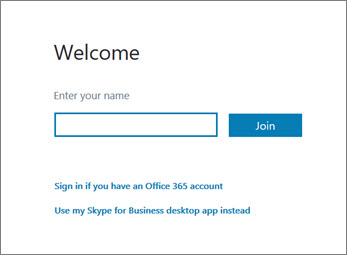
- Açılan Skype Toplantıları Uygulaması Hoş Geldiniz ekranında, Adınızı girin metin kutusuna adınızı yazın ve ardından Katıl'a tıklayın.
Diğer katılımcılar hakkındaki bilgileri görüntüleme
Katılımcı listesi her katılımcının izin düzeyini gösterir: Sunucu veya Konuk. Toplantının nasıl düzenlendiğine bağlı olarak yalnızca sunucular ekranlarını paylaşabilir, PowerPoint sunuları yapabilir, beyaz tahtaları açabilir ve diğer özelliklere erişebilir.
Her adın yanındaki simgeler, kişinin o anda toplantıda anlık ileti (IM), ses, video veya içerik paylaşmaya mı katıldığını gösterir.
Anlık ileti gönderme
Toplantı katılımcılarına anlık ileti göndermek için aşağıdakileri yapın:
Anlık ileti simgesine tıklayın.

Anlık ileti penceresinin altındaki ileti giriş alanına tıklayın ve yazmaya başlayın.
İpucu
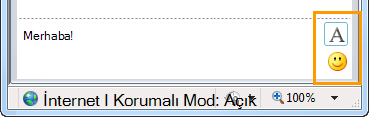
Metin biçimlendirme seçeneklerini kullanarak iletinizi biçimlendirebilir ve isterseniz ifadeler ekleyebilirsiniz.
Enter tuşuna basın.
Not
Anlık iletileriniz tüm toplantı katılımcıları tarafından alınır.
Başka bir katılımcının dağıttığı dosyayı kaydetme
Toplantı sırasında başkasının paylaştığı dosyayı kaydetmek için aşağıdakileri yapın:
- Paylaş'a ve ardından Ekler'e tıklayın.
- Kaydetmek istediğiniz ekin altında Farklı Kaydet'e tıklayın.
- Eki bilgisayarınızda kaydetmek istediğiniz yeri seçmek için Kaydet'i tıklatın.
Dosya dağıtma
Yalnızca sunucuysanız diğer katılımcılarla dosya paylaşabilirsiniz. Toplantı düzenleyicisinin size atadığı izinlere bağlı olarak, zaten sunucu değilseniz, paylaşma yapmak için Skype Kurumsal çalıştıran bir sunucunun sizi sunucu yapması gerekir. Aşağıdakileri yapın:
-
Paylaş'a tıklayın.

- Ek Ekle'ye tıklayın.
- Dosya seçmek için Gözat'a tıklayın.
- Dosya karşıya yüklendikten sonra eki kaydetmek, izinlerini değiştirmek, yeniden adlandırmak veya kaldırmak için Paylaş penceresinde Ek'e tıklayın.
Gelecekte görüntülemek için kaydedebilecekleri yeni bir ek olduğunda toplantı katılımcılarına uyarı gönderilir.
Diğer kişilerle ekranınızı paylaşma
Toplantı düzenleyicisinin size atadığı izinlere bağlı olarak, ekranınızı veya programınızı diğer toplantı katılımcılarına göstermeden önce (zaten sunucu değilseniz) bir sunucunun sizi sunucu yapması gerekir.
Not
Tek seferde yalnızca bir kişi paylaşabilir.
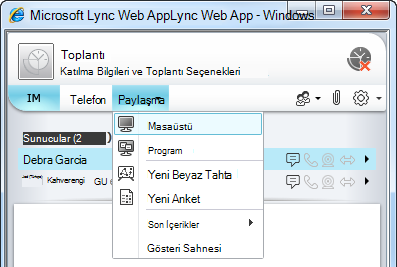
- Paylaşım seçeneklerinizi görmek için toplantı penceresinde Paylaş düğmesine tıklayın.
Ekranınızı paylaşma
- Toplantı penceresinde Paylaş düğmesine ve ardından Ekranı Paylaş'a tıklayın.
Tek bir monitörünüz varsa, tüm toplantı katılımcılarında görüntülenecektir. Birden fazla monitörünüz varsa, görüntülemek istediğiniz monitörü veya monitörleri seçmeniz istenir.
Programı paylaşma
- Toplantı penceresinde Paylaş düğmesine ve ardından Programı Paylaş'a tıklayın.
- Bir veya Daha Fazla Program Paylaş iletişim kutusunda, görüntülemek istediğiniz programı veya programları seçip Paylaş'a tıklayın.
PowerPoint sunusu yapma
Kuruluşunuz destekliyorsa ve sunucu ayrıcalıklarına sahipseniz, toplantı katılımcılarına PowerPoint slaytlarını sunabilirsiniz.
- Toplantı penceresinde Paylaş düğmesine tıklayın, PowerPoint Dosyasını Sun seçeneğine tıklayın ve ardından PowerPoint dosyasını seçmek için Gözat'a tıklayın.
- Sununuzda ilerlemek için gezinti oklarını kullanın veya slaytlarınızı farklı sırada sunmak istiyorsanız Küçük Resimleri Göster düğmesine tıklayın ve sunmak istediğiniz slaydı seçin.
Beyaz tahtayı açma
Beyaz tahta, toplantıdaki herkesin birlikte kullanabileceği, notlar ve çizimler için ayrılmış temiz bir sayfadır. Beyaz tahtayı açmak için sunucu olmanız gerekir.
- Toplantı penceresinde Paylaş düğmesine, Diğer...'e ve ardından Beyaz Tahta'ya tıklayın.
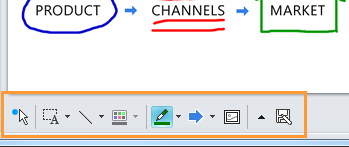
- Beyaz tahtada yazmaya ve çizmeye başlamak için araç çubuğundaki araçları kullanın.

Anket yürütme
Geçerli tartışmada hızlıca oy verin veya toplantı katılımcılarından bölünme olmadan uygun bilgiler toplayın. Anket oluşturmak için sunucu olmanız gerekir.
- Toplantı penceresinde Paylaş düğmesine, Diğer...'e ve ardından Yoklama'ya tıklayın.
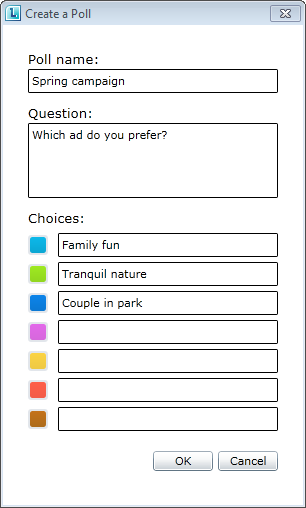
- Sorunuzu ve en az iki olası yanıtı yazın ve ardından Anket Oluştur'a tıklayın.
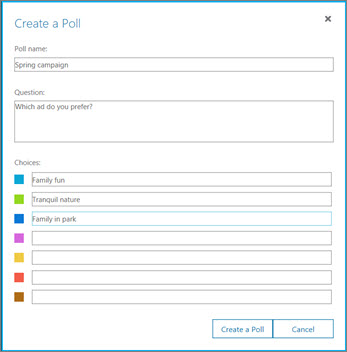
Kimse paylaşmıyorsa, anketiniz açılır ve toplantı katılımcıları oy vermeye başlayabilir.
- Aşağıdakilerden birini yapın:
- Anketi değiştirmek için Anket sorusunu ve seçeneklerini düzenle düğmesine tıklayın.

- Devam eden anketin sonuçlarını izlemek amacıyla toplantı Katılımcılarına ve de Sunuculara izin vermek için, Sonuçları herkese göster düğmesine tıklayın.