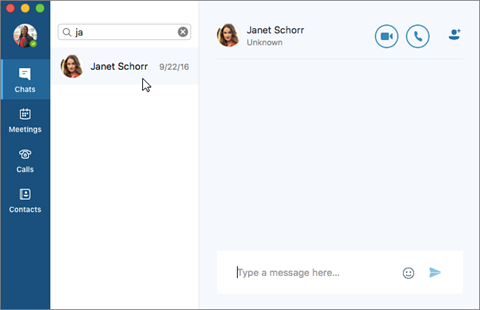
Skype Kurumsal anlık ileti (IM), kişilerinizle gerçek zamanlı olarak ve çok kısa sürede bağlantı kurmak için etkili bir yoldur. E-postadan daha az resmi, bir telefon aramasından daha hızlı olan anlık iletileri hız ve kullanım kolaylığı bakımından geride bırakmak zordur.

Bir kişiyle Anlık İleti konuşması başlatma
Anlık ileti göndermek istediğiniz kişiyi arama kısmında veya Kişi listesinde bulun. Kişiyi konuşma geçmişinizde de bulabilirsiniz.
Kişileri dizinde arama hakkında daha fazla bilgi için bkz. Skype Kurumsal’da kişi arama.
Kişiler sekmesinin hemen altında, Skype KurumsalSkype Kurumsal kişiler sayfanızdaki arama kutusunu bulun.
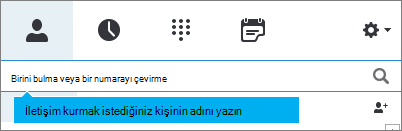
Arama kutusuna tıklayın ve aramak istediğiniz grup adını yazın.
Kişiler listesinde kişilerin resminin üzerine gelin ve
 button on the quick launch bar.
Konuşma penceresinin alt kısmına iletinizi yazın.
İletiyi göndermek için klavyenizin Enter tuşuna basın. Her anlık iletinin yanında bunu göndermiş olan kişinin resmini görürsünüz. Bu özellik, hem bire bir konuşmalarda hem de konferanslarda çalışır.
(İsteğe Bağlı) Listedeki kişileri Kişi listenizden konuşma penceresine sürükleyerek başkalarını konuşmaya ekleyebilirsiniz.
Not
Uzun bir iletiniz varsa Skype Kurumsal, iletiyi bölümlere ayırır ve alıcılarınıza metnin daha büyük veya küçük bir kısmını okuma seçeneği sunar. Buna hikaye denir. İsterseniz bir başlık bile verebilirsiniz. Daha fazla bilgi için Skype Kurumsal'da anlatıları kullanma bölümüne gidin.
Aynı anda birden çok kişiye anlık ileti gönderme
Birden fazla kişiyle anlık ileti konuşması başlatmak için aşağıdakileri yapın:
- Anlık ileti göndermek istedikleriniz Kişiler listenizde bitişik olarak görünüyorsa her kişiye tıklarken Shift tuşunu basılı tutun. Ardından, simgesine tıklayın, seçtiğiniz son kişinin yanında yer alan Skype Kurumsal düğmesine tıklayın, mesajınızı görüşme penceresinin alt kısmına yazın ve Enter tuşuna basın.
- Anlık ileti göndermek istedikleriniz Kişiler listenizde bitişik olarak görünmüyorsa her kişiye tıklarken Ctrl tuşunu basılı tutun. Ardından, simgesine tıklayın, seçtiğiniz son kişinin yanında yer alan Skype Kurumsal düğmesine tıklayın, mesajınızı görüşme penceresinin alt kısmına yazın ve Enter tuşuna basın.
Gruba anlık ileti gönderme
Gruba anlık ileti göndermenin çeşitli yolları vardır. Şirket dizininde dağıtım listelerini veya Microsoft 365 GruplarıMicrosoft 365 Grupları için arama yapabilir ve bu gruplardaki herkese anlık ileti gönderebilirsiniz. Ayrıca, kişi listenizdeki kişi grubuna da anlık ileti gönderebilirsiniz.
Microsoft 365 Grupları hakkında daha fazla bilgi için bkz. Microsoft 365 Grupları hakkında bilgi edinin.
Grup arama ve anlık ileti gönderme
Kişiler sekmesinin hemen altında, Skype KurumsalSkype Kurumsal kişiler sayfanızdaki arama kutusunu bulun.
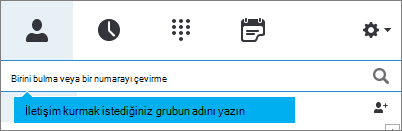
Arama kutusuna tıklayın ve aramak istediğiniz grup adını yazın.
Kişiler listesinde grubun resminin üzerine gelin ve hızlı başlatma çubuğundaki
tıklatın.Konuşma penceresinin alt kısmına iletinizi yazın.
İletiyi göndermek için klavyenizin Enter tuşuna basın.
Kişi listesi gruplarınızdan birine anlık ileti gönderme
- Kişi listenizde grup adına sağ tıklayın
- Anlık İleti gönder’e tıklayın.
- Konuşma penceresinin alt kısmına iletinizi yazın.
- İletiyi göndermek için klavyenizin Enter tuşuna basın.
Gelen ileti uyarısını yanıtlama
Birisi sizinle yeni bir anlık ileti konuşması başlattığında ekranınızda bir uyarı belirir. Aşağıdakilerden birini yapın:
- İletiyi görmek için fotoğraf alanında herhangi bir yere tıklayın. Sonradan yazmak için metin giriş alanına metni girin ve klavyenizin Enter tuşuna basın.
- İletiyi reddetmek için Yoksay'a tıklayın. Outlook kullanıyorsanız bu ileti Outlook gelen kutunuza gider.