
Skype Kurumsal'teki Resmim seçenekleri penceresi, oturum açma işleminizi hızlandırmak için oturum açma ayarlarınızı değiştirebileceğiniz, Skype Kurumsal'da başkalarına göstermek üzere iletişim durumu ve takvim toplantı bilgilerini belirtebileceğiniz ve diğer Office programlarıyla nasıl etkileşim kurmak istediğinizi Skype Kurumsal bildirebileceğiniz yerdir.
Önemli
Resmim seçenekleri penceresindeki Resmi Düzenle veya Kaldır düğmesi, soluk (kullanılamaz) görünüyorsa kuruluşunuz kullanıcıların kendi resim ayarlarını değiştirmesine izin veren seçeneği devre dışı bırakmıştır. Bu ilkeyle ilgili sorularınız olursa teknik destek personelinizle görüşün.
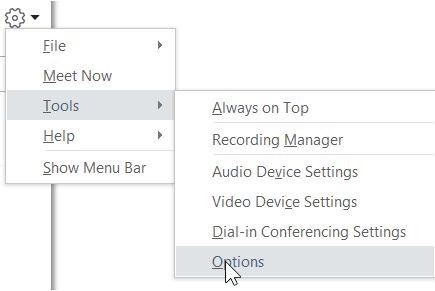
Resmim seçenekleri penceresine şu şekilde erişebilirsiniz:
- Skype Kurumsal ana penceresinde Seçenekler düğmesini tıklatın
 tıklatın ve Resmim'i seçin veya Seçenekler düğmesinin yanındaki oku tıklatın
  ve Araçlar>Seçenekleri'ni seçin.
-
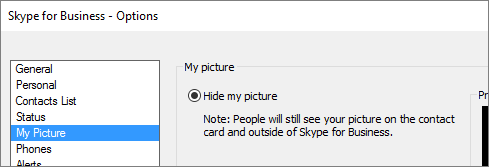
Seçenekler sayfasında Resmim'i seçin.
Not
Menü Çubuğunu Göster'i seçtiyseniz, Skype Kurumsal ana penceresinden Araçlar>Seçenekleri'ne ve ardından Resmim'e tıklayarak seçenekler menüsünü açabilirsiniz.
Resmimi gizle
Skype Kurumsal nasıl ayarlandığına bağlı olarak, resminizi diğer Skype Kurumsal kullanıcılarından gizleyebilirsiniz. Kişileriniz, resminizin yerine bir insan kafasının ana hatlarını görür.
- Resminizi diğer Skype Kurumsal kullanıcılarından gizlemek için, Resmimi gizle'ye tıklayın ve sonra Tamam'a tıklayın.
Not
Resminizin herhangi bir Microsoft Office programında görüntülenmesini istemiyorsanız, Skype KurumsalSkype Kurumsal:
- Seçenekler>, Resmim, >Resmi Düzenle veya Kaldır'ı tıklatın.
- SharePoint penceresinde X'e tıklayın.
- Kaydet'i ve ardından Tamam'ı tıklatın.
Resmimi göster
Kuruluşunuz Skype Kurumsal diğer kişi bilgileriyle birlikte kişi resimleri gösterilecek şekilde ayarladıysa, kurumsal dizin resminiz otomatik olarak gösterilir. Resimden memnunsanız bu penceredeki ayarlarda bir değişiklik yapmanız gerekmez.
Resmimi değiştir
Resmi Düzenle veya Kaldır düğmesi soluk görünüyorsa kuruluşunuz kullanıcıların kendi resimlerini değiştirmelerine izin vermemeyi tercih etmiştir. Resminizi değiştirme seçeneğiniz varsa aşağıdaki yöntemle bunu yapabilirsiniz:
Bilgisayarınızdaki veya bir dış sürücüdeki resmi kullanma
Resmi Düzenle veya Kaldır'ı tıklatın.
Sisteminizin nasıl ayarlandığına bağlı olarak bir Microsoft Exchange penceresi veya bir Microsoft SharePoint penceresi açılır.
Bir Exchange penceresine yönlendirildiyseniz, aşağıdakileri yapın:- Fotoğrafı düzenle'ye> tıklayınGözat'ı> seçin.
- Fotoğrafı Değiştir penceresinde Kaydet'i tıklayın. Pencereyi kapatmak isteyip istemediğinizi soran bir iletiyle karşılaşırsanız Evet’e tıklayın.
- Yerine kullanacağınız resmin depolandığı konuma gidin (bu konum bilgisayarınızda veya harici sürücüde ya da ağ sürücüsünde olabilir). Yerine koyacağınız resim, HD (yüksek tanımlı) dahil, herhangi bir türde veya boyutta olabilir.
- Dosyayı çift tıklatın.
SharePoint’e yönlendirildiyseniz aşağıdakileri yapın:
- Gözat’a tıklayın ve yüklemek istediğiniz resme gidin.
- Resme veya dosya adına çift tıklayın ve ardından Değiştir'e tıklayın.
- Kaydet'e tıklayın.
Not
Resminizi değiştirdikten sonra, yeni resminizin görünmesi biraz zaman alabilir.
Genel web sitesindeki bir resmi kullanma
Not
Kişilerinizin fotoğrafı görebilmeleri için onların da fotoğrafın yüklendiği siteye erişimleri olması gerekir.
Kuruluşunuzda bu seçenek etkinleştirilmişse, Yammer, OneDrive gibi herhangi bir genel web sitesinden bir fotoğrafı FacebookFacebook, LinkedIn vb. Skype KurumsalSkype Kurumsal fotoğrafınız olarak kullanabilirsiniz. Bu seçenek kullanılabiliyorsa, Resmim seçenekleri penceresinde Web sitesinden bir resim göster etiketli bir düğme bulunur:
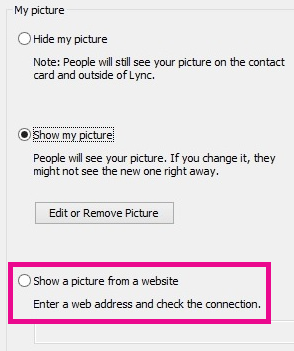
Bu seçeneği kullanmak için Web sitesinden bir resim göster öğesini seçin, kullanmak istediğiniz fotoğrafın URL’sini girin ve ardından Resme Bağlan’a tıklayın.