
Skype Kurumsal'daki Kişisel seçenekler penceresi, oturum açma işleminizi hızlandırmak için oturum açma ayarlarınızı değiştirebileceğiniz, Skype Kurumsal'da başkalarına göstermek üzere iletişim durumu ve takvim toplantı bilgilerini belirtebileceğiniz ve diğer Office programlarıyla nasıl etkileşim kurmak istediğinizi Skype Kurumsal bildirebileceğiniz yerdir.
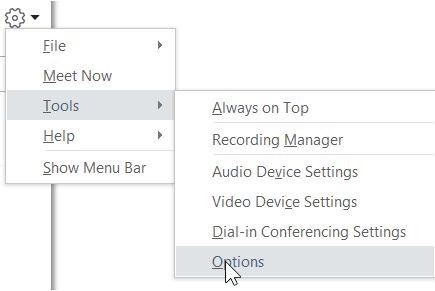
Kişisel seçenekler penceresine şu şekilde erişebilirsiniz:
- Skype Kurumsal ana penceresinde Seçenekler düğmesine tıklayın
 tıklayın ve Kişisel'i seçin veya Seçenekler düğmesinin yanındaki
  ve Araçlar>Seçenekleri'ni seçin.
-
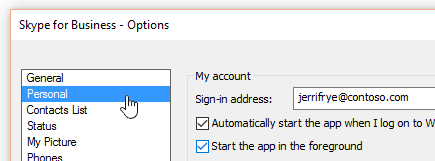
Seçenekler sayfasında Kişisel'i seçin.
Not
Menü Çubuğunu Göster'i seçtiyseniz, Skype Kurumsal ana penceresinden Araçlar>Seçenekleri'ne tıklayıp Kişisel'i seçerek seçenekler menüsünü açabilirsiniz.
Oturum açma seçeneklerinizi ayarlama
Oturum açma adresinizi değiştirmek için
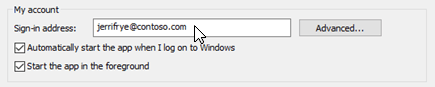
Hesabım altında, Oturum açma adresi kutusuna kullanıcı hesabınızın adını yazın.
Not
Kuruluşunuz Microsoft 365 kullanıyorsa, mevcut seçim olan Otomatik yapılandırma Microsoft 365 için gerekli olduğundan Gelişmişayarı değiştirmemenizi öneririz.
Otomatik olarak oturum açmak ve başlatmak için Skype KurumsalSkype Kurumsal
Hesabım altında, Windows'da oturum açtığımda uygulamayı otomatik olarak başlat onay kutusunu seçin.
Not
Skype Kurumsal Skype Kurumsal ana penceresinin açıldığında diğer açık pencerelerin önünde açılmasını istiyorsanız Uygulamayı ön planda başlat onay kutusunu seçin. Bu seçenek işaretli değilse, Skype Kurumsal başlatıldığında Windows bildirim alanında (sistem tepsisi) Skype Kurumsal simgesi görünür.
Skype Kurumsal otomatik olarak başlatılmasını durdurma
- Hesabım altında, Windows'da oturum açtığımda uygulamayı otomatik olarak başlat onay kutusunu temizleyin.
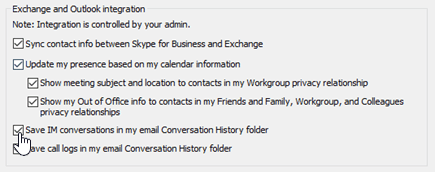
Exchange ve Outlook tümleştirme seçeneklerinizi ayarlama
Siz toplantıdayken iletişim durumunuzun otomatik olarak gösterilmesini sağlamak için
Exchange ve Outlook tümleştirmesi altında, Takvim bilgilerime göre iletişim durumumu güncelleştir onay kutusunu işaretleyin. Bu bilgileri kimlerin görebileceğini belirtmek için, aşağıdaki ayarları kullanın:
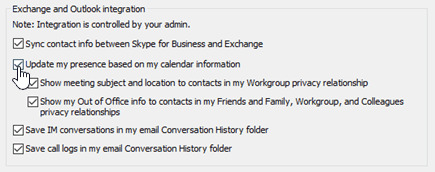
- Bu bilgileri Çalışma Grubunuzdaki kişilere göstermek için, Çalışma Grubu gizlilik ilişkimdeki kişilere toplantı konusunu ve konumunu göster onay kutusunu seçin.
- Outlook İş Yeri Dışında bilgilerinizi kişilere göstermek için İş Yeri Dışında bilgilerimi Arkadaşlar ve Aile, Çalışma Grubu ve İş Arkadaşları gizlilik ilişkilerimdeki kişilere göster onay kutusunu seçin. İş Yeri Dışında bilginizi tüm kişilerinizden gizlemek için bu onay kutusunu temizleyin.
Konuşma geçmişinizi veya telefon araması geçmişinizi Outlook'a kaydetmek için
-
Exchange ve Outlook tümleştirmesi altında, Anlık ileti konuşmalarını e-posta Konuşma Geçmişi klasörüme kaydet onay kutusunu veya Arama günlüklerini e-posta Konuşma Geçmişi klasörüme kaydet onay kutusunu seçin. Bu onay kutularının temizlenmesi, anlık ileti geçmişinizin ve telefon araması geçmişinizin tutulmayacağı anlamına gelir.
Konum seçeneklerinizi ayarlama
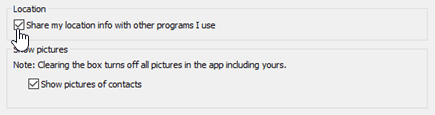
Geçerli konumunuzu kişi kartınızda ve diğer Office programlarında paylaşıp paylaşmayacağını belirtmek Skype Kurumsal Konum altındaki seçenekleri kullanın.
Konum'un altında Konum bilgilerimi kullandığım diğer programlarla paylaş onay kutusunu seçin.
Not
Bu ayarı seçerseniz, tüm kişiler (dış kişiler dışında) konumunuzu görebilir.
Resmi gösterme seçeneklerinizi ayarlama
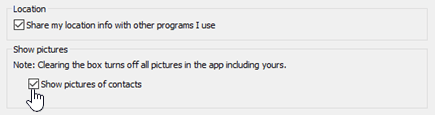
Başkalarının resimlerini görmek isteyip istemediğinizi belirtmek için Resimleri göster altındaki seçenekleri kullanın.
Resimleri göster bölümünde Kişilerin resimlerini göster onay kutusunu seçin veya temizleyin. (Varsayılan ayarda resimler gösterilir. Resimler ekranda yer kaplar, dolayısıyla listede daha fazla kişinin gösterilmesi sizin için daha önemliyse, bu seçeneği temizlemek isteyebilirsiniz. )
Not
Ayrıca bu kutunun temizlenmesi, diğer kişilerin Skype Kurumsal içinde sizin resimlerinizi görmeyeceği, sizin de anlık iletilerde ve grup konuşmalarında gönderenlerin ve alıcıların resimlerini görmeyeceğiniz anlamına gelir.