Skype Toplantıları Uygulamasını ayarlayın ve toplantı seçenekleri altında ses, görüntü ve diğer seçenekleri Skype Kurumsal Web Uygulaması.
Skype Toplantıları Uygulaması seçeneklerini ayarlamak için Diğer seçenekler>Toplantı Seçenekleri'ne gidin.
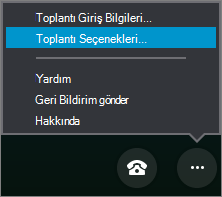 İstediğiniz seçenekleri seçin ve Tamam'a tıklayın.
| Seçenek sekmesi |
Açıklama |
|
Genel |
- Yazı tipi stilini değiştirme ve anlık iletilerde ifadeleri açma veya kapatma
- Sorun giderme bilgilerini toplamak için günlüğe kaydetmeyi açma
|
|
Ses cihazı |
Skype Toplantıları Uygulaması toplantılarında kullanmayı tercih ettiğiniz ses cihazını ayarlayın.
Daha fazla bilgi edinin. |
|
Video cihazı |
Skype Toplantıları Uygulaması toplantılarında kullanmayı tercih ettiğiniz video cihazını ayarlayın.
Daha fazla bilgi edinin. |
Skype Kurumsal Web Uygulaması ayarlamak için Skype Kurumsal Web Uygulaması seçenekleri için Diğer seçenekler'e>gidin.
İstediğiniz seçenek kümesini seçin ve işiniz bittiğinde Tamam'ı seçin.
| Seçenek sekmesi |
Açıklama |
|
Genel |
- Toplantıya daha hızlıca katılabilmek için oturum açma bilgilerinizi ve diğer tercihlerinizi kaydetme
- Yazı tipi stilini değiştirme ve anlık iletilerde ifadeleri açma veya kapatma
- Sorun giderme bilgilerini toplamak için günlüğe kaydetmeyi açma
|
|
Telefonlar |
Sesli toplantıya katılmak için tercihlerinizi ayarlayın.
Daha fazla bilgi edinin.
Bilginize:Genel sekmesinde Beni bu bilgisayarda anımsa'yı seçmediğiniz sürece bu seçenek kullanılamaz. |
|
Ses cihazı |
TSkype Kurumsal Web Uygulaması için tercih ettiğiniz ses cihazını ayarlayın Skype Kurumsal Web Uygulaması meetings.
Daha fazla bilgi edinin. |
|
Video cihazı |
TSkype Kurumsal Web Uygulaması için tercih ettiğiniz video cihazını ayarlayın Skype Kurumsal Web Uygulaması meetings.
Daha fazla bilgi edinin. |
