Skype KurumsaliOS, Android veya Windows Phone'da Skype Kurumsal öğesini Windows PhoneWindows Phone cihazı, en yeni ses ve görüntü özellikleri, ekran paylaşımı ve kullanım kolaylığı ile harika bir çevrimiçi toplantı deneyimi sağlar.
Önemli
Skype Kurumsal kullanmak için Skype Kurumsal veya Lync hesabı gerekir; bu da genellikle iş yerinde veya okulda oturum açarken kullandığınız kullanıcı adı ve paroladır.
Skype Kurumsal'da ilk kez oturum açma
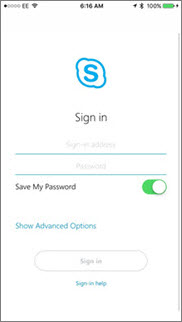
iOS aygıtınızda, Skype KurumsalSkype Kurumsal simgesini görünceye kadar her bir uygulama sayfasını kaydırın.

Uygulamayı açmak için Skype Kurumsal Ücretli Skype Kurumsal simgesine dokunun.
Oturum açma adresinizi (örneğin) user@domain.comve parolanızı girin ve ardından Oturum Aç'a dokunun.
Sizden hem kullanıcı adı hem de oturum açma adresi istenebilir. Kullanıcı adı, kuruluşunuzun ağında oturum açmak için kullandığınız addır veya user@domain.cometkialanı\kullanıcıadı.
Ülke ve bölge kodlarıyla birlikte cep telefonu numaranızı girin. Kurumsal ses müşterisiyseniz ve Skype Kurumsal sesli veya görüntülü çağrı yapmak için Wi-Fi ya da hücresel veri ağı kullanamıyorsanız, bu numaradan aranırsınız ve çağrının sesli kısmına bağlanırsınız.
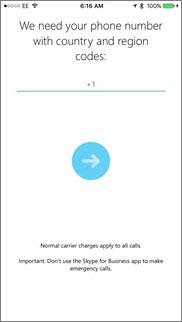
İleri’ye dokunun.
Geçerli durumlarda Müşteri Deneyimini Geliştirme Programı’na kaydolup kaydolmayacağınızı seçin ve İleri’ye dokunun.
Lisans sözleşmesini kabul edin ve ardından Bitti’ye tıklayın.
Skype Kurumsal oturumunu kapatma
Resminize ve ardından Oturumu kapat’a dokunun.
Skype Kurumsal'da ilk kez oturum açma
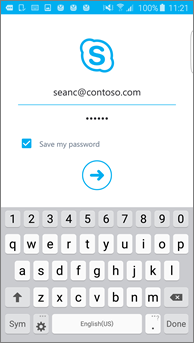
Skype Kurumsal simgesini ( ) bulana kadar uygulamalarınıza göz atın ve ardından uygulamayı açmak için simgeye dokunun.
Oturum açma adresinizi (örneğin) user@domain.comve parolanızı girin ve ardından İleri düğmesine ( ) dokunun.
Ülke ve bölge kodlarıyla birlikte cep telefonu numaranızı girin. Kurumsal sesli çağrı müşterisiyseniz, Skype Kurumsal sesli veya görüntülü çağrı yapmak üzere Wi-Fi ya da hücresel veri ağı kullanamadığınızda bu numaradan aranırsınız ve çağrının sesli kısmına bağlanırsınız.
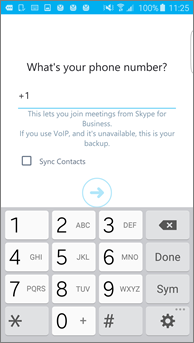
Kişilerinizin eşitlenip eşitlenmeyeceğini seçin ve ardından Skype Kurumsal kullanmaya başlamak için İleri düğmesine () dokunun.
Skype Kurumsal oturumunu kapatma
Ana Skype KurumsalSkype Kurumsal ekranında resminize dokunun ve ardından Oturumu kapat'a dokunun.
Not
20 Mayıs 2018'den itibaren geçerli olmak üzere Skype Kurumsal için Windows Phone uygulaması kullanımdan kaldırılacak ve artık Windows Phone Store'dan indirilemeyecektir.
Skype Kurumsal'da ilk kez oturum açma
Başlangıç ekranında, yüklü uygulamalarınızı görüntülemek için sola doğru çekin, Skype KurumsalSkype Kurumsal'i arayın ve ardından uygulamayı açmak için simgeye dokunun.
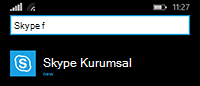
Oturum açma adresinizi (örneğin) user@domain.comve parolanızı girin ve ardından .
.
Sizden hem kullanıcı adı hem de oturum açma adresi istenebilir. Kullanıcı adı, kuruluşunuzun ağında oturum açmak için kullandığınız addır veya user@domain.cometkialanı\kullanıcıadı.
Uygulamayla ilgili sorunlar ve kullanıma ilişkin anonim verileri Microsoft’a göndermek için Müşteri Deneyimini Geliştirme Programı ekranında Katıl seçeneğine veya katılmak istemiyorsanız Hayır, teşekkürler seçeneğine dokunun.
İşle İlgili Aramları Kaçırmayın ekranında cep telefonu numaranızı ülke ve bölge koduyla girin. Skype Kurumsal sesli veya görüntülü arama yapmak için Wi-Fi ya da hücresel veri ağını kullanamadığınızda, otomatik olarak bu numaradan aranırsınız ve aramanın sesli kısmına bağlanırsınız.
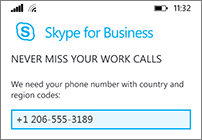
İleri'ye :
:
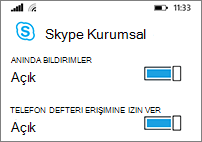
Anında iletme bildirimleri Yeni anlık ileti veya arama aldığınızda bir uyarı alın. Normal şartlarda Açık’tır (önerilir).
Önemli
Bu ayarı kapatırsanız uygulama etkin olmadığı sürece anlık iletiler, aramalar veya diğer Skype Kurumsal uyarıları için bildirim almazsınız.
Telefon rehberi erişimine izin ver Skype Kurumsal'da kişileri ararken cep telefonunuzdaki kişileri de arayabilirsiniz.
Tap Next Skype KurumsalSkype Kurumsal.
Skype Kurumsal oturumunu kapatma
Ana Skype KurumsalSkype Kurumsal ekranında, Diğer'e dokunun  > altındaki Diğer ayarlar düğmesiOturumu kapat.
