
Skype Kurumsal Web Zamanlayıcısı, Outlook'unuz yoksa veya Outlook Web App destekleyen bir tarayıcınız yoksa Skype Toplantıları oluşturmak için kullanabileceğiniz web tabanlı bir programdır. Skype Kurumsal Web Zamanlayıcısı ile yeni toplantılar oluşturabilir, varolan toplantıları değiştirebilir ve en beğendiğiniz e-posta programıyla davetler gönderebilirsiniz.
Skype Kurumsal Web Zamanlayıcısı web adresi kuruluşunuza bağlıdır. Web Scheduler adresinizi bilmiyorsanız veya emin değilseniz şu adımları izleyin:
- https://sched.lync.com'daki Microsoft 365 Web Zamanlayıcı adresine gidin ve iş veya okul hesabınızla oturum açmayı deneyin.
- Bu işe yaramazsa, Skype Kurumsal Web Planlayıcı için iş yerinizdeki teknik desteğe başvurun Kuruluşunuzdaki Skype Kurumsal Web Zamanlayıcısı adresi.
TSkype Toplantısı oluşturmaSkype Toplantısı
Skype Kurumsal Web Zamanlayıcısı oturum açtığınızda, doğrudan Yeni Toplantı sayfasına gidersiniz.
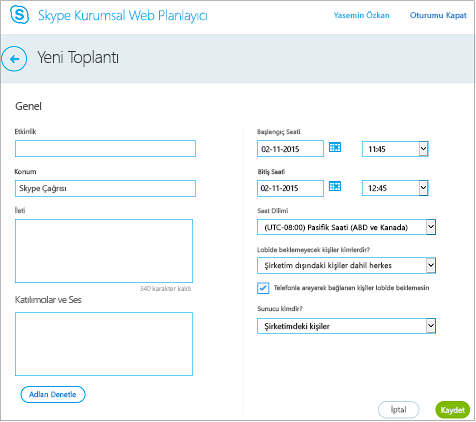
Toplantınız için bir Etkinlik başlığı girin.
Toplantı yerini Skype Araması olarak bırakabilir veya sanal olmayan katılımcılarınız da varsa konferans odası gibi bir yer de ekleyebilirsiniz.
İleti kutusuna toplantı ayrıntılarını girin ve başlangıç ve bitiş tarihi ile saatini ayarlayın.
Katılımcılar ve Ses altında, katılımcıların adlarını veya e-posta adreslerini noktalı virgülle (;) ayırarak ekleyin.
(İsteğe bağlı) Kuruluşunuzdaki katılımcıların adreslerini doğrulamak için Adları Denetle'yi seçin.
Lobiyi kim atlayacak? ve Sunucu kimdir? öğelerinin altında aşağıdakilerden birini yapın:
- Kuruluşunuzdaki kişilerle yapılan küçük çalışma toplantıları için en uygun olan standart ayarları kabul edin.
VEYA - Zamanlamak istediğiniz toplantının türüne bağlı olarak başka lobi veya sunucu seçenekleri belirleyin.
Bu kişiler lobide beklemek zorunda değil
Kim doğrudan girer? Neler olur? Ne zaman önerilir? Yalnızca düzenleyici Toplantıya doğrudan katılan tek kişi siz olursunuz. Başka herkesin kabul edilene kadar beklemesi gerekir. Yüksek güvenlikli bir toplantınız ve gizli bilgileriniz olduğunda. Şirketimden davet ettiğim kişiler Yalnızca davet kişiler doğrudan toplantıya katılabilir. Başka herkesin kabul edilene kadar beklemesi gerekir. Gizli bilgileri tartışıyorsunuz ve yalnızca belirli kişilerin katılmasına izin vermek istiyorsunuz. Şirketimdeki kişiler Davet edilmemiş olsa bile, şirketinizden herhangi bir kişi toplantıya doğrudan katılabilir. Şirket dışından katılımcılarınız yok ve gizli bilgileri tartışmıyorsunuz. Herkes (kısıtlama yok) Toplantı bağlantısına erişimi olan herkes toplantıya doğrudan katılır. Dışarıdan katılımcı davet ettiğinizde ve gizli bilgileri paylaşmadığınız zaman önerilir. Sunucu kimdir?
Sunucu seçeneği Sunucu kimdir? Bu seçeneği kullandığınızda Yalnızca düzenleyici Yalnızca toplantıları zamanlayan kişi Katılımcıların toplantı içeriğiyle etkileşimde bulunması gerekmeyen sunularda önerilir. (Toplantı sırasında ek sunucular atayabilirsiniz.) Seçtiğim kişiler Siz ve seçtiğiniz katılımcılar Birden fazla sunuculu sunumlar için Şirketimdeki kişiler Ağınızda hesabı olan davet ettiğiniz herkes Kuruluşunuzda tüm katılımcıların çalıştığı ve toplantı içeriğini paylaşıp değiştirebildiği grup çalışması oturumları için Herkes (kısıtlama yok) Davet ettiğiniz herkes Ağınızda hesabı olmayan kişilerle gerçekleştirdiğiniz grup çalışması oturumlarında - Kuruluşunuzdaki kişilerle yapılan küçük çalışma toplantıları için en uygun olan standart ayarları kabul edin.
Arayarak bağlananların doğrudan toplantıya gitmesini istiyorsanız, People telefonla arama lobiyi atlayacak seçeneğinin yanındaki kutuyu işaretleyin.
Kaydet'i seçin.
Katılımcılara toplantı bilgilerini gönderme
Toplantı isteğini göndermek için, toplantı ayrıntılarını kopyalayıp bir e-posta programına yapıştırabilir veya ayrıntıları iCalendar biçiminde kaydedip e-posta eki olarak gönderebilirsiniz.
Toplantı isteğini kopyalayıp e-postaya yapıştırın
Toplantı oluşturmayı tamamladığınızda Kaydet'i seçin. Toplantı ayrıntılarınızın listelendiği bir onay sayfası görürsünüz. Onay sayfasını kapatmak için X işaretine tıklayın.
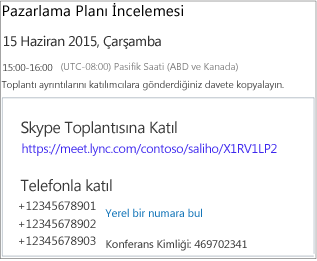
Toplantılarım sayfanızda, toplantı bilgilerini vurgulayın, sağ tıklayın ve ardından Kopyala'yı seçin.
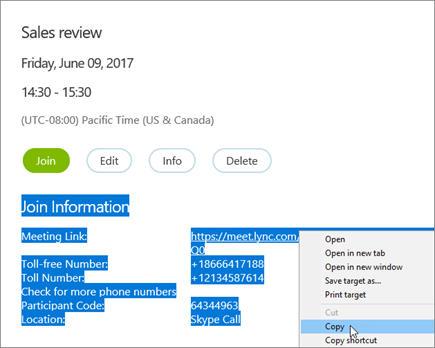
E-posta programınızı açın ve düzenli bir toplantı isteği oluşturun.
Toplantı bilgilerini isteğe yapıştırın.
İletiye katılımcıların e-posta adreslerini ekleyin, toplantı tarih ve saatini ekleyin, bir toplantı gündemi girin ve ardından isteği gönderin.
Toplantı isteğinizi iCalendar dosyası olarak gönderme
iCalendar dosya biçimi, farklı e-posta sistemlerindeki kullanıcıların takvim bilgisi alışverişinde bulunmalarına olanak tanır. Toplantı isteğinizi iCalendar olarak göndermek için:
Toplantılarım bölümünde, konusuna göre toplantıyı seçin ve sonra da Bilgi'yi seçin.
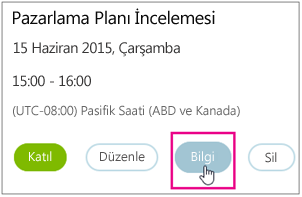
Toplantı daveti penceresinin alt kısmında iCalendar Olarak Dışarı Aktar'ı seçin.

Web tarayıcınız tarafından iCalendar dosyasını açmanızı veya kaydetmenizi istediğinde Kaydet'i seçin.
Bir e-posta iletisi oluşturun ve yeni oluşturduğunuz iCalendar dosyasını ek olarak ekleyin.
Toplantı katılımcılarını, toplantı başlığını ve uygun bir ileti girin ve ardından e-postayı gönderin.
Katılımcılar iCalendar dosyasını açtıklarında, toplantı otomatik olarak varsayılan posta veya takvim programlarına eklenir.
Bir Skype Toplantısına KatılmaSkype Toplantısı
Skype Kurumsal Web Zamanlayıcısı ile oluşturduğunuz toplantıya katılmak için aşağıdakilerden birini yapın:
E-postayla gönderilen toplantı isteğini açın ve toplantı bağlantısını seçin.
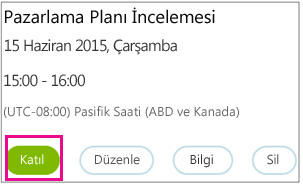
VEYASkype Kurumsal Web Zamanlayıcısı açın, soldaki listeden istediğiniz toplantıyı seçin ve ardından toplantı özeti bölmesinde Katıl'ı seçin.
Daha fazla bilgi edinin:
- Bir Skype Toplantısına KatılmaSkype Toplantısı
- Bir Skype Toplantısına KatılmaSkype Toplantısı from Skype Kurumsal Web AppSkype Kurumsal Web Uygulaması
Mevcut bir toplantıyı görüntüleme, düzenleme veya silme
Bir toplantının ayrıntılarını görüntülemek için Skype Kurumsal Web Zamanlayıcısı açın ve sol taraftan toplantı başlığını seçin. Skype Kurumsal Web Planlayıcısı Skype Kurumsal Web Zamanlayıcısı takviminizdeki tüm toplantıları değil, yalnızca zamanladığınız toplantıları listeler.
Bir toplantıyı düzenlemek veya silmek için:
Toplantı özeti bölmesinde Düzenle veya Sil'i seçin.
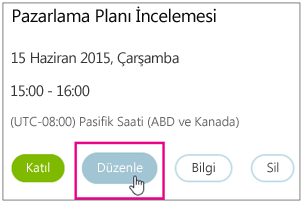
Değişikliklerinizi yaptıktan sonra, katılımcılara güncelleştirilmiş toplantı bilgilerini veya toplantı iptali bildirimini gönderin.
Önemli
Skype Kurumsal Web Planlayıcısı Skype Kurumsal Web Zamanlayıcısı takviminizi otomatik olarak güncellemez, bu nedenle katılımcıların yaptığınız her değişiklikten haberdar edilmesi gerekir.