Skype Kurumsal ile, önceden bir toplantı zamanlamak zorunda kalmadan kişilerle acil dikkat gerektiren bir konu üzerinde çalışabilirsiniz. Bir veya daha fazla kişiyi arayarak, bu kişilere anlık ileti (IM) göndererek veya bu kişilerle ekranınızı, programınızı veya bir dosyayı paylaşarak anlık bir toplantıyı hızla başlatabilirsiniz.
Konferans araması başlatma
İş arkadaşlarınızla hızlı, ani bir toplantı yapmak için Skype Kurumsal bir konferans araması başlatın. Öncelikle iletişim durumlarına bakarak kişilerinizin uygun olduğundan emin olun. Ardından:
- Kişi listenizde, klavyenizdeki Ctrl tuşunu basılı tutarak, kişilerinizin adlarına tıklayarak seçin.
-
Konferans Araması>Başlat Skype Araması seçimini sağ tıklatın>.
Kişileriniz bir bildirim alır ve konferans araması isteğinizi kabul veya reddedebilirler.
İpucu
Görüntülü arama yapmak için aramayı başlatırken Görüntülü Arama Başlat'ı seçin veya toplantı penceresindeki görüntü simgesine tıklayarak toplantı sırasında görüntü ekleyin.
Grup anlık ileti konuşması başlatma
Kişiler listenizden birden çok kişi veya kişi grubu seçerek grup anlık ileti konuşması başlatın.
- Kişi listenizde, Klavyenizde Ctrl tuşunu basılı tutun ve davet etmek istediğiniz her kişiyi tıklatın.
- Anlık ileti gönder seçimini > sağ tıklatın.
- İletinizi yazın ve Enter tuşuna basın.
Veya  tıklayarak bir kişiyle yaptığınız anlık ileti konuşmasını grup anlık ileti konuşmasına dönüştürün.
İpucu
Herhangi birisini anlık ileti konuşmasına veya toplantıya eklemenize bağlı olarak düğmenin rengi farklı görünebilir.
Paylaşım ekleme
Ekranınızı konferans araması veya grup anlık iletisinden bir kişiyle hızla paylaşmaya başlayın.
Konuşma penceresinde,
 üzerine gelin ve aşağıdakilerden birini tıklatın:
- Masaüstünü Sun seçeneğini Masaüstü içeriğinizin tamamını göstermek kullanabilirsiniz.
- Programları Sun'a tıklayın ve ardından istediğiniz programa çift tıklayın.
- PowerPoint Files sunun. Daha fazla bilgi için PowerPoint slaytlarını paylaşma konusuna bakın.
Ekranın en üstünde Şu Anda Sunuyor araç çubuğu görünür ve paylaşım yaptığınız konusunda bilgilendirilirsiniz. İşlemi tamamladığınızda, araç çubuğunda Sunuyu Durdur'a tıklayın.

PowerPoint slaytlarını paylaşma
Konuşma penceresinde,
üzerine gelin.Şimdiki Zamanda>PowerPoint FilesFiles ve dosyayı yükleyin.
Slaytları taşımak için, ekranın en altındaki
 tıklayın ve göstermek istediğiniz slayda tıklayın veya toplantı odasının altındaki okları kullanın.
Aşağıdakilerden birini yapın:
- Sunucu notlarınızı görmek
 tıklayın.
 - Ek açıklamaları kullanmak üzere araç çubuğunu açmak için slaydın sağ üst tarafındaki
 tıklatın ve vurgular, damgalar, lazer işaretçileri vb. öğeleri kullanın.
- Sunucu notlarınızı görmek
Dosyayı birlikte yazma ve düzenleme
Skype Kurumsal'daki birlikte yazma özelliği, toplantınızda veya anlık ileti oturumunuzda Word belgeler, elektronik tablolar, PowerPoint desteleri ve diğer Office dosyası türleri üzerinde işbirliği yapmanızı sağlar. İş arkadaşlarınızla birlikte yazabilmeniz için dosyaların OneDrive İş sitenizde bulunması gerekir.
## Co-author in an IM session
- Anlık ileti oturumunuzda, > tıklayınOffice Belgesini Birlikte Yazın.
- Toplantıdaki herkesin belgeyi düzenleyebileceğini belirten iletiyi onaylamak için Tamam’a tıklayın.
- Düzenlemek istediğiniz dosyayı seçin. Dosya, sohbet pencerenizde açılır; tüm katılımcılar buradan dosyayı düzenlemeye başlayabilir.
Dosya gönderme
Bir Skype KurumsalSkype Kurumsal görüşmesi sırasında dosya göndermek için dosya aktarma seçeneğini kullanın. Dosyayı bilgisayarınızdan sürükleyip konuşma penceresine bırakın. Skype KurumsalSkype Kurumsal dosyanın gönderildiğini alıcılara bildirir ve alıcılar dosyayı kabul edebilir veya reddedebilir. Aktarım kabul edildiyse dosya her alıcının bilgisayarına indirilmeye başlar.
Şu anda konuşmanızda olmayan kişilere de dosya gönderebilirsiniz.
- Kişi listenizde, dosya göndermek istediğiniz kişileri seçmek için Ctrl tuşunu kullanın.
- Dosyayı seçime sürükleyin.
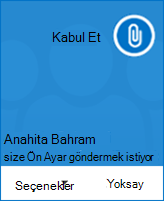
Skype KurumsalSkype Kurumsal, dosya aktarımını kabul veya reddetmesi için alıcıya bir bildirim gönderir.