
Skype Kurumsal kullanıcısıysanız ve bir toplantı veya iş birliği sırasında ses ya da görüntü sorunuyla karşılaşırsanız, bu sorun giderme kılavuzu sorunu çözmenize yardımcı olabilir. Bazı genel sorunların çözümlerini bir araya getirdik.
TSkype KurumsalSkype Kurumsal görüntü sorunlarını giderme
Diğer katılımcılar görüntümü göremiyor
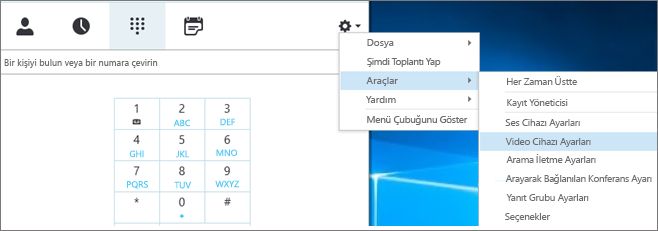
Skype Kurumsal ana penceresinde Araçlar>Video Cihazı Ayarları'na gidin. Pencerede, kameranızın ne gördüğünü görürsünüz.
Not
Birden fazla web kameranız varsa tümü açılan listede görünür.
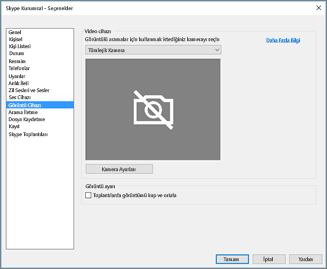
Kamera listede görünmüyorsa.
Dell ön dizüstü bilgisayar video kamerası mı kullanıyorsunuz?
Dell dizüstü bilgisayarların bazı modellerinde ön kamera, Skype Kurumsal istemcisinde geçerli bir giriş cihazı olarak algılanmaz. Sorunu çözmek için Skype KurumsalSkype Kurumsal istemcisini uygun kanalın minimum sürümüne güncelleştirin.Kanal (Channel) En düşük sürüm Altı aylık kanal 16.0.13801.10001 Aylık kanal 16.0.14527.20234 Office/Skype Kurumsal LTSCSkype Kurumsal LTSC 2019 16.0.10380.20062 Office/Skype Kurumsal LTSCSkype Kurumsal LTSC 2021 16.0.14332.20172 Skype KurumsalSkype Kurumsal 2016 MSI 16.0.5254.1000 Kameranız takılı mı?
Yerleşik bir web kamerası yerine harici bir kamera kullanıyorsanız takılı ve açık olduğundan emin olun. Bilgisayarınıza USB bağlantı noktasından bağlıysa farklı bir USB yuvasını deneyin. Bir USB hub’ı kullanıyorsanız kamerayı doğrudan bilgisayarınızdaki USB yuvasına takmayı ve diğer USB cihazlarının bağlantılarını kesmeyi deneyin.Web kameranız düzgün yüklenmiş mi?
Bilgisayarınızın yerleşik kamerasını kullanıyor olsanız bile kameranızın Aygıt Yöneticisi’nde listelendiğinden ve etkin olduğundan emin olun.
Aygıt Yöneticisi’ni açmak için- Windows 10 ve Windows 8 masaüstünde Windows logo tuşuna (Başlat) dokunun ve arama kutusuna Aygıt Yöneticisi yazın. Gerekirse sonuçlardan yönetim aracını seçin.
- Windows 7'de, Windows logo tuşunu (Başlat) >Denetim Masası seçin.
Görüntüleme ölçütü’nde denetim öğelerine göz atın Kategori’yi seçin.
Donanım ve Ses’i ve Aygıtlar ve Yazıcılar altında Aygıt Yöneticisi’ni seçin.
- Görüntüleme aygıtları altında kameranızın listede görünüp görünmediğini kontrol edin.

- Kameranız listede varsa etkin olduğundan emin olun. Devre dışı bırak seçeneğini görüyorsanız kamera etkindir. Görmüyorsanız sağ tıklayıp Etkinleştir’i seçin.
- Kamera listede yoksa veya bir soru işareti ya da ünlem işareti görünüyorsa kamerayı yeniden yüklemeniz gerekir. Kameranızın en son sürücülerini İnternet'te bulabilirsiniz. Bing'de kamera modeli aranıyor.
Kamera listede görünüyor, ancak önizleme gösterilmiyorsa.
-
Web kameranızı başka bir uygulama mı kullanıyor?
Video düzenleme yazılımı, sanal kamera yazılımı, anlık mesajlaşma programları ve İnternet tarayıcıları dahil web kameranızı kullanıyor olabilecek tüm uygulamaları kapatın. Web kameranızın üzerinde kullanımda olduğunu gösteren bir ışık yanıyorsa ve aramada olmadığınız halde ışığın açık olduğunu görüyorsanız kameranızı başka bir uygulama kullanıyordur. -
Kamera gizlilik ayarlarını kontrol edin.
Bazı kameraların "Gizlilik" ayarı vardır.
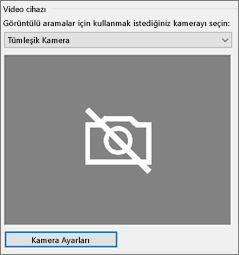
Kamera Ayarları’nı seçip ayarı devre dışı bırakın.
Görüntü önizlemesinde düz siyah bir çerçeve görüyorsanız kameranızın fiziksel bir gizlilik perdesi olabilir. Görüntüyü etkinleştirmek için perdeyi açın.
Görüntü kalitesi düşük
Görüntü kalitesi düşükse -yani arama katılımcıları birbirlerinin görüntü akışını görebiliyor, ancak görüntü çok karanlık, bulanık, pikselliyse veya donuyorsa- aşağıdaki ipuçları yardımcı olabilir:
-
Bağlantınızı kontrol edin
Görüntü donuyorsa, kare kare görünüyorsa veya bulanıksa sorun, İnternet bağlantınızdan (veya başka bir katılımcının İnternet bağlantısından) kaynaklanıyor olabilir. Skype Kurumsal zayıf bir bağlantı algıladığında, aramanın tamamen kesilmesini önlemek için kaliteyi düşürür. Bağlantı sorunlarınızı çözmek için kılavuzumuzu gözden geçirin. -
Aydınlatma koşullarını iyileştirin
İyi aydınlatılmış bir oda, aramalarınızın görüntü kalitesinde büyük bir fark yaratabilir. Oda çok karanlıksa web kameranız resmi daha aydınlık hale getirmek için sinyali artırır ve bu da görüntü kalitesini düşürür. Ayrıca arkanızda pencere veya parlak bir ışık kaynağı varsa yüzünüz diğer katılımcıya karanlık ve bulanık görünür. En iyi sonuç için ortamın iyi aydınlatıldığından ve arkanızda ışık olmadığından emin olun. -
Kamera ayarlarınızı kontrol edin
Skype Kurumsal ana penceresinde Araçlar>Video Cihazı ayarlarına gidin. Pencerede, kameranızın ne gördüğünü görürsünüz. Kullanılan web kamerasının ayarlarına erişmek için Kamera Ayarları’nı seçin. Kameranın, aydınlatma koşullarına otomatik olarak uyum sağlaması için varsayılan ayarları kullanmanızı öneririz. Yine de bazı ayarları manuel olarak manuel olarak değiştirmeniz gerekebilir. Örneğin titreşim önleme ayarı, alanınızdaki 50 Hz (hertz) veya 60 Hz şebeke elektriği için doğru ayarlanmamış olabilir. -
Kameranızı yükseltin
Eski dizüstü bilgisayar ve tabletlerdeki yerleşik kameralar en iyi görüntüyü sunmayabilir. Daha yeni bir web kamerası almak isteyebilirsiniz. Çoğu harici web kamerası Skype Kurumsal ile çalışır, ancak en iyi deneyim katalogda listelenen Skype Kurumsal Sertifikalı bir web kamerası kullanarak garanti edilir. Zaten harici bir kamera kullanıyor ve görüntüyle ilgili sorun yaşıyorsanız kamerayı farklı bir USB bağlantı noktasına takmayı deneyin.
Diğer katılımcıların görüntülerini göremiyorum
Katılımcı simgesini seçin. Görüntü gönderen katılımcının yanında mavi bir kamera simgesi bulunur.

Simge soluksa (kullanılamaz anlamına gelir) söz konusu katılımcı görüntü gönderemez. Veya iki dik çubuk görüntüleniyorsa görüntü özelliğinin olduğu, ancak katılımcının özelliği kullanmadığı anlamına gelir.Not
Yalnızca sesli arama başlatılırsa tüm kamera simgeleri, bir katılımcı görüntü göndermeye başlayana dek soluk görünür (yani kullanılamaz).

Belirli bir katılımcının görüntüsünü göremiyorsanız büyük ihtimalle sorun sizden kaynaklanmıyordur. Katılımcıya bu sorun giderme kılavuzunu önerin.
Görüntüm hareket ediyor
Skype Kurumsal, varsayılan olarak açık olan Toplantılarda görüntümü kırp ve ortala özelliği ile sizi gönderilen görüntünün merkezine almaya çalışıyor. Bu işlevi devre dışı bırakmak isterseniz Araçlar>Video Cihazı ayarlarına gidip Toplantılarda görüntümü kırp ve ortala onay kutusunun işaretini kaldırın.
Skype Kurumsal ses sorunlarını giderme
Mikrofon sorunlarını çözme
Diğer katılımcılar beni duyamıyor
Diğer katılımcılar sizi duyamıyorsa sorun ya mikrofonunuzdan ya da katılımcıların oynatma cihazlarından (hoparlör veya kulaklık) kaynaklanıyordur.
Skype Kurumsal'da ayarlarınızı denetleyin.
Skype KurumsalSkype Kurumsal planlanmış bir konferansa katılan kişilerin sesini otomatik olarak kapatır. Bu işlem, etkin sunucu olmayan tarafların neden olduğu gürültüyü azaltmak için gerçekleştirilir.
Sesinizi açmak için arama penceresinde, üzerinde çapraz çizgi olan mikrofon simgesini seçin.

Mikrofonunuzu kontrol edin.
Bilgisayarınızın yerleşik mikrofonunu kullanıyorsanız sesinin kapalı olmadığından emin olun. Harici bir mikrofon kullanıyorsanız takılı olduğundan emin olun. Mikrofonunuz kablosuzsa pilinin şarj edilmiş olduğundan emin olun. Ayrıca mikrofonlu kulaklığın veya kablosunun üzerindeki fiziksel ses kapatma düğmelerini de kontrol edin.Doğru cihazın seçili olduğundan emin olun.
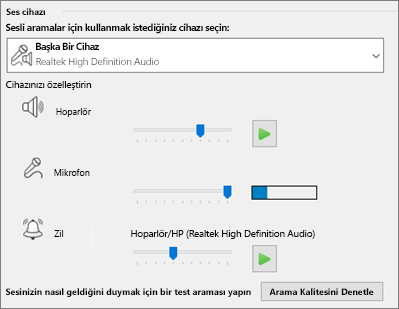
Ses ve görüntü ayarlarınızı kontrol etmeyle ilgili ayrıntılı yönergeler için bu kısa videoyu izleyin. Veya aşağıdaki adımları uygulayın.- Skype Kurumsal ana pencerenin sol alt tarafında Ses Cihazı Ayarları'nı seçin.
- Ses girişi ve çıkışı için farklı cihazlar kullanmak isterseniz Özel Cihaz’ı seçin. Bu, Hoparlör ve Mikrofon için ayrı ayrı açılan listeler açar.
Mikrofon açılan listesinde kullanmak istediğiniz mikrofonu seçin. Yalnızca bilgisayarınızın yerleşik mikrofonunu kullanıyorsanız tek bir seçenek görürsünüz.
Mikrofona konuşun. Mikrofon sesinizi alabiliyorsa mavi ses etkinliği gösterge çubuğu yukarı ve aşağı hareket eder (sağa doğru ne kadar çok hareket ederse sinyal düzeyi o kadar iyidir). Birden fazla mikrofonunuz varsa ve hangi adın hangi mikrofona ait olduğundan emin değilseniz sırayla mikrofonlara konuşup mavi konuşma etkinliği göstergesinin hareket edip etmediğine kontrol edin.
Bir test araması yapın.
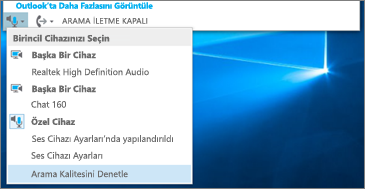
Skype Kurumsal ana penceresinin sol alt tarafında Arama Kalitesini Denetle'yi seçin.Not
Bu özellik henüz Skype Kurumsal Online kullanıcıları tarafından kullanılamaz.
- Kaydettiğiniz iletinin kayıttan çalındığını duyuyorsanız mikrofonunuz düzgün çalışıyordur. Sorun, başka bir katılımcının bağlantısı veya oynatma cihazından kaynaklanıyor olabilir. Katılımcıya hoparlör veya mikrofonlu kulaklık sorunlarını çözme kılavuzunu gözden geçirmesini önerin.
- Kaydettiğiniz mesajı duyamıyorsanız Windows ses ayarlarınızı denetlemek için bu adımları gerçekleştirin.
Windows ayarlarınızı kontrol edin.
Ekranın sağ alt kısmındaki hoparlör simgesine sağ tıklayıp kaydırıcı denetimini kullanarak Windows'ta mikrofonun sinyal gücünü ayarlayın (artırın).

Kayıt cihazları seçin. Kullandığı Skype Kurumsal cihaza sağ tıklayın ve Özellikler'i seçin. Ardından, Düzeyler sekmesinde ses düzeyini ayarlamak için kaydırıcı denetimini kullanın.
Bu adımlar sorunu çözmenize yardımcı olmadıysa Windows ses ayarlarınızla ilgili bir sorun olabilir. Microsoft, ses sorunlarını otomatik olarak tanılamak ve düzeltmek için bir araca sahiptir.
Diğer katılımcılar beni duymada güçlük çekiyorlar
Ses kalitesi düşükse -yani diğer katılımcı sizi duyabiliyor, ancak sesiniz yankılanıyor, boğuk geliyor veya kesiliyorsa- aşağıdaki ipuçları yardımcı olabilir.
Bağlantınızı kontrol edin.
Seste boşluk veya gecikmeler varsa ya da bir katılımcının sesi robot gibi geliyorsa soruna sizin veya başka bir katılımcının İnternet bağlantısı neden oluyor olabilir. Bu kılavuzdaki bağlantı sorunlarınızı çözme konusuna bakın.Doğru cihazın seçili olduğundan emin olun.
TSkype Kurumsal'ın sol alt tarafında Skype Kurumsal ana penceresi ve Birincil Cihazı Seç'ten bir cihaz seçin.Ses Cihazı Ayarlarınızı kontrol edin.
Skype Kurumsal ana pencerenin sol alt tarafında Ses Cihazı Ayarları'nı seçin. Seçili Mikrofon altındaki ses düzeyi denetimini ayarlayın ve normal konuşurken sesin kutunun en az üçte birini doldurduğundan emin olun.
Ses düzeyi göstergesinin üçte biri dolmuyorsa ekranın sağ altındaki hoparlör simgesine sağ tıklayıp Windows'ta mikrofonun sinyal gücünü artırmayı deneyin.
Kayıt cihazları’nı seçin. Kullandığı Skype Kurumsal cihaza sağ tıklayın ve Özellikler'i seçin. Düzeyler sekmesinde bu ayar varsa mikrofon sinyalinin gücünü yükseltmek (artırmak) için kaydırıcı denetimini kullanın.Konuşma gürültü oranını artırın.
Ses kalitesini artırmanın en iyi yolu konuşma sesinizle etrafınızdaki sesler arasındaki karşıtlığı artırmaktır. Bunu yapmanın birçok yolu vardır.- Telefon hoparlörü veya web kamerası kullanıyorsanız mikrofona yaklaşın. Mikrofonunuzdan çok uzakta olduğunuzda mikrofon sesinizi net bir şekilde algılayamayabilir. Bilgisayarınızın yerleşik mikrofonunu kullanıyorsanız mikrofonun nerede olduğunu bildiğinizden ve engellenmediğinden emin olun. Tablet cihazlarında elinizin veya parmağınızın cihazı tutarken mikrofon girişini kapatmadığından emin olun.
- Arka plan gürültüsünü azaltın. Sesinize karışan daha az ortam gürültüsü olduğundan en iyi ses kalitesini sessiz alanlarda elde edersiniz. Yerleşik mikrofonlar etraftaki tüm sesleri algılar.
- Kayıttan yürütme sesini azaltın. Hoparlörlerinizin sesi çok yüksekse veya hoparlörleriniz mikrofonunuza çok yakında her iki durum da parazite veya yankıya neden olabilir. Hoparlörlerinizin sesini azaltın ve mümkünse mikrofonunuzdan uzaklaştırın.
- Mikrofonlu kulaklık kullanın. Açıklanan sorunların neredeyse tamamı bir USB mikrofonlu kulaklık kullanılarak iyileştirilebilir veya çözülebilir. Tüm USB mikrofonlu kulaklıklar Skype Kurumsal ile çalışır, ancak en iyi deneyim, katalogda listelenen Skype Kurumsal Sertifikalı mikrofonlu kulaklık ile garanti edilir.
Mikrofonlu kulaklık yeniyse ve sesle ilgili sorun yaşıyorsanız kulaklığı farklı bir USB bağlantı noktasına takmayı deneyin. Ayrıca donanım üzerindeki mikrofon sesini kapatma düğmesini kontrol edin. Örneğin, bazı mikrofonlu kulaklıklarda mikrofon çubuğunu yukarı kaldırdığınızda “ses kapatılır”. Mikrofonlu kulaklık hızlı başlangıç kılavuzuna veya mikrofonlu kulaklığın düzgün kullanımıyla ilgili kullanıcı kılavuzuna başvurun.
Hoparlör veya kulaklık sorunlarını çözme
Diğer katılımcıyı duyamıyorsanız veya çok iyi duyamıyorsanız kayıttan yürütme cihazınızla (hoparlör veya kulaklık) veya ayarlarınızla ilgili bir sorun olabilir.
Diğer katılımcıları duyamıyorum
Diğer katılımcıları duyamıyorsanız sorun katılımcılardan birinin mikrofonundan veya sizin kayıttan yürütme cihazından kaynaklanıyordur.
-
Doğru cihazın seçili olduğundan emin olun.
Ses ve video ayarlarınızı denetleme hakkındaki ayrıntılı yönergeler için bu kısa videoyu izleyin veya aşağıdaki adımları izleyin.
- Skype Kurumsal ana pencerenin sol alt tarafında Ses Cihazı Ayarları'nı seçin.
- Ses girişi ve çıkışı için farklı cihazlar kullanmak isterseniz Özel Cihaz’ı seçin. Bu seçim, Hoparlör ve Mikrofon için ayrı açılan menüler açar.
- Hoparlör açılan listesinde kullanmak istediğiniz kayıttan yürütme cihazını seçin. Yalnızca bilgisayarınızın yerleşik hoparlörlerini kullanıyorsanız açılan listede tek bir seçenek görürsünüz. Kulaklık veya harici hoparlör kullanıyorsanız doğru seçeneği belirttiğinizden emin olun.
- Hoparlörlerinizi test etmek için oynat düğmesini seçin.
Bir test araması yapın.
Not
Bu özellik henüz Skype Kurumsal Online kullanıcıları için mevcut değildir.
- Skype Kurumsal ana penceresinin sol alt tarafında Arama Kalitesini Denetle'yi seçin.
Test aramasında konuşma sesini duyabiliyorsanız sizin tarafınızda ses düzgün çalışıyordur. Sorun, bir katılımcının bağlantısı veya mikrofonu olabilir. Yapabiliyorsanız sesini duyamadığınız katılımcıdan mikrofon sorunlarını çözme kılavuzunu gözden geçirmesini isteyin.
Test aramasında ses duyamıyorsanız Skype KurumsalSkype Kurumsal bölümündeki ses ayarlarınızı denetlemek için bu adımlarla devam edin.
- Skype Kurumsal ana penceresinin sol alt tarafında Arama Kalitesini Denetle'yi seçin.
Windows ayarlarınızı kontrol edin.
Hoparlör sesinin kapatılmadığından ve duyabileceğiniz kadar yüksek olduğundan emin olun.- Ses düzeyini ayarlamak için ekranınızın sağ altındaki hoparlör simgesini seçin.
Ses düzeyi kaydırıcısı denetimi, sistem varsayılanı olan kayıttan yürütme cihazı içindir. Birden fazla kayıttan yürütme cihazınız varsa Skype Kurumsal başka bir cihazı kullanıyor olabilirsiniz. Diğer cihazların ses düzeyini değiştirmek için hoparlör simgesine sağ tıklayıp Kayıttan yürütme cihazları'nı seçin. Kullandığı Skype Kurumsal cihaza sağ tıklayın ve Özellikler'i seçin. Daha sonra Düzeyler sekmesinde ses düzeyini ayarlamak için kaydırıcı denetimini kullanın.
Bu adımlar yardımcı olmadıysa Windows ses ayarlarınızla ilgili bir sorun olabilir. Microsoft, ses sorunlarını otomatik olarak tanılamak ve düzeltmek için bir araca sahiptir.
- Ses düzeyini ayarlamak için ekranınızın sağ altındaki hoparlör simgesini seçin.
Diğer katılımcıları çok iyi duyamıyorum
Ses kalitesi düşükse, yani diğer katılımcıları duyabiliyor, ancak sesleri boğuk geliyor, yankılanıyor veya kesiliyorsa aşağıdaki ipuçları yardımcı olabilir.
Kayıttan yürütme cihazınızı kontrol edin.
Diğer katılımcının sesi çok azsa hoparlör ses düzeyinizi açmanız gerekebilir.- Ses düzeyini ayarlamak için ekranınızın sağ altındaki hoparlör simgesini seçin.
Ses düzeyi kaydırıcısı denetimi, sistem varsayılanı olan kayıttan yürütme cihazı içindir. Birden fazla kayıttan yürütme cihazınız varsa Skype Kurumsal başka bir cihazı kullanıyor olabilirsiniz. Diğer cihazların ses düzeyini değiştirmek için hoparlör simgesine (yukarıda gösterilen) sağ tıklayıp Kayıttan yürütme cihazları’nı seçin. Skype tarafından kullanılan cihaza sağ tıklayıp Özellikler’i seçin ve Düzeyler sekmesinde ses düzeyini ayarlamak için kaydırıcı denetimini kullanın.
- Ses düzeyini ayarlamak için ekranınızın sağ altındaki hoparlör simgesini seçin.
İstemcideki ses düzeyi denetimini kontrol edin.
- Skype Kurumsal ana penceresinin sol alt tarafında, Ses Cihazı Ayarları'na tıklayın.
Hoparlör kaydırıcı denetimini hareket ettirip hoparlörlerinizi test etmek için oynat simgesini seçin.
Alternatif olarak bir arama sırasında Arama Denetimleri düğmesini kullanarak arama penceresinden erişebilirsiniz.
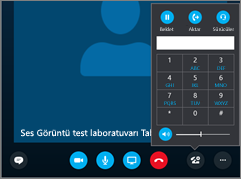
- Skype Kurumsal ana penceresinin sol alt tarafında, Ses Cihazı Ayarları'na tıklayın.
Hoparlör kaydırıcı denetimini hareket ettirip hoparlörlerinizi test etmek için oynat simgesini seçin.
Bağlantınızı kontrol edin.
Seste boşluk veya gecikmeler varsa soruna sizin (veya başka bir katılımcının) İnternet bağlantısı neden oluyor olabilir. Bu kılavuzdaki bağlantı sorunlarınızı çözme konusuna bakın.Diğer uçtaki sesi iyileştirin.
- Konferans aramasında arka plan gürültüsü duyarsanız.
Katılımcılar düğmesini seçin ve ardından her katılımcının mikrofon simgesine bakın.
Simgeler etkinliği belirtir ve sunucu olmayan birinde arka plan gürültüsü varsa katılımcıdan mikrofonunun sesini kapatmasını istemeniz gerekir. Bir sunucuysanız katılımcının sesini kendiniz kapatabilirsiniz.
Diğer katılımcıdan mikrofon sorunlarını çözmek için bu kılavuzdaki ipuçlarını izlemesini isteyin. Katılımcıyı daha net duymanız için ses gürültü oranını iyileştirmenin birçok yolu bulunur.
- Konferans aramasında arka plan gürültüsü duyarsanız.
Katılımcılar düğmesini seçin ve ardından her katılımcının mikrofon simgesine bakın.
Skype Kurumsal aramalarınızla ilgili bağlantı sorunları mı yaşıyorsunuz? Bkz. Skype Kurumsal'da bağlantı sorunlarını giderme.