
Haber akışı gönderisine metinlerin yanı sıra resimler, videolar, bağlantılar, belgeler, etiketler ve bahsetmeler de ekleyebilirsiniz.
Not
Kuruluşunuz bu makalede açıklanan özelliklerden bazılarını özelleştirebilir veya kısıtlayabilir.
Ne yapmak istiyorsunuz?
- Gönderiye bir web sitesi sayfasının bağlantısını ekleme
- Gönderiye video ekleme
- Gönderiye bir SharePoint belgesinin bağlantısını ekleme
- Gönderiye bahsetmeler ekleme
- Gönderiye etiket ekleme
- Gönderiye resim ekleme
Gönderiye bir web sitesi sayfasının bağlantısını ekleme
Gönderiye bir Web sitesi sayfasının bağlantısını ekleyebilirsiniz. Sitenin Web adresini görüntüleyebilir veya Web adresini istediğiniz metinle değiştirebilirsiniz.
- İstediğiniz bağlantının Web adresini kopyalayın.
- Metin kutusunda bağlantıyı eklemek istediğiniz yere tıklayın.
Örneğin, genellikle ileti metnine bir bağlantı yerleştirirsiniz:

- Kopyalanan Web adresini yapıştırın.
Web adresi ileti metninde görüntülenir ve aşağıda URL'yi görüntü metniyle değiştirme seçeneğinin gösterildiği bir pencere açılır:

- İsterseniz, istediğiniz görüntü metnini yazın ve ardından onay işaretine tıklayın.
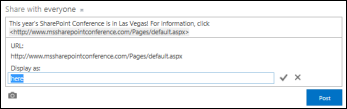
- Girdiyi, görüntü metniyle biçimlendirilmiş bağlantıyla tamamlamak için Gönder'e tıklayın.

Gönderiye video ekleme
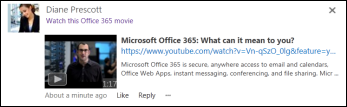
Bir haber akışı gönderisine YouTube ve benzeri hizmetlerden videolar ekleyebilirsiniz. Bunu yapmak için yapılan işlem, Web sayfalarına bağlantılar eklemek için yukarıda açıklanana benzer. Gönderinin içine videonun bağlantısını yapıştırır ve isteğe bağlı olarak bunu görüntü metniyle değiştirirsiniz. Gönderide, sizin ve başkalarının video oynatıcısında çalıştırmasına hazır bir video küçük resmi görünür.
Not
Bazı videolar, videoyu başka konumlara eklemek için gereken kodun kullanımına kısıtlamalar getirebilir.
- Hizmetindeki videoya gidin ve URL'sini panoya kopyalayın.
- Haber akışınızda, videonun URL'sini yeni gönderiye yapıştırın ve Enter tuşuna basın.
Videonun küçük resmini ve video URL'sini görünen metinle biçimlendirme seçeneğini görürsünüz.
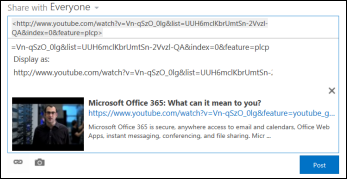
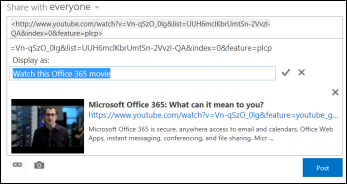
- İsterseniz, videonun URL'si için görüntü metnini yazın ve onay işaretine tıklayın.
-
Haber akışı girdisini tamamlamak için Postala'yı tıklatın.
Gönderiye bir SharePoint belgesinin bağlantısını ekleme
SharePoint belgelerine bağlantıları, Web sayfalarına bağlantılar eklediğiniz gibi eklersiniz. Gönderiye bir belge bağlantısı yapıştırır ve isteğe bağlı olarak bunu görüntü metniyle değiştirirsiniz.
- Belgeyi içeren SharePoint kitaplığına gidin.
- Açıklama balonunu açmak için belgenin yanındaki üç noktaya (...) tıklayın.
- Belge URL'sini panoya kopyalayın.

- Haber akışında, metin kutusunda belgenin bağlantısını eklemek istediğiniz yere tıklayın.
- Bağlantı simgesine tıklayın.
- Belge URL'sini yapıştırın ve onay işaretine tıklayın.
Belge URL'si ileti metninde görüntülenir:
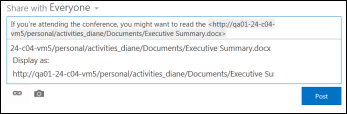
- Belge URL'si yerine görüntü metnini göstermek isterseniz, bu metni Metin olarak görüntüle kutusuna girin ve onay işaretine tıklayın.

-
Girdiyi tamamlamak için Gönder'e tıklayın; görüntü metni bağlantı olarak gösterilir.

Gönderiye bahsetmeler ekleme
Bir haber akışı gönderisinde kuruluşunuzdaki birine dikkat çekmek isterseniz, o kişiden bahsedebilirsiniz.
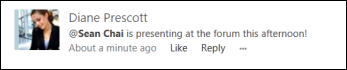
Bir gönderide birinden bahsetmenin aşağıdaki sonucu vardır:
Bahsettiğiniz People, bahsedildiğini bildirmek için bir e-posta iletisi alırsınız.
Not
EmailEmail bildirimleri, belirtilen kişinin profilinde etkinleştirilmelidir.
Bahsettiğiniz kişiler sizi takip ediyorsa, haber akışlarında bir güncelleştirme alırlar.
Bahsettiğiniz kişiler sizi takip etmiyorsa, bahsedildiklerini belirtmek için haber akışlarındaki Bahsetmeler bağlantısına bir sayı eklenir.
Kuruluşunuzdaki diğer kişiler bahsettiğiniz kişiyi bağlantı olarak görür ve bu kişinin site sayfasına gidebilir.
Gönderiye bir bahsetme eklemek için:
- Metin kutusunun içini tıklatın.
- Bir @ karakteri yazın ve ardından eklemek @mentionistediğiniz kişinin adını yazmaya başlayın.
İlk @ karakterini yazdığınızda, o anda takip etmekte olduğunuz tüm kişilerin listesini görürsünüz. Yazmaya devam ettikçe, girişinizle eşleşmeye en yakın adları görürsünüz. Takip ettiğiniz kişiler listesinde hiç eşleşme bulunmazsa, kuruluşunuzdaki diğer kişiler arasında eşleşmeleri (varsa) görürsünüz. - Bahsetmek istediğiniz kişinin adını gördüğünüzde eklemek için adına tıklayın.
Gönderiye etiket ekleme
Belirli bir terime veya fikre dikkat çekmek ve kişilerin gönderilerdeki bilgileri belirli etiketler altında sınıflandırmasına yardımcı olmak için gönderiye etiketler ekleyin.
Not
Etiket tek bir kelimeden oluşmalıdır. Birkaç sözcüğün kullanıldığı bir etiket kullanmak istiyorsanız, sözcükleri ayırt etmek için büyük harf kullanarak sözcükleri birlikte çalıştırabilirsiniz.

Belirli bir etikete tıklayarak ilişkili tüm gönderileri hızlıca görebilirsiniz. Ayrıca, gönderiye etiket eklediğinizde, etiketi takip eden kişiler sizi takip etmeseler bile haber akışlarında bir güncelleştirme alırlar.
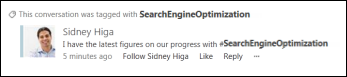
Gönderiye etiket eklemek için:
- Metin kutusunda etiket eklemek istediğiniz yere tıklayın.
- Bir # karakteri yazın ve ardından başvurmak istediğiniz terimi yazmaya başlayın.
Siz yazarken, etiketi daha önce başka biri kullanmışsa veya kuruluşunuz bazı etiketler tanımlamışsa öneriler alabilirsiniz. Önerilen bir etikete tıklayarak, etiketi yazmayı bitirmek zorunda kalmadan kabul edebilirsiniz.
Gönderiye resim ekleme
Gönderiye .jpg, .bmp veya .png biçiminde bir resim ekleyebilirsiniz.
- Metin kutusunda resim eklemek istediğiniz yere tıklayın.
- Kamera simgesine tıklayın.
- Resim Seç kutusunda, eklemek istediğiniz resme gidin ve Aç'a tıklayın.
- Resmi gönderiye eklemek için Karşıya Yükle'ye tıklayın.