

SharePoint belge kitaplığından veya listesinden öğe sildiğinizde, bu öğe SharePoint'ten hemen kaldırılmaz. Silinen öğeler belirli bir süreliğine sitenin Geri Dönüşüm Kutusu'na gider. Bu süre zarfında, sildiğiniz öğeleri özgün konumlarına geri yükleyebilir veya depolama alanında yer açmak için silebilirsiniz.
Önemli
SharePoint Geri Dönüşüm Kutusu, Windows'daki Geri Dönüşüm Kutusu'ndan farklıdır. Masaüstünüzden veya uygulamalarınızdan silinen yerel dosyaları kurtarmak için ilk olarak Windows Geri Dönüşüm Kutusu'nu kullanın. Windows Geri Dönüşüm Kutunuzu masaüstünüze yerleştirmek için Geri Dönüşüm Kutusu'nu gösterme veya gizleme konusuna bakın.
Not
OneDrive'ın geri dönüşüm kutusunu arıyorsanız, OneDrive sitenize gidin ve sol bölmedeki Geri dönüşüm kutusunu seçin.
Sitenin Geri Dönüşüm Kutusu'ndaki öğeleri geri yükleme hakkında bilgi için bkz. Öğeleri SharePoint sitesinin Geri Dönüşüm Kutusu'na geri yükleme.
Geri Dönüşüm Kutusu'ndan öğe silme
SharePoint sitesi Geri Dönüşüm Kutusu'ndan öğeleri silmek için
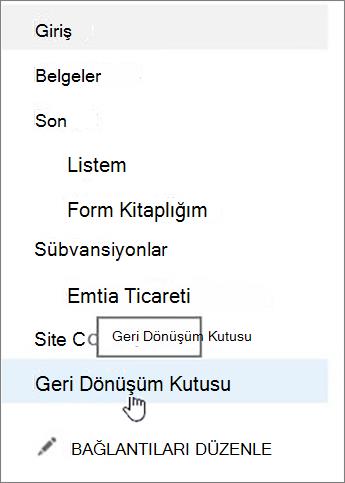
Ekranın sol tarafındaki Hızlı Başlat çubuğunda Geri Dönüşüm Kutusu'na tıklayın.
Hızlı Başlat çubuğunda Geri Dönüşüm Kutusu'nu göremiyorsanız şu adımları izleyin:AyarlarOffice
 tıklayın ve ardından Site İçeriği'ne tıklayın.
Geri dönüşüm kutusu seçeneği, Site İçeriği sayfasının sağ üst kısmındadır.

Geri Dönüşüm Kutusu sayfasında, silmek veya geri yüklemek istediğiniz öğelerin veya dosyaların solundaki kutuya tıklayın.
Seçili dosyaları silmek için Sil'e tıklayın.

Not
Aradığınız öğeyi görmüyorsanız, öğe zaten silinmiş ve site koleksiyonu Geri Dönüşüm Kutusu'na taşınmış olabilir. Veya saklama süresi sınırını (93 gün) aşmış ve zaten kalıcı olarak silinmiş olabilir.
SharePoint sitesi Geri Dönüşüm Kutusu'ndan tüm öğeleri silmek için
Ekranın sol tarafındaki Hızlı Başlat çubuğunda Geri Dönüşüm Kutusu'na tıklayın.
Hızlı Başlat çubuğunda Geri Dönüşüm Kutusu'nu göremiyorsanız şu adımları izleyin:AyarlarOffice
tıklayın ve ardından Site İçeriği'ne tıklayın.Geri dönüşüm kutusu seçeneği, Site İçeriği sayfasının sağ üst kısmındadır.
Geri Dönüşüm Kutusu sayfasında, Geri dönüşüm kutusunu boşalt Tüm öğeleri silmek için
 tıklayın.
Geri dönüşüm kutusunu boşalt görünmüyorsa, geri dönüşüm kutusundaki tüm öğelerin seçimini kaldırdığınızdan emin olun.


SharePoint sitesi geri dönüşüm kutusundan sildiğim öğeleri geri alabilir miyim?
Site Geri Dönüşüm Kutusu'ndan bir öğe sildiğinizde, bu öğe otomatik olarak Second-Stage veya Site Koleksiyonu Geri Dönüşüm Kutusu'na gider ve SharePoint'ten kalıcı olarak kaldırılana kadar ayarlanmış bir süre burada kalır. Site koleksiyonu yöneticisiyseniz, site koleksiyonu Geri Dönüşüm Kutusu'ndan öğeleri geri yükleyebilirsiniz. Bilgi için bkz: Site koleksiyonu geri dönüşüm kutusundan silinmiş öğeleri geri yükleme.
Bize yorumunuzu iletin
Bu makale yardımcı oldu mu? Olduysa, lütfen bu sayfanın sonunda bunu bize iletin. Yardımcı olmadıysa bize neyi daha iyi anlamak istediğinizi veya neyin eksik olduğunu söyleyin. Lütfen SharePoint, işletim sistemi ve tarayıcı sürümünüzü de ekleyin. Geri bildiriminizi kullanarak olguları yeniden kontrol edecek, bilgi ekleyecek ve bu makaleyi güncelleştireceğiz.