

Bir liste veya kitaplığa içerik türü eklediğinizde, site kullanıcıları özel içeriği hızla oluşturmak için Yeni Belge komutunu kullanabilir.
Liste veya kitaplığa içerik türü eklemek için
Önemli
Bir liste veya kitaplığa içerik türleri eklemek için, o liste veya kitaplık üzerinde en az Tasarım izin düzeyine sahip olmanız gerekir. Ayrıca birden çok içerik türünü etkinleştirmeniz gerekir. Daha fazla bilgi için bkz. Liste veya kitaplılarda birden fazla içerik türü desteğini açma.
İçerik Türleri'nin altında, Var olan site içerik türlerinden ekle'yi seçin. İçerik Türleri görünmüyorsa Gelişmiş ayarlar'ı ve İçerik türlerinin yönetimine izin verilsin mi? bölümünde Evet'i ve ardından Tamam'ı seçin.
Not
Liste veya kitaplık birden çok içerik türüne izin verecek şekilde ayarlanmamışsa, listenin veya kitaplığın Ayarlar sayfasında İçerik Türleri bölümü görünmez. Birden çok içerik türüne izin vermeyi öğrenmek için, bkz: Liste veya kitaplıkta birden çok içerik türü desteğini açma.
Site içerik türlerini seçin listesinden seçmek istediğiniz site içerik türleri grubunu seçmek için, oku seçin.
Kullanılabilir Site İçerik Türleri listesinde, istediğiniz içerik türünün adını seçin ve seçili içerik türünü Eklenecek içerik türleri listesine taşımak için Ekle'yi seçin.
Daha fazla içerik türü eklemek için, 5. ve 6. adımları yineleyin.
Eklemek istediğiniz tüm içerik türlerini seçmeyi bitirdiğinizde Tamam'ı seçin.
Bir liste veya kitaplığa içerik türü eklemek için (modern deneyim)
Modern deneyimde, birden çok içerik türüne izin vermek için İçerik türlerinin yönetimine izin ver seçeneğini açmanız gerekir, ancak listenize veya kitaplığınıza eklemek istediğiniz özel içerik türlerini seçmeniz daha kolaydır.
Not
Şu anda bu işlevi Microsoft 365 müşterilerinin kullanımına sunma sürecindeyiz. Şu anda görmüyorsanız, kısa süre içinde kullanıma sunulacaktır.
- Liste veya kitaplığın ayarlarına gidin.
- İçerik Türleri görünmüyorsa Gelişmiş ayarlar'ı seçin ve İçerik türlerinin yönetimine izin verilsin mi? bölümünde Evet'i seçin. Ardından Tamam'ı seçin.
- Ardından, belge kitaplığınızda Sütun Ekle'yi seçin. Görüntülenen menüde İçerik türü'nü seçin. Bu seçenek, İçerik türlerinin yönetimine izin verilsin mi? seçeneği etkinleştirilerek eklendi.
- İçerik Türü Ekle sayfasında, İçerik türünü seçin menüsünü seçin ve sonra eklenebilecek özel içerik türleri listesinden eklemek istediğiniz içerik türünü seçin.
- Seçili içerik türüyle ilgili olarak açıklama ve sütun bilgileri gibi ayrıntılar görüntülenir.
- Eklemek istediğiniz içerik türünü seçmeyi bitirdiğinizde Uygula'yı seçin.
- Daha fazla özel içerik türü eklemek için 4 ile 6 arasındaki adımları yineleyin.
Bu modern deneyim, kuruluşunuz tarafından özel olarak oluşturulan içerik türlerinin bulunmasını ve eklenmesini kolaylaştırmak amacıyla şu anda yalnızca özel içerik türlerine yöneliktir. SharePoint'te kullanıma hazır olarak sağlanan içerik türlerini de görüntülemek veya eklemek istiyorsanız, lütfen önceki deneyimi kullanın.
Listelerde ve kitaplıklarda içerik türleri nasıl çalışır?
Bir kitaplık veya listeye içerik türü eklediğinizde, bu liste veya kitaplığın ilgili türden öğeleri içermesine olanak tanımış olursunuz. Ayrıca, kullanıcıların bu türde bir öğe oluşturmak için Yeni Belge komutunu tıklatmaları yeterlidir. Tek bir liste veya kitaplık birden çok içerik türü içerebilir ve her içerik türünün benzersiz meta verileri, ilkeleri veya davranışı olabilir.
Liste içerik türleri için devralma nasıl çalışır?
Bir site içerik türünü bir liste veya kitaplığa eklediğinizde, buna liste içerik türü denir. Liste içerik türü, oluşturulduğu site içerik türünün alt öğesidir. Üst site içerik türünün belge şablonu, salt okunur ayarı, iş akışları ve sütunlar gibi tüm özniteliklerini devralır. Liste içerik türünün üst site içerik türü güncelleştirilirse, alt liste içerik türü bu değişiklikleri devralabilir. Liste içerik türü, eklendiği belirli liste veya kitaplık için özelleştirilebilir. Bu özelleştirmeler üst sitenin içerik türüne uygulanmaz.
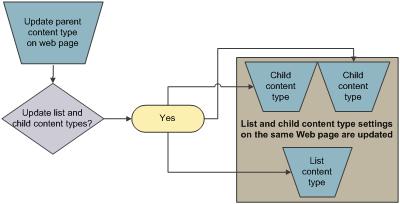
Alt içerik türü, üst site içerik türüyle öznitelikler paylaşıyorsa, liste içerik türü değişiklikleri üst öğeden devraldığında bu özniteliklerin üzerine yazılabilir. Liste içerik türü, üst içerik türünün sahip olmadığı özel öznitelikler içeriyorsa, bu özelleştirmelerin üzerine yazılmaz.
Yeni Belge düğmesinin sırasını veya varsayılan içerik türünü değiştirme
Bir liste veya kitaplık için içerik türlerinin Yeni Belge düğmesinde görüntülenme sırasını belirleyebilirsiniz. Varsayılan olarak, Yeni Belge düğmesinde görüntülenen ilk içerik türü liste veya kitaplığın varsayılan içerik türü olur. Liste veya kitaplığın varsayılan içerik türünü değiştirmek için, Yeni Belge düğmesinde ilk görüntülenen içerik türünü değiştirin. Ayrıca, bir liste veya kitaplığa eklenmiş içerik türlerinin Yeni Belge düğmesinde görünmesini isteyip istemediğinizi de belirtebilirsiniz.
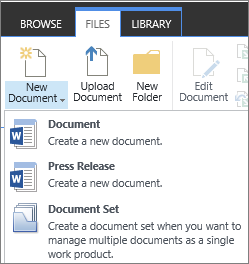
Yeni Belge menüsündeki öğelerin sırasını değiştirmek için
Liste veya kitaplık açık değilse, Hızlı Başlat'ta adını seçin. Listenizin veya kitaplığınızın adı görünmüyorsa, Ayarlar
 , Site İçeriği'ni ve ardından liste veya kitaplığınızın adını seçin.
Şeritte Liste veya Kitaplık'ı seçin.
İçerik Türleri'nin altında Yeni düğme sırasını ve varsayılan içerik türünü değiştir'i seçin. İçerik Türleri görünmüyorsa Gelişmiş ayarlar'ı ve İçerik türlerinin yönetimine izin verilsin mi? bölümünde Evet'i ve ardından Tamam'ı seçin.
Not
Liste veya kitaplık birden çok içerik türüne izin verecek şekilde ayarlanmamışsa, liste veya kitaplığın Özelleştir sayfasında İçerik Türleri bölümü görünmez.
İçerik Türü Sırası bölümünde, aşağıdakilerden birini yapın:
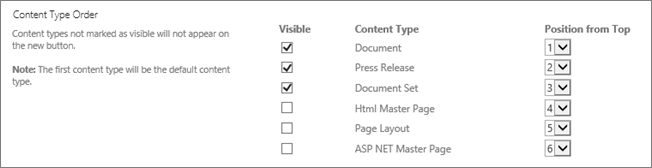
- Liste veya kitaplığın Yeni Belge düğmesinden içerik türünü kaldırmak için, Görünür onay kutusunu temizleyin.
- Bir içerik türünün Yeni düğmesinde görünme sırasını değiştirmek için Üstten Konum sütununda söz konusu içerik türünün yanındaki oku seçin. Ardından istediğiniz sipariş numarasını seçin.
Tamam’ı seçin.
Liste veya kitaplıktan içerik türünü kaldırma
Liste veya kitaplıktan bir içerik türünü kaldırdığınızda, kullanıcılar artık liste veya kitaplıkta bu içerik türünden yeni öğeler oluşturamaz. İçerik türünün bir liste veya kitaplıktan kaldırılması, içerik türünden oluşturulmuş öğelerin hiçbirini silmez.
İçerik türünü silme
Liste veya kitaplık açık değilse, Hızlı Başlat'ta adını seçin. Listenizin veya kitaplığınızın adı görünmüyorsa, Ayarlar
, Site İçeriği'ni ve ardından liste veya kitaplığınızın adını seçin.Şeritte Liste veya Kitaplık'ı seçin.
İçerik Türleri'nin altında, kaldırmak istediğiniz içerik türünün adını seçin. İçerik Türleri görünmüyorsa Gelişmiş ayarlar'ı ve İçerik türlerinin yönetimine izin verilsin mi? bölümünde Evet'i ve ardından Tamam'ı seçin.
Not
Liste veya kitaplık birden çok içerik türüne izin verecek şekilde ayarlanmadıysa, liste veya kitaplığın Özelleştir sayfasında İçerik Türleri bölümü görünmez.
Ayarlar altında, Bu içerik türünü sil'i seçin.
Bu içerik türünü silmek istediğinizden emin olup olmadığınız sorulduğunda Tamam'ı seçin.