Sitenizdeki bir SharePoint belgesi veya öğesi değiştiğinde günceli korumak için bir uyarı oluşturun.
Liste, kitaplık, klasör, dosya veya liste öğesi için uyarı ayarlayabilirsiniz. Örneğin, kitaplıktaki diğer öğelerle ilgili uyarı almak zorunda kalmadan kitaplıktaki belirli bir klasör için uyarı ayarlayabilirsiniz.
Not
Bildirimlerin alınması 4 saat kadar sürebilir.
Bildirim yapmanın diğer yolları:
- Kuralları kullanmak, bir listeyle ilgili bildirimleri ayarlamanın yeni ve daha kolay bir yoludur. Daha fazla bilgi için bkz. Listeyi otomatikleştirmek için kural oluşturma.
- Dosya veya liste öğesi değişiklikleri için bildirim almanın başka bir yolu da SharePoint bağlayıcısıyla Power Automate kullanmaktır.
SharePoint'te öğe değişiklikleri hakkında uyarı alma
Not
Temmuz 2026'dan itibaren, Microsoft 365'te SharePoint için SharePoint Uyarıları tamamen kullanımdan kaldırılacak ve çalışmayı durduracak. Bildirim yapmak için kuralları veya Power Automate'i kullanmanız önerilir. SharePoint Uyarılarının kullanımdan kaldırılması hakkında daha fazla bilgi edinin.
SharePoint belge kitaplığında bir dosya, bağlantı veya klasör her değiştirildiğinde uyarı alabilirsiniz. Öğeye (dosya, klasör, bağlantı) bağlı olarak, uyarı ayarladığınızda farklı seçenekler görebilirsiniz.
- Listeye veya kitaplığa gidin.
- Uyarı almak istediğiniz dosyayı, bağlantıyı veya klasörü seçin.
- Liste veya kitaplık seçenekleri listesinden üç noktayı (...) seçin ve ardından Beni Uyar'ı seçin.
- Öğeler değiştiğinde beni uyar iletişim kutusunda, istediğiniz seçenekleri seçip değiştirin.
- Kaydetmek için Tamam'ı seçin.
SharePoint'teki belge kitaplığında yapılan tüm değişikliklerle ilgili uyarı alma
- Listeye veya kitaplığa gidin ve hiçbir öğenin seçili olmadığından emin olun.
- Liste veya kitaplık seçenekleri listesinden üç noktayı (...) seçin ve ardından Beni Uyar'ı seçin.
- Öğeler değiştiğinde beni uyar iletişim kutusunda, istediğiniz seçenekleri değiştirin veya doldurun.
- Tamam’ı seçin.
SharePoint'te uyarıları iptal etme
Sitedeki bir sayfadaki uyarılarınızı görüntülemek için, liste veya kitaplığın seçenek listesinden üç noktayı (...) seçin ve ardından Uyarılarımı yönet'i seçin.
Silmek istediğiniz uyarıyı seçin.
Seçili uyarıları sil'i seçin.
Silmek için Tamam'ı seçin.
E-posta uyarıları olmadan güncelleştirmeleri görün
E-posta almak istemiyor ancak belge kitaplıklarınızdaki değişiklikleri takip etmek istiyorsanız belge kitaplığında Dosya etkinliği konusuna bakın.
Not
SharePoint iş akışlarından sistem tarafından oluşturulan e-postalar ve uyarılar, "SharePoint Online" görünen adlı adresten no-reply@sharepointonline.com gönderilir.
Önemli
Uyarıyı e-posta iletisi olarak alabilmeniz için önce sunucu yöneticisinin SharePoint Merkezi Yönetim'de giden e-postayı yapılandırması gerekir. Benzer şekilde, uyarıyı kısa mesaj olarak alabilmeniz için önce sunucu yöneticisinin Yönetim Merkezi'nde SMS/MMS hizmeti ayarlarını etkinleştirmesi gerekir.
SharePoint Server 2021, 2019 veya 2016'da uyarı ayarlama
Uyarıyı ayarlamak istediğiniz SharePoint kitaplığına veya listesine gidin. Başka bir sayfada listenin veya kitaplığın görünümüne bakıyorsanız, önce listenin veya kitaplığın başlığını seçmeniz gerekebilir. Örneğin, Belgeler kitaplığına gitmek için önce Belgeler'i seçmeniz gerekebilir.
Aşağıdakilerden birini yapın:
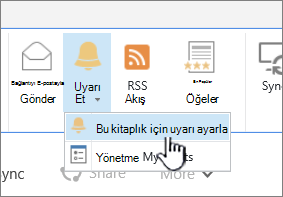
Tüm kitaplık veya liste için bir uyarı ayarlamak içinKitaplık veya Liste'yi seçin, ardından Beni Uyar'ı seçin ve ardından Bu kitaplıkta uyarı ayarla'yı seçin.
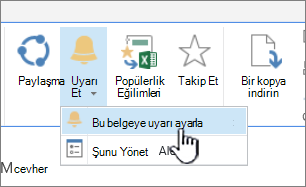
Bir belgeye uyarı ayarlamak için, belgeyi seçin, FilesFiles veya Documents'ı seçin, Beni Uyar'ı seçin ve ardından Bu belgede uyarı ayarla'yı seçin.
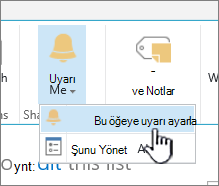
Bir liste öğesine uyarı ayarlamak için öğeyi seçin, Öğeler sekmesini seçin, Beni Uyar'ı seçin ve ardından Bu öğede uyarı ayarla'yı seçin.
Uyarı için istediğiniz seçenekleri belirtin.
Not
1. ve 2. adımlardaki sekmelerin ve düğmelerin tam adları resim kitaplığı, görevler listesi veya takvim listesi gibi özel bir kitaplıkta veya listedeyseniz farklılık gösterir. Örneğin, bir takvim listesinde, Beni Uyar'ı bulabileceğiniz Etkinlikler ve CalendarCalendar sekmeleri vardır.
Sitenizin ve sunucularınızın nasıl ayarlandığına bağlı olarak, uyarı oluşturduğunuz kullanıcı, uyarı oluşturduğunuzu onaylayan bir e-posta iletisi alabilir. Uyarı e-postası liste veya kitaplığa bağlantılar, uyarı ayarları, uyarıyı oluşturan kullanıcının adı, bir mobil görünüm ve başka bilgiler ve komutlar sağlayabilir.
SharePoint 2016'da uyarıları iptal etme
Uyarıyı ayarlamak istediğiniz SharePoint kitaplığına veya listesine gidin. Başka bir sayfada listenin veya kitaplığın görünümüne bakıyorsanız, önce listenin veya kitaplığın başlığını seçmeniz gerekebilir. Örneğin, Belgeler kitaplığına gitmek için önce Belgeler'i seçmeniz gerekebilir.
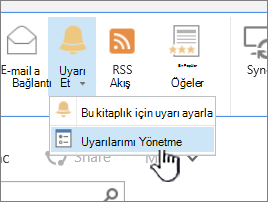
Kitaplık veya Liste'yi seçin, Beni Uyar'ı seçin ve ardından Uyarılarımı Yönet'i seçin.
Not
Görev listesi veya takvim listesi gibi özel bir listede iseniz, sekmelerin tam adları değişiklik gösterir. Örneğin, bir takvim listesinde, Beni Uyar'ı bulabileceğiniz Etkinlikler ve CalendarCalendar sekmeleri vardır.
Silmek istediğiniz uyarının adının yanındaki onay kutusunu seçin.
Seçili uyarıları sil'i seçin.
Tamam’ı seçin.
E-posta veya SMS hizmetlerini yapılandırma
Giden e-postayı veya SMS hizmetini yapılandırma hakkında bilgi için bkz. SharePoint Server sunucu grubu için giden e-postayı yapılandırma.