
SharePoint listeleriniz veya kitaplıklarınız sürümleri izleyecek şekilde ayarlanmışsa, öğenin veya dosyanın önceki sürümlerini, tüm sürümlerini ya da yalnızca ikincil sürümlerini silebilirsiniz. Bir sürümü nasıl geri yükleyebileceğinizi öğrenmek için bkz: Öğenin veya dosyanın önceki sürümünü geri yükleme. Sürüm oluşturmayı açmak için bkz. SharePoint'te sürüm geçmişini açma.
7 Şubat 2020'de müşteri geri bildirimlerinden yararlanılarak güncelleştirilmiştir.
SharePoint'te öğelerin veya dosyaların önceki sürümlerini silme
Önceki sürümünü silmek istediğiniz listeye veya kitaplığa gidin.
Listenizin veya kitaplığınızın adı görünmüyorsa, sol gezinti bölmesinde Site içeriği'ni seçin ve ardından liste veya kitaplığınızın adını seçin.Öğe veya belge adı ile tarih arasındaki boşluğa sağ tıklayın ve menüden Sürüm Geçmişi'ni seçin. Sürüm Geçmişi'ni görmek için menüyü kaydırmanız gerekebilir.
Sürüm Geçmişi'ni görmüyorsanız, iletişim kutusunda ... (üç nokta) işaretini ve ardından Sürüm Geçmişi'ni seçin.
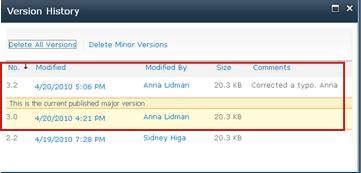
Dosyanın sürümlerinin listesi görüntülenir.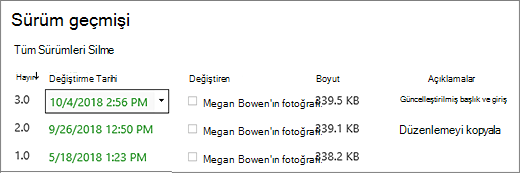
Sürüm Geçmişi iletişim kutusunda, istediğiniz sürümün yanına gelin ve seçenek listesini almak için sağ taraftaki aşağı oku seçin. Sil’i seçin.

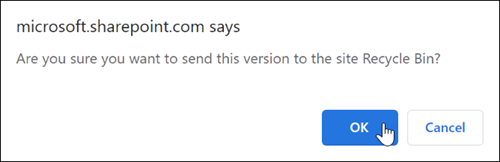
Sürümü silmek için Tamam'ı seçin.

Not
SharePoint sildiğiniz sürümleri geri dönüşüm kutusuna taşır. Daha fazla bilgi için bkz . SharePoint'te öğelerin veya dosyaların silinmiş sürümlerini nasıl kurtarabilirim?
Microsoft 365'te SharePoint'teki öğelerin veya dosyaların önceki tüm sürümlerini silme
Önceki sürümünü silmek istediğiniz listeye veya kitaplığa gidin.
Listenizin veya kitaplığınızın adı görünmüyorsa, Site içeriğini veya Tüm Site İçeriğini görüntüle'yi seçin ve ardından liste veya kitaplığınızın adını seçin.Öğe veya belge adı ile tarih arasındaki boşluğa sağ tıklayın ve menüden Sürüm Geçmişi'ni seçin. Sürüm Geçmişi'ni görmek için menüyü kaydırmanız gerekebilir.
Sürüm Geçmişi'ni görmüyorsanız, iletişim kutusunda ... (üç nokta) ve ardından Sürüm Geçmişi'ni seçin.Sürüm Geçmişi iletişim kutusunda Tüm Sürümleri Sil'i seçin.
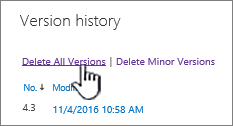
Dosyanın veya öğenin seçtiğiniz tüm sürümlerini silmek için Tamam'ı seçin.

Microsoft 365'te SharePoint'teki dosyaların ikincil sürümlerini silme
Not
SharePoint, Listelerde ikincil sürümleri desteklemez.
Önceki sürümünü silmek istediğiniz listeye veya kitaplığa gidin.
Kitaplığınızın adı görünmüyorsa, Site içeriğini veya Tüm Site İçeriğini Görüntüle'yi seçin ve ardından kitaplığınızın adını seçin.Belge adı ile tarih arasındaki boşluğa sağ tıklayın ve menüden Sürüm Geçmişi'ni seçin. Sürüm Geçmişi'ni görmek için menüyü kaydırmanız gerekebilir.
Sürüm Geçmişi'ni görmüyorsanız, iletişim kutusunda ... (üç nokta) işaretini ve ardından Sürüm Geçmişi'ni seçin.Sürüm Geçmişi iletişim kutusunda İkincil Sürümleri Sil'i seçin.
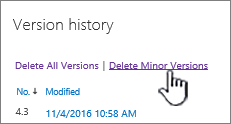
Dosyanın seçtiğiniz ikincil sürümlerini silmek için Tamam'ı seçin.
İkincil sürümü sildiğimde ne olur?
Bir sürümü sildiğinizde ikincil sürüm ve sürüm numarası silinir. Diğer sürüm numaraları değişmez. Örneğin, 3.1 ve 3.2 ikincil sürümleri bulunan bir belgeniz varsa ve 3.1 sürümünü silmeye karar verirseniz, sonuçta elde edilen sürüm geçmişi yalnızca ikincil sürüm 3.0 ve 3.2'yi gösterir.
SharePoint'te öğelerin veya dosyaların silinmiş sürümlerini nasıl kurtarabilirim?
Silinmiş sürümler SharePoint Geri Dönüşüm Kutusu'nda en fazla 90 gün depolanır. SharePoint Geri Dönüşüm Kutusu hakkında daha fazla bilgi için aşağıdakilerden birine bakın:
- Microsoft 365, 2016 veya 2013'te SharePoint için, SharePoint sitesinin Geri Dönüşüm Kutusu'ndaki silinmiş içeriği geri yüklemeye bakın.
- SharePoint 2010 için, silinmiş nesneyi SharePoint Geri Dönüşüm Kutusu'ndan geri yükleme konusuna bakın.
- SharePoint 2007 için, bkz. SharePoint sitesinin Geri Dönüşüm Kutusu'ndaki öğeleri görüntüleme, geri yükleme veya silme.
Yerel silmeler Dosyanızı çevrimiçi bir kitaplıktan değil de bilgisayarınızdan sildiyseniz, geri yüklemek için Windows geri dönüşüm kutusunu kullanın. Masaüstünden ulaşabilirsiniz. Orada görünmüyorsa, Windows tuşuna basın ve geri dönüşüm yazın. Geri dönüşüm kutusunu veya Geri dönüşüm kutusu klasörünü seçin.
SharePoint'te Sürüm Geçmişini açma
Sürüm Geçmişi SharePoint'te varsayılan olarak açıktır, ancak Sürüm Geçmişi komutunu görmüyorsanız, sürüm geçmişi kapatılmış olabilir. Yöneticinizin SharePoint'i nasıl ayarladığına bağlı olarak, belge sürümü oluşturmayı açma ihtimaliniz olabilir.
SharePoint sürüm oluşturma ayarları hakkında bilgi için bkz: Liste veya kitaplık için sürüm oluşturmayı etkinleştirme ve yapılandırma.
Sürüm oluşturma hakkında daha fazla bilgi
Kullanabileceğiniz sürüm sayısında bir sınırlama olup olmadığını, ikincil sürümlerin neler olduğunu, dosya iade etme ve kullanıma alma ile sürüm oluşturmanın nasıl çalıştığını veya içerik onayı hakkında bilgi edinmek için bkz . Sürüm oluşturma liste veya kitaplıkta nasıl çalışır?
Bize yorumunuzu iletin
Bu makale yardımcı oldu mu? Değilse, bize neyin kafa karıştırıcı veya eksik olduğunu ve ne beklediğinizi ayrıntıları verin. Bir arama yaparak buraya ulaştıysanız ve istediğiniz bilgiler bunlar değilse, neyi aradığınızı bize iletin. Lütfen sahip olduğunuz SharePoint, işletim sistemi ve tarayıcı sürümünü de ekleyin. Geri bildiriminizi kullanarak adımlarımızı yeniden kontrol edecek ve bu makaleyi güncelleştireceğiz.