

SharePoint listeleriniz veya kitaplıklarınız sürümleri izleyecek şekilde ayarlanmışsa, liste öğesinin veya dosyanın önceki sürümünü geri yükleyebilirsiniz. Listeniz veya kitaplığınız yapılandırılmış durumdaysa bir öğenin veya dosyanın bir sürümünü, tüm sürümlerini veya yalnızca ikincil sürümlerini nasıl silebileceğinizi öğrenmek için bkz. SharePoint'te bir öğe veya dosyanın önceki sürümünü silme.
Sürüm oluşturmayı açma hakkında bilgi için bkz. SharePoint'te sürüm geçmişini açma. OneDrive'da depolanan SharePoint dosyalarını geri yükleme hakkında bilgi için bkz: OneDrive'da dosyanın önceki bir sürümünü geri yükleme.
SharePoint'te önceki bir sürümü geri yükleme
Geçmişini görüntülemek istediğiniz öğe veya belgenin bulunduğu listeyi veya kitaplığı açın.
Geçmişini görüntülemek istediğiniz öğenin yanındaki ... (üç nokta) işaretini seçin.
Sürüm geçmişi'ni seçin.
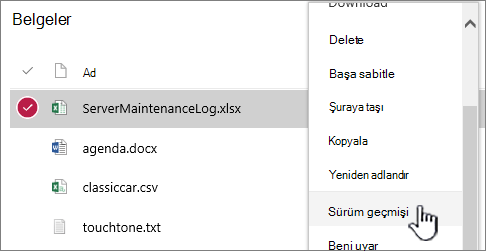
Sürüm geçmişi'ni görmüyorsanız Diğer'i ve ardından Sürüm geçmişi'ni seçin.
Sürüm geçmişi iletişim kutusunda, farenizi önceki bir sürümün tarih bağlantısının üzerine getirin. Menüyü göstermek için aşağı oku seçin.

Menüde Geri Yükle'yi seçin.

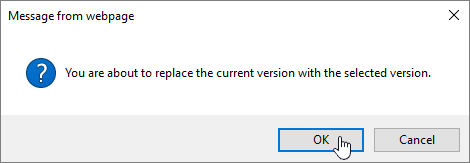
Seçtiğiniz sürümü geçerli sürüm olarak geri yüklemek için Tamam'ı seçin.
Not
SharePoint, az önce geri yüklediğiniz önceki sürümü kaldırmaz. Bir kopya oluşturur ve bunu en son sürüm yapar.
İşiniz bittiğinde, kapatmak için Sürüm geçmişi penceresinin sağ üst köşesindeki X işaretini seçin.
SharePoint'te sürüm geçmişini açma
Sürüm Geçmişi SharePoint'te varsayılan olarak açıktır, ancak Sürüm Geçmişi komutunu görmüyorsanız kapatılmış olabilir. Yöneticinizin SharePoint'i nasıl ayarladığına bağlı olarak, liste veya kitaplık sürümü oluşturmayı açabilirsiniz.
SharePoint sürüm oluşturma ayarları hakkında bilgi için bkz: Liste veya kitaplık için sürüm oluşturmayı etkinleştirme ve yapılandırma.
Ayrıca, listelerde ve kitaplıklarda sürüm oluşturmanın nasıl çalıştığı konusuna da göz atın.
Hangi sürümü kullandığınızdan emin değil misiniz? Bkz : Hangi SharePoint sürümünü kullanıyorum?