

Listelerde ve kitaplıklarda sürüm oluşturma ile zaman içindeki bilgileri izleyebilir ve yönetebilir, ayrıca öğenin geçmişinden önceki sürümleri görüntüleyebilir ve kurtarabilirsiniz.
Etkinleştirildiğinde, değişiklikler kaydedildikten sonra yeni sürümler öğenin geçmişine eklenir. Depolanan sürüm sayısı ve taslak veya ikincil sürümlerin görünürlüğü her liste ve kitaplık için değiştirilebilir.
Liste veya kitaplıkta sürüm oluşturmayı etkinleştirme ve yapılandırma
Sürüm oluşturmayı etkinleştirmek istediğiniz listeyi veya kitaplığı açın.
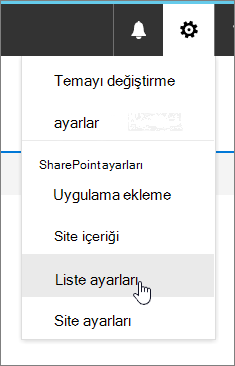
Ayarlar
 seçin ve ardından Liste Ayarları veya Kitaplık Ayarları'nı seçin.
Ayarlar sayfasında Sürüm oluşturma ayarları'nı seçin.
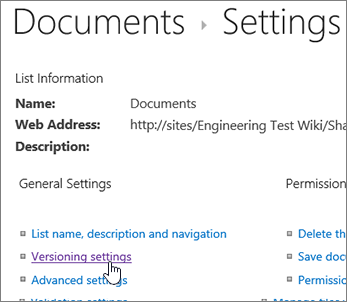
Sürüm ayarları sayfasında, aşağıdaki ayarları kullanabilirsiniz:
Belge kitaplığı için:
Gönderilen öğeler için içerik onayı iste.
Bu belge kitaplığındaki bir dosyayı her düzenlediğinizde, yalnızca birincil sürümleri veya birincil ve ikincil sürümleri kullanarak bir sürüm oluşturun.
Korunacak sürüm ve taslak sayısını sınırlayın.
Taslak öğeleri kimlerin görebileceğini ayarlayın.
Belgelerin düzenlenebilmesi için önce kullanıma alınmasını zorunlu kılma.

Liste için:
Gönderilen öğeler için içerik onayı iste.
Listedeki bir öğeyi her düzenlediğinizde bir sürüm oluşturun.
Korunacak sürüm ve taslak sayısını sınırlayın.
Taslak öğeleri listede kimlerin görebileceğini ayarlayın.

Tamam’ı seçin.
Liste veya kitaplıkta önceki bir sürümü görüntülemek, geri yüklemek veya silmek için
Geçmişini görüntülemek istediğiniz öğe veya belgenin bulunduğu listeyi veya kitaplığı açın.
Geçmişini görüntülemek istediğiniz öğenin yanındaki ... (üç nokta) işaretini seçin.
Sürüm geçmişi'ni seçin.
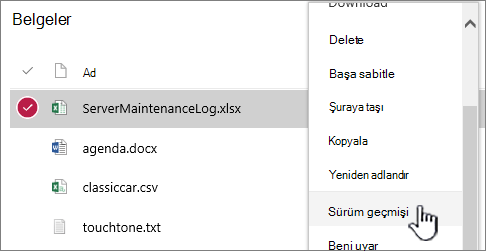
Sürüm geçmişi'ni görmüyorsanız Diğer'i ve ardından Sürüm geçmişi'ni seçin.
Sürüm geçmişi iletişim kutusunda, farenizi önceki bir sürümün tarih bağlantısının üzerine getirin ve menüyü görüntülemek için aşağı oku seçin.

Menüde aşağıdakileri yapabilirsiniz:

- Geçerli belgeyi görüntüleme. Önceki bir sürümü geri yükleyebileceğiniz veya silebileceğiniz ve geçerli onay durumunu görebileceğiniz bir iletişim kutusu görüntülenir. Ayrıca bu iletişim kutusundan geçerli sürümü de düzenleyebilirsiniz.
- Belgeyi geri yükleme . Geçerli onaylı belge yapmak isteyip istemediğinizi soran bir iletişim kutusu görüntülenir. Yeni sürüm olarak ekleyecektir.
- Belgeyi silin . Öğeyi Geri Dönüşüm Kutusu'na göndermek isteyip istemediğinizi soran bir iletişim kutusu görüntülenir.
- Bu sürümü reddet. Yalnızca onaylanan belgelerde Sil yerine görüntülenir.
İşiniz bittiğinde sağ üst köşeden X simgesini seçin.

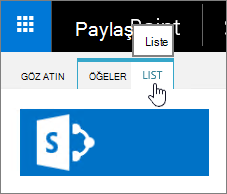


Sürüm oluşturmayı etkileyen diğer ayarlar
Sürüm oluşturmayı etkileyen diğer ayarları yapılandırabilirsiniz. Listelerde ve kitaplıklarda, içeriğin onaylanmasını zorunlu kılabilirsiniz. Kitaplıklarda, dosyaların kullanıma alınmasını zorunlu kılabilirsiniz.
Bu ayarlar ve daha fazlası hakkında bilgi için bkz . Sürüm oluşturma, listelerde veya kitaplıklarda nasıl çalışır?