
Kullanıcı Microsoft SharePoint ve SAP için Duet Enterprise'da bir iş akışı görev sayfasında oturum açtığında, görev sayfasında Görevler listesinde bekleyen tüm görevler görüntülenir. Kullanıcı herhangi bir görev öğesini tıklatarak, Görev Ayrıntısı sayfasında görev hakkında daha fazla bilgi görüntüleyebilir.
Görev Ayrıntıları sayfasının düzenini özelleştirebilir ve sayfada görüntülenen formu özelleştirebilirsiniz. Örneğin, bir alanın Ad olan etiketini Tam Adolarak değiştirebilir veya İsteğe Bağlı Açıklamalar adlı yeni bir metin kutusu ekleyebilirsiniz.
Görev Ayrıntıları sayfasını özelleştirmek için Microsoft SharePoint DesignerDesigner 2010'daki seçenekleri kullanabilirsiniz.
Bu makalede
Düzenlemek için görev ayrıntıları sayfasını açma
Görev ayrıntıları sayfasını değiştirmek için sayfayı Microsoft SharePoint DesignerDesigner 2010'da açmanız gerekir.
- Windows Başlat menüsünden Microsoft SharePoint DesignerDesigner 2010'u açın. Site Aç'ı tıklatın.
- Site Aç iletişim kutusundaki Site URL'si kutusuna, çalışmak istediğiniz iş akışının URL'sini girin. Bu, iş akışı için Site Bilgileri sayfasını açar.
- Gezinti panelinde, site sayfalarınızın listesini görüntülemek için Site Sayfaları'na tıklayın.
- İstediğiniz görev ayrıntıları sayfasının adına tıklayın. Bu, görev ayrıntıları sayfasının ana dosyasını açar.
- Şeritte, Dosyayı Düzenle'ye tıklayın ve sonra Dosyayı Gelişmiş Modda Düzenle'yi seçin. Artık sitenizin düzenini düzenleyebilir, Web Bölümleri ekleyip kaldırabilir ve gereken değişiklikleri yapabilirsiniz.
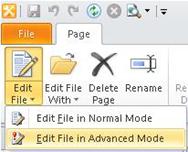
- Değişiklik yapmayı bitirdiğinizde Kaydet'i tıklatın.
Görev ayrıntıları sayfasında formu özelleştirme
Görev ayrıntıları sayfanızın içinde bir form olabilir. Bu formu değiştirmek için formu bir Microsoft InfoPath düzenleyicisinde SharePoint DesignerDesigner 2010'dan açmanız gerekir.
- Windows Başlat menüsünden Microsoft SharePoint DesignerDesigner 2010'u açın ve ardından Siteyi Aç'a tıklayın.
- Site Aç iletişim kutusundaki Site URL'si kutusuna, çalışmak istediğiniz iş akışının URL'sini girin. Bu, iş akışı için Site Bilgileri sayfasını açar.
- Gezinme panelinde, etkin iş akışlarının listesini görüntülemek için İş Akışları'nı tıklatın.
- İş Akışını Listele bölümünde, özelleştirmek istediğiniz iş akışının adına tıklayın.
-
Sayfanın Formlar bölümünde, düzenlemek istediğiniz forma tıklayın. Bu işlem formu InfoPath tasarımcısında açar.
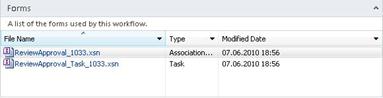
- Formu gerektiği gibi değiştirin. Formu değiştirmeyi bitirdiğinizde Kaydet'i tıklatın.
- Şeritte, Dosya grubunda Yayımla'ya tıklayın.