

Microsoft 365'te SharePoint veya SharePoint Server 2019 belge kitaplığındaki dosyaları doğrudan tarayıcıda veya bir uygulamadan düzenleyin. Microsoft 365 dosya türleri (örneğin WordWord veya Excel) hem tarayıcıda hem de uygulamada düzenlenebilir. Diğer birçok türden Files tarayıcıda önizleme için desteklenir. Diğer dosya türleri için, cihazınızda uygulamanın bulunduğu durumlarda uygulamayı indirin, uygulamada düzenleyin ve karşıya yükleyin.
Belge kitaplığındaki belgeyi düzenleme
Dosya adındaki bağlantıyı seçerek bir Microsoft 365 uygulamasında (Word veya Excel gibi) bir belgeyi düzenleyin.
Belge kitaplığını açın ve düzenlemek istediğiniz dosyadaki bağlantıyı seçin.
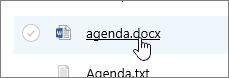
Dosya türü önizleme için destekleniyorsa, çevrimiçi açılır. Değilse, bir indirme istemi alırsınız.
Çevrimiçi bir uygulamada indirildikten veya açıldıktan sonra dosyayı düzenleyebilir ve kaydedebilirsiniz.
Microsoft 365'te çevrimiçi düzenleme yaptığınızda dosyalarınız otomatik olarak kaydedilir. Dosyayı çevrimdışı düzenlerseniz kitaplığa geri yüklemeniz gerekir.
Belge kitaplığında düzenlemek üzere dosya açma
Belge kitaplığından düzenleme için başka bir seçenek de Eylemleri Göster üç noktayı > tıklatmaktır. Önizleme'ye tıklama seçeneğiniz de olabilir.
Web için Word veya Word (masaüstü uygulamanız) gibi bazı dosya türleri düzenleme için uygulama seçeneklerine izin verebilir.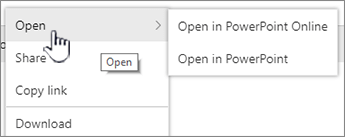
Dosyayı çevrimiçi veya çevrimdışı uygulamada düzenleyin.
Microsoft 365 uygulamasını kullanmayı bitirdiğinizde, durumun "Kaydediliyor" yazmadığından emin olun ve sekmeyi veya pencereyi kapatın. Çevrimdışı bir Microsoft 365 uygulaması kullanıyorsanız dosyayı kaydedin ve ardından uygulamayı kapatın.
Bir dosyayı açıp menüden çevrimdışı bir uygulama seçtiğinizde, uygulamaya her kaydettiğinizde dosyanız kitaplığa geri kaydedilir. Paint gibi belgeyi indirmenizi gerektiren bir dosyayı düzenliyorsanız, kaydedilen dosyayı karşıya yüklemeniz gerekir.
Kitaplıktaki bir dosyayla aynı ada sahip bir dosyayı karşıya yüklediğinizde, durum alanında "1 öğe karşıya yüklenmedi" durum iletisini alırsınız.

Özgün dosyayı değiştirme seçeneği için durum alanına tıklayın.
 SharePoint'te sürüm oluşturma etkinse ve dosyayı değiştirirseniz, özgün dosyanın üzerine yazmazsınız; başka bir sürüm oluşturursunuz. Sürüm oluşturma hakkında daha fazla bilgi için bkz . SharePoint belge kitaplığında bir dosyanın sürüm geçmişini görüntüleme.
Belge kitaplığında dosyayı kullanıma alma ve iade etme
Belge kitaplığı düzenlemeden önce kullanıma almayı zorunlu tutmuyorsa, dosyayı kullanıma almadan düzenleyebilirsiniz. Özel olarak düzenlemeyi istiyorsanız veya belge kitaplığı için önce kullanıma alma işlemi gerekiyorsa, dosyayı açmadan ve düzenlemeden önce kullanıma alabilirsiniz. Dosyaları kullanıma alma ve iade etme hakkında daha fazla bilgi için bkz. Belge kitaplığında dosyaları kullanıma alma veya iade etme.