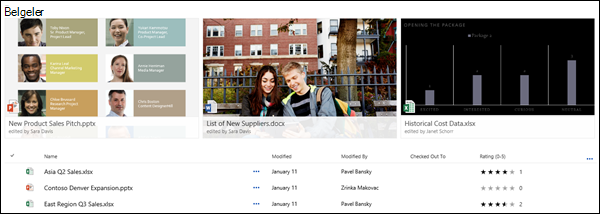
Microsoft 365 veya SharePoint Server 2019'de SharePoint'teki bir belge kitaplığında yer alan önemli dosyaları, klasörleri veya bağlantıları belge kitaplığının en üstüne sabitleyerek vurgulayabilirsiniz. Bir öğeyi sabitlediğinizde belge kitaplığı sayfasının en üstünde, kullanıcıların öğeyi bulmasını kolaylaştıran küçük resim görüntüsü gösterilir. Daha sonra öğeyi tarayıcı penceresinde açmak için görüntüye tıklamanız yeterlidir. Küçük resim görüntüsünün sağ üst köşesini tıklatırsanız, belge kitaplığının sol üst kısmındaki menü, söz konusu öğe üzerinde gerçekleştirebileceğiniz ek eylemlerin listesine dönüşür.
Not
Vurgu alanı, tek bir klasör veya kitaplık görünümüne özeldir. Özel görünümleri kullanırken, öğeyi görünmesini istediğiniz her görünümde sabitlemeniz gerekir.
Not
Bu yordam klasik deneyimde kullanılamaz.
Belge kitaplığındaki bir öğeyi vurgulamak için
Öne çıkarmak istediğiniz dosya, klasör veya bağlantıyı içeren belge kitaplığına gidin.
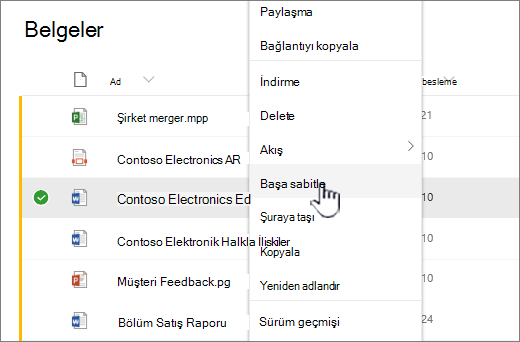
Öne çıkarmak istediğiniz dosya, klasör veya bağlantıya sağ tıklayın ve ardından En üste sabitle'yi seçin.
Not
Kitaplık, klasör veya görünüm başına en fazla 3 öğe vurgulayabilirsiniz.
Vurgulanan öğelerin sırasını değiştirmek için
- Belge kitaplığında klasöre gidin veya öğenin vurgulandığı yeri görüntüleyin.
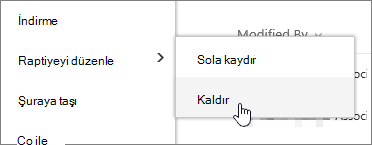
- Yeniden sıralamak istediğiniz dosya veya klasöre sağ tıklayın ve ardından Pini Düzenle'yi seçin.
- Öğeyi yeniden sıralamak için Sağa Taşı veya Sola Taşı'yı seçin.
Öğeyi kaldırmak için
Belge kitaplığında klasöre gidin veya öğenin vurgulandığı yeri görüntüleyin.
Vurgulamayı durdurmak istediğiniz dosyaya veya klasöre sağ tıklayın ve ardından Kaldır'ı seçin.
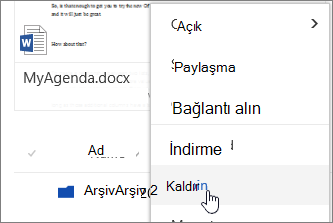
Birden fazla öğe sabitlediyseniz Sabitlemeyi düzenle'yi seçin ve Sabitlemeyi kaldır'a tıklayın.