

Çok Basit Dağıtım (RSS), bir sitedeki haber, web günlüğü ve diğer içerikleri abonelere sunmanın bir yoludur. RSS açıldığında, site koleksiyonları, siteler, listeler ve kitaplıklar için yönetilebilir. Sitedeki izinleriniz RSS'yi hangi düzeyde yönetebileceğinizi belirler.
Sitede RSS akışına izin verme
Siteniz bir Microsoft 365 aboneliğinin parçasıysa RSS akışları siteniz ilk oluşturulduğunda etkinleştirilir. Site sahibinin bir site, liste veya kitaplık için RSS'yi devre dışı bırakabileceğini ve site koleksiyonu yöneticisinin de site koleksiyonunun tamamı için RSS'yi devre dışı bırakabileceğini unutmayın.
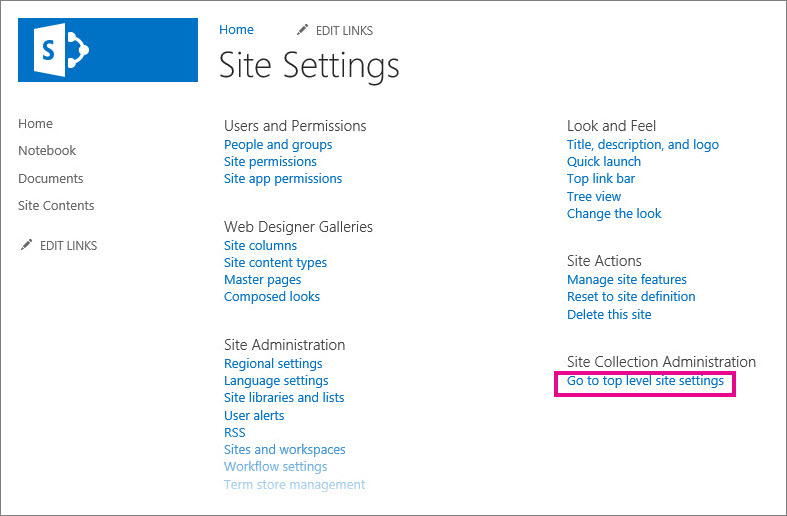
Site koleksiyonu için RSS'yi yönetmeden önce, site koleksiyonu yöneticisi izinlerine sahip olmalı ve site koleksiyonunun en üst düzey sitesine gitmelisiniz. Alt siteden en üst düzey siteye ulaşmanın hızlı bir yolu, Site ayarları sayfasındaki En üst düzey site ayarlarına git bağlantısını seçmektir.
Modern iletişim sitelerinde, üst menü çubuğunda Site içeriği'ni seçin ve ardından Site ayarları'nı tıklatın. Modern bir ekip sitesinde, sol bölmede Site içeriği'ni seçin ve ardından üst gezinti çubuğunda Site ayarları'na tıklayın AyarlarOffice
 seçin ve ardından Site ayarları'nı seçin.
Site ayarlarını görmüyorsanız, Site bilgileri'ne ve ardından Tüm site ayarlarını görüntüle'ye tıklayın.İpucu
Site ayarları sayfasında En üst düzey site ayarlarına git bağlantısını görüyorsanız, bir alt sitedesiniz demektir. Site koleksiyonunun RSS akışını yönetmek için bu bağlantıyı seçin.
Site Ayarları sayfasındaki Site Yönetimi’nin altında, RSS'yi seçin.
Önemli
RSS desteği site koleksiyonu için etkinleştirilmemişse, RSS bağlantısı Site Ayarları sayfasında görünmez.

Site koleksiyonunun tamamı yerine bir site için RSS akışını yönetiyorsanız, 3. adımı yoksayın. Bu site koleksiyonunda RSS akışına izin ver onay kutusunu seçin veya temizleyin.
Önemli
Site Koleksiyon RSS'si bölümü yalnızca site koleksiyonu yöneticisiyseniz ve en üst düzey sitedeyseniz kullanılabilir.
Bu sitede RSS akışına izin ver onay kutusunu seçin veya temizleyin.
Gelişmiş Ayarlar bölümünde, telif hakkı, düzenleyici, web yöneticisi ve Yaşam Süresi bilgilerini belirlemek için isteğe bağlı bilgileri yazın.
Tamam'a tıklayın.
Liste veya kitaplık için RSS akışlarını yönetme
RSS bir site için açıldığında, bir liste veya kitaplık için RSS ayarlarını yönetebilirsiniz. Bir sitede veya alt sitede RSS'yi etkinleştirdiğinizde veya devre dışı bıraktığınızda, bu alt sitedeki listelerin RSS'nin etkin olup olmadığını etkiler.
Listede veya kitaplıkta, RSS akışlarını yönetmek istediğiniz yere bağlı olarak Kitaplık veya Liste'yi seçin.
Not
Akış yapılandırmak istediğiniz liste veya kitaplık türüne bağlı olarak bu sekmenin adı değişiklik gösterir. Örneğin, bir takvim listesi için bu, Takvim sekmesidir.

Ayarlar sayfasındaki İletişim’in altında, RSS ayarları'nı seçin.
Önemli
Site için RSS açılmadığında RSS ayarları bağlantısı görünmez.
RSS'yi listele bölümünde, liste için RSS'yi etkinleştirmek mi yoksa devre dışı bırakmak mı istediğinizi seçin.
RSS Kanal Bilgisi bölümünde, çok satırlı alanları 256 karaktere indirmek isteyip istemediğinizi belirtin. RSS akışının kanal öğeleri için bir başlık, açıklama ve resim URL'si yazabilirsiniz.

Sütunlar bölümünde, uygun onay kutularını işaretleyerek RSS açıklamasında sütunları gösterebilir veya gizleyebilirsiniz. Sütun adının yanında, sütununuzun görünümdeki sırası için bir sayı girin.
Not
Akışta yalnızca bir kanal bulunuyorsa, akıştaki öğelerin gövdesinde tek başına sütun değeri görünür. Akışta birden fazla kanal bulunuyorsa, öğe gövdesi her bir sütun adı ve bunların değerinden oluşur.

Öğe Sınırı bölümünde, RSS akışına eklenecek öğe ve gün sayısını sınırlayabilirsiniz.
Tamam’ı seçin.
Bir liste veya kitaplık görünümü için RSS akışını kullanıma sunma
RSS akışı abonelik düğmesi liste veya kitaplığın Görünümü Düzenle sayfasında gizlidir. Birçok kullanıcının bu sayfaya erişme izni yoktur ve belirli bir görünüm için akışa abone olamaz. Site sahibi, bağlantıyı RSS akışında kullanıma sunabilir; böylece bu kullanıcılar abone olabilir. Burada, RSS'nin site için veya liste ya da kitaplık için açıldığı varsayılır.
Listede veya kitaplıkta (kitaplık veya listede olmanıza bağlı olarak) Kitaplık veya Liste'yi seçin.
Not
Akış yapılandırmak istediğiniz liste veya kitaplık türüne bağlı olarak bu sekmenin adı değişiklik gösterir. Örneğin, bir takvim listesi için bu, Takvim sekmesidir.
Henüz RSS akışını kullanıma sunmak istediğiniz görünümü görmüyorsanız, Geçerli Görünüm açılan listesinden doğru görünümü seçin ve sonra da Kitaplık veya Liste'yi yeniden seçin.
İpucu
Web tarayıcınız görünüme abone olmanıza izin veriyorsa, bu noktada bir RSS araç çubuğu düğmesi etkinleştirilebilir (
 ). Öyleyse, görünümün RSS akışının URL'sini almak için onu seçebilirsiniz. Bu özellik kullanılamıyorsa, bu yordamın geri kalanındaki adımları izleyebilirsiniz.
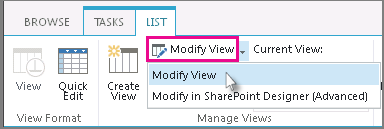
Görünümü düzenleme amacıyla açmak için Görünümü Değiştir'i seçin.
Not
Görünüm menüsünde Bu Görünümü Değiştir seçeneği görünmüyorsa, görünümü düzenleme izniniz yoktur ve görünümün RSS akışını kullanıma sunmak için bu yöntemi kullanamazsınız.
Ad bölümünde, bu görünümün RSS akışı abonelik sayfasını görüntülemek için RSS düğmesi
 seçin.
Görünümün RSS akışı abonelik sayfasının URL'sini kopyalayın. Bu URL'yi daha sonra sitenizdeki sayfanıza göndererek, sitenizin katılımcılarının RSS akışını görüntülemesini ve buna abone olmasını sağlayabilirsiniz.
