
Microsoft ListsMicrosoft Listeler bir web sitesi olarak kullanılmak üzere tasarlanmıştır. Bu durumun tek sınırlaması, internet bağlantınız yokken bir listeyi görüntüleyememeniz veya düzenleyememenizdir.
Artık listeler, Windows (Windows 10 ve sonraki sürümler) ve OneDrive eşitleme uygulamasını çalıştıran macOS cihazlarda da çevrimdışıyken görüntüleme ve düzenleme için kullanılabilir. Liste eşitleme ile, liste verilerini buluttan Windows veya macOS cihazınızla eşitleyerek hızlı liste işlemlerini mümkün kılar ve çevrimdışıyken, internet bağlantınız kesildiğinde veya uygulamada bir hizmet kesintisiyle karşılaştığınızda bile işinize devam edebilmenizi sağlarız.
Liste eşitlemesi, çok büyük bir listeyle sorunsuz bir şekilde çalışmanıza olanak tanır; Verilerinizi sıraladığınızda, filtrelediğinizde veya gruplandırdığınızda ya da görünümü değiştirdiğinizde hemen yanıt verecektir.
Liste eşitleme, Listeler web uygulamasıyla çalışma biçiminizi değiştirmez. Daha önce olduğu gibi tarayıcıda çalışmanız için hala kullanılabilir.
Bir listenin eşitlendiğini ve çevrimdışı düzenlenebilir olduğunu doğrulamak için
Listeyi açın.
Sayfanın sol üst kısmında, liste adının yanındaki simgeleri inceleyin:
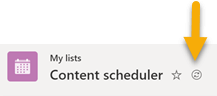
"Liste şimdi eşitleniyor" simgesi

"Liste eşitlendi" simgesi
Listeyi düzenlerken, yaptığınız değişiklikler hemen (çevrimiçiyseniz) veya daha sonra (değişiklikleri yaptığınız sırada çevrimdışıysanız) buluta geri eşitlenir.
Cihazınızdaki eşitlenmiş liste verilerini yalnızca siz kullanabilirsiniz. Başka biri cihazınızda oturum açarsa, cihazdaki eşitlenen veriler onlar tarafından kullanılamaz. Microsoft Gizlilik Bildirimi'nde belirtilen gizlilik yönergelerine uyarız.
Çakışan eşzamanlı değişiklikleri çözme
Liste eşitlemesiyle, iki kişi aynı öğeyi aynı anda farklı şekillerde değiştirirse çakışma olabilir. Listeler uygulaması çakışmayı otomatik olarak çözmeye çalışır, ancak bunu yapamazsa, uygun bir yolla çözebilmeniz için çakışmayı size bildirir.
Çakışmayı çözmek için
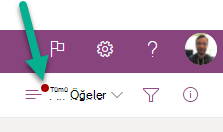
Görünüm seçenekleri arasında geçiş yap menüsünde bir çakışma olduğunu belirtmek için kırmızı bir nokta görüntülenir:
-
Görünüm seçeneklerini değiştir'i seçin:
-
Eşitleme sorunları olan öğeleri seçin.
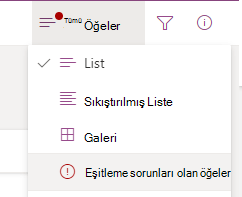
- Çakışmaları yoksayarak veya el ile düzelterek çözersiniz. Çözmek istediğiniz çakışmaları seçin, ardından Kapat veya Öğeleri Kaydet'i seçin.

Öğeleri kaydet'i seçerseniz, seçili çakışmalar hakkındaki bilgiler bir .csv dosyasına kaydedilir. Daha sonra bu dosyayı inceleyebilir ve her çakışmayı el ile düzeltmek için listeyi nasıl güncelleştirmek istediğinize karar verebilirsiniz.
Listenin senkronizasyonunu durdurma
Listeler uygulamasının başlangıç sayfasını açın.
Eşitlemeyi durdurmak istediğiniz listenin üzerine farenizi getirin ve ardından üç nokta (...) Eylemler menüsünü aç'ı seçin.
Eşitlemeyi durdur'u seçin.

Listeyi eşitlemeyi durdurduktan sonra, bu listeyi bir sonraki açışınızda liste adının yanında "eşitleme" simgesini görmezsiniz ve bu liste artık çevrimdışı kullanılamaz.
Eşitlenmekte olan liste daire içine alınmış bir onay işaretiyle gösterilir.

Eşitlenmeyen bir listede Eşitleme simgesi bulunmaz.
Listede eşitlemeyi sürdürmek için 1. ve 2. adımları yineleyip 3. adımda Eşitle'yi seçmeniz yeterlidir.
Liste eşitlemenin geçerli sınırlamaları
Çevrimiçi olarak kullanılabilen tüm işlemleri gerçekleştirebildiğiniz listeler için tam çevrimdışı deneyim henüz desteklenmemektedir. Aşağıdaki 2. maddeye bakın.
Şu anda tüm liste türleri eşitlenememektedir. Şu anda desteklenmeyen listelerin eşitlenmesi engellenir ve listede herhangi bir "eşitleme simgesi" görünmez. Eşitlenmeyen liste türleri şunlardır:
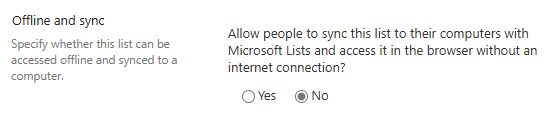
"İnsanların bu listeyi Microsoft ListsMicrosoft Listeler ile bilgisayarlarına eşitlemesine ve internet bağlantısı olmadan tarayıcıdan erişmesine izin ver" ayarı (Liste ayarları -> Gelişmiş Ayarlar altında) "Hayır" olarak ayarlanmış listeler
Görüntüleme modu Klasik deneyim olarak ayarlanmış listeler
Arama alanları olan listeler
Yukarıdaki 2. maddedeki kısıtlamaların yanı sıra, cihazınızla eşitlenebilecek listelerle ilgili bir sınır da vardır: Yalnızca sizin tarafınızdan oluşturulan uygun listeler veya sizinle paylaşılan ve sizin tarafınızdan açılan listeler cihazınızla eşitlenir. Bu, Listeler web uygulamasında görünen listeleri (Sık Kullanılanlar, Listelerim, Son Listeler) içerir. Bir listeyi silerseniz veya listeye erişiminizi kaybederseniz, bu liste cihazınızdan otomatik olarak kaldırılır.
Çevrimdışı çalışırken listeyle çalışma
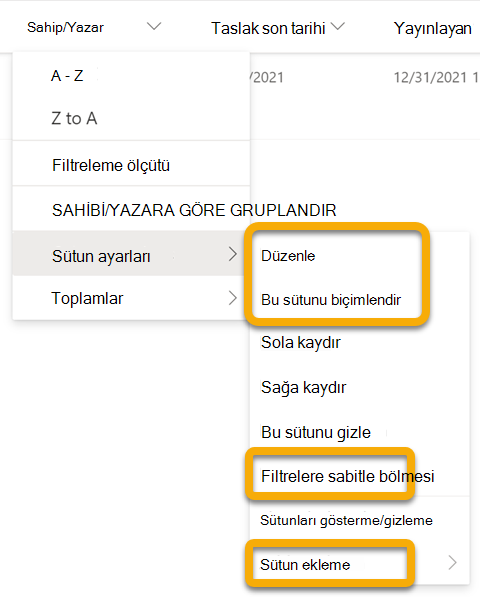
Çevrimdışı çalışırken, cihazınızla eşitlenmiş listelerinizi açmaya ve bunlarla çalışmaya devam edebilirsiniz. Çevrimdışı çalışırken kullanılamayan özellikler, bu resimde daire içine alınan seçeneklerde gösterildiği gibi, şu anda bunları kullanamayacağınızı belirtmek üzere gri görüntülenir:
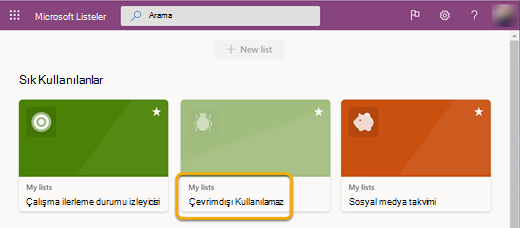
Benzer şekilde, Listeler uygulamasının başlangıç sayfasında belirli bir liste cihazınızla eşitlenmemişse çevrimdışı çalışırken bu listeyi tek başına uygulamada açamazsınız. (Aşağıdaki ortada soluk renkli liste de gösterilmiştir):
Liste eşitlemeye katılan bant genişliği
OneDrive dosya eşitlemeyle karşılaştırıldığında, Liste eşitleme tarafından kullanılan bant genişliği çok azdır ve büyük ölçüde listenin boyutuna ve listenin ne sıklıkta değiştirildiğine bağlıdır. Listenin ilk eşitlemesi tüm listenin eşitlenmesine neden olur, ancak listede daha sonra yapılan güncelleştirmeler yalnızca değişikliklerin eşitlenmesine neden olur.
Liste eşitleme sorunlarını giderme
Sık karşılaşılan Liste eşitleme sorunlarını gidermek için Microsoft SharePoint listelerini çevrimdışı eşitlemeyle ilgili yaygın sorunlar konusuna göz atın.
Use Grup İlkesigrup ilkesi to control Lists sync settings
Listeler eşitlemesinin çalışmasını ve kullanıcıların sessizce oturum açmasını önlemek için Liste eşitleme ilkelerine göz atın.