

Önemli
SharePoint, site izinlerinin önemli ölçüde özelleştirilmesine olanak tanısa da, iletişim siteleri için yerleşik SharePoint gruplarını kullanmanızı ve ilişkili Microsoft 365 grubu aracılığıyla ekip sitesi izinlerini yönetmenizi kesinlikle öneririz. Tavsiye edilmese de, devralmayı kesmek ve öğe düzeyi izinlerini ayarlamak, bu makalenin geri kalanında belirtilen sınırlara göre makul kullanım kapsamında desteklenen bir senaryodur. Microsoft 365'te dosyaları veya klasörleri paylaşma bölümünde belirtilen yöntemleri uygulayarak tek bir belge veya klasör için izinleri ekleyebilir, değiştirebilir veya kaldırabilirsiniz. Bu, çok daha kolay yönetim sağlar.
İzin devralma
Varsayılan olarak, site koleksiyonunda yer alan tüm siteler, listeler ve kitaplıklar site hiyerarşisinde hemen üstlerinde bulunan siteden izin ayarlarını devralırlar. Buna izin devralma denir. İzin devralma, bir sitenin izinleri bulunduğu site koleksiyonunun kök sitesinden devralması ve bir de alt sitenin izinleri üst siteden devralması anlamına gelir. Klasörler, listeler ve belgeler izinleri içerdikleri siteden devralır ve bu şekilde devam eder.
İzin devralma, özellikle büyük veya karmaşık site koleksiyonlarında site yöneticilerine zaman kazandırabilir. Bununla birlikte, kimi zaman, başkalarını bilgi paylaşmaya davet etmek veya bir siteye erişimi kısıtlamak için erişimi genişletebilmek için izinleri değiştirmeniz gerekebilir. Bir kitaplığın, listenin veya anketin yöneticisi veya sahibi olarak, izinleri çeşitli yollarla değiştirebilirsiniz (örneğin, benzersiz izinler atayarak, izin düzeylerini değiştirerek veya kullanıcı izinlerini kaldırarak), doğru kişilerin ihtiyaç duydukları verilere erişmesini sağlarken diğerlerini kısıtlayabilirsiniz. Bu makalede, İzinler sayfasına gitme ve devralmayı nasıl keseceğiniz gösterilir ve ardından izinleri atama veya değiştirme adımları sağlanır.
İlk olarak, izin sayfasına gitmeniz gerekir.
İzinler sayfasına gitme
Bu yönergeler Microsoft ListsMicrosoft Listeler, SharePoint in Microsoft 365 , SharePoint Server Abonelik SürümüSharePoint Server Abonelik Sürümü , SharePoint Server 2019SharePoint Server 2019 , and SharePoint Server 2016 için geçerlidir.
SharePoint'te İzinler sayfasını görüntüleme
Liste veya kitaplık için
Kitaplığa veya listeye gidin ve açın.
Ayarlar
 ve ardından Kitaplık ayarları veya Liste ayarları'nı seçin. SharePoint sürümünüze bağlı olarak Diğer kitaplık ayarları'nı seçmeniz gerekebilir.
SharePoint sürümünüze bağlı olarak, Ayarlar görmüyorsanız, şeridi açmak için Kitaplık veya Liste sekmesini seçin ve ardından şeritte Kitaplık Ayarları veya Liste Ayarları'nı seçin.
Ayarlar sayfasında, İzinler ve Yönetim altında, Bu liste için izinler'i veya Bu belge kitaplığı için izinler'i seçin.
Sayfanın Başı
Anket için
Anketi açın.
Ayarlar'ı seçin.
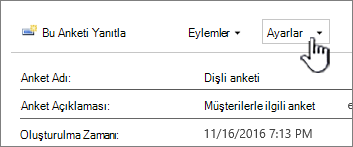
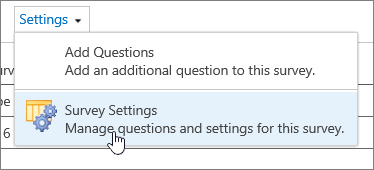
Açılan menüyü seçin ve Anket Ayarları'nı seçin.
Ayarlar sayfasında, İzinler ve Yönetim altında, Bu anket için izinler'i seçin.
Tek tek öğeler için benzersiz izinler hakkında
İzinler sayfasına gittiğinizde, sayfanın en üstünde şuna benzer bir veya daha fazla ileti görebilirsiniz:

Her bir ileti şu anlama gelir:
- Bu listedeki bazı öğeler, bu sayfadan denetlenmeyen benzersiz izinlere sahip olabilir. Bu öğeleri göster. Bu, geçmişte bir dönemde liste, kitaplık veya anket içindeki tek bir öğenin diğer kişilerle paylaşıldığı anlamına gelir. Bu öğeleri göster'e tıkladığınızda, bunların hangi öğeleri olduğunu gösteren bir Özel Durumlar iletişim kutusu görürsünüz. Öğenin sahibiyseniz, değişiklik yapmak için her biri için İzinleri yönet'i tıklatın.
- Bu sitede sınırlı erişimli kullanıcılar var. Site altındaki bir öğe veya belge onlarla paylaşılmışsa, kullanıcılar sınırlı erişime sahip olabilir. Kullanıcılara gösterme . Bu da bir öğe kullanıcıyla paylaşılmışsa ancak listenin, kitaplığın veya anketin tamamının paylaşılmamışsa, kullanıcının erişimi kullanıcıyla paylaşılan tek öğeyle sınırlı olur. Kim olduklarını görmek için Kullanıcılara göster'i tıklayın.
Bir öğeyi bir kullanıcıyla paylaştığınızda, öğeye erişim sağlamak için söz konusu kişiye siteye sınırlı erişim izni verilir. Öğenin paylaşımını kaldırırsanız, kullanıcının siteye erişimi sınırlı olmaya devam eder (ve bu iletiyi görürsünüz), ancak kendisiyle paylaşılmayan hiçbir öğeye erişemez. - Bu kitaplık izinleri üst öğesinden devralır. (sitenin adı) . Bu, liste, kitaplık veya anket için devralmanın henüz kesilmediği anlamına gelir. Bunun nasıl yapılacağını öğrenmek için aşağıdaki İzin devralmayı kesme bölümüne bakın.
SharePoint'te izin devralmayı kesme
Şimdi İzinler sayfasına geldiniz. Bundan sonra, listeye, kitaplığa veya ankete benzersiz izinler atamadan, izin düzeylerini değiştirmeden veya kullanıcı izinlerini kaldırmadan önce izin devralmayı kesmeniz gerekir. Liste, kitaplık veya anket için izin devralmayı kestiğinizde ve ardından yeni izin ayarları tanımladığınızda, liste (veya kitaplık) içerdiği öğeler için bir üst öğe haline gelir. Bu üst öğenin altındaki öğeler artık yeni izin ayarlarını devralır (öğelerin benzersiz olarak tanımlanmış izinleri olmadığı sürece).
Devralmayı kesmek ve benzersiz izinler atamak için şu adımları izleyin:
Listeye, kitaplığa veya ankete gidin ve açın.
Önceki bölümdeki adımları kullanarak İzinler sayfasına gidin.
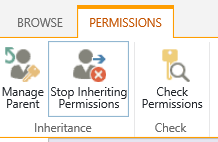
Üst öğeden izin devralmayı kesmek için İzinleri Devralmayı Durdur'u seçin.
Not
- Liste veya kitaplıkta 100.000'den fazla öğe varsa, listenin kendisinde izin devralmayı kesemezsiniz. Listenin kendisindeki izinleri de yeniden devralamazsınız.
- Bir klasörde 100.000'den fazla öğe varsa, bu klasörün kendisinde izin devralmayı kesemezsiniz. Ayrıca bu klasörün üzerindeki izinleri yeniden devralamazsınız.
- Kitaplık veya klasör içinde sınıra ulaşan öğeler (örneğin tek bir dosya veya klasör) etkilenmez; bu nedenle, örneğin 100.000'den fazla öğeye sahip bir kitaplık içindeki herhangi bir dosyada devralmayı kesebilirsiniz.
- Kullanıcı bir belgeyi veya başka bir öğeyi paylaştığında, bu öğe için devralma otomatik olarak kesilir. Devralınan izinler öğeye kopyalanır ve öğeyi paylaşan kullanıcıların izinleri eklenir. Üst öğede izinlerde değişiklik yapılırsa, bu değişiklikler öğeye uygulanmaz.
SharePoint'te benzersiz izinler atama
Yukarıdaki bölümde yer alan adımları kullanarak devralmayı kestikten sonra, benzersiz izinler vermek için şu adımları izleyin:
Listeye, kitaplığa veya ankete gidin ve açın.
Önceki bölümdeki adımları kullanarak İzinler sayfasına gidin.
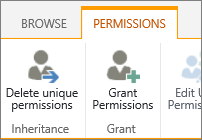
İzinler sekmesinde İzin Ver'i seçin.
Not
Liste veya kitaplık üst öğeden devralıyorsa, İzin Ver seçeneğini görmezsiniz.
Paylaş... iletişim kutusunda Kişileri davet et'in seçili olduğundan emin olun ve ardından erişim vermek istediğiniz kişilerin veya grupların adlarını Adları veya e-posta adreslerini girin... kutusuna yazın.
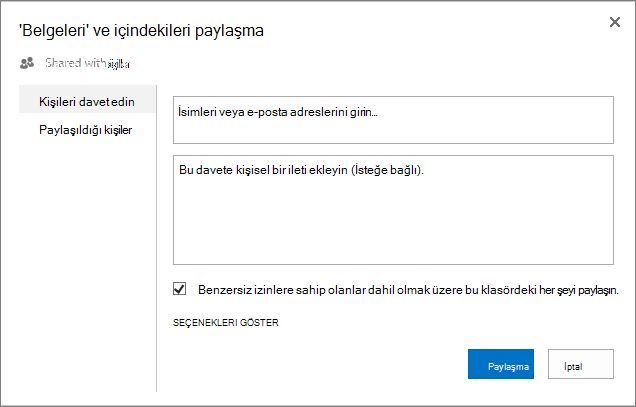
İsterseniz kişisel bir ileti ekleyin.
Benzersiz izinlere sahip olanlar da dahil olmak üzere Bu klasördeki tüm öğeleri paylaş seçeneğini işaretleyin veya işaretini kaldırın. Bu işlem, zaten benzersiz izinler ayarlamış olduğunuz öğelere erişim verir veya erişimi kısıtlar. (Bu seçenek yalnızca klasörler için kullanılabilir.)
Verilen izin düzeyi varsayılan olarak Düzenle olarak ayarlanmıştır, bu da davet ettiğiniz kişilerin listede, kitaplıkta veya ankette bazı değişiklikler yapabileceği anlamına gelir. Salt okunur gibi farklı bir izin düzeyi atamak isterseniz, Seçenekleri göster'e tıklayın ve İzin düzeyi seç kutusundaki seçimi değiştirin.
Kişileri davet et kutusundaki herkese bir e-posta iletisi gönderilir. Bunun olmasını istemiyorsanız Seçenekleri göster'e tıklayın ve E-posta daveti gönder seçeneğinin işaretini kaldırın.
İşiniz bittiğinde Paylaş'ı tıklayın.
Sayfanın Başı
Bazı durumlarda, Windows Active Directory güvenlik grubu oluşturup, bu Windows güvenlik grubundaki herkes için bir kitaplığa veya listeye erişim izni vermek isteyebilirsiniz. Örneğin, ekip güvenlik grubunu bir SharePoint grubuna ekleyerek ekibinizin tamamına listeye erişim izni tanımak isteyebilirsiniz. Daha sonra, ekibinize yeni kişiler katıldığında, yalnızca bu kişileri uygun Windows güvenlik grubuna eklemek suretiyle uygun izinleri verebilirsiniz. Windows Güvenliği grupları hakkında daha fazla bilgi için bkz. Active Directory Güvenlik Grupları.
Not
Windows güvenlik grubu olmayan bir dağıtım grubuna erişim izni veremezsiniz.
SharePoint'te izin düzeylerini değiştirme
Benzersiz izinleri değiştirebilmek için önce üst siteden devralmayı kesmelisiniz. Yukarıdaki bölümde yer alan adımları kullanarak devralmayı kestikten sonra, izinleri değiştirmek için şu adımları izleyin:
Listeye, kitaplığa veya ankete gidin ve açın.
Önceki bölümdeki adımları kullanarak liste, kitaplık veya anket için İzinler sayfasına gidin.
Ad listesinde, izin düzeylerini değiştirdiğiniz kullanıcı veya grup adının yanındaki onay kutusunu seçin.

Kullanıcı İzinlerini Düzenle'yi seçin.

İzinler altında, seçtiğiniz kullanıcılar veya gruplar için istediğiniz izin düzeyinin kutusunu işaretleyin.

İzin düzeyleri hakkında daha fazla bilgi için bkz. SharePoint'te izin düzeylerini anlama .
SharePoint'te kullanıcı izinlerini kaldırma
Kullanıcı izinlerini kaldırabilmeniz için önce üst siteden devralmayı kesmelisiniz. Yukarıdaki bölümde yer alan adımları kullanarak devralmayı kestikten sonra, kullanıcı izinlerini kaldırmak için aşağıdaki adımları izleyin:
Listeye, kitaplığa veya ankete gidin ve açın.
Önceki bölümdeki adımları kullanarak liste, kitaplık veya anket için İzinler sayfasına gidin.
Ad listesinde, izinlerini kaldırmak istediğiniz kullanıcı veya grup adının yanındaki onay kutusunu seçin.
Kullanıcı İzinlerini Kaldır'ı seçin.
Not
İzinler kaldırılırken, kullanıcı veya grup izinleri, izin devralması bozuk olanlar da dahil olmak üzere tüm alt öğelerden kaldırılır. Onları geri yüklemek mümkün olmayacak.
İzinler sayfası, grup veya kullanıcının artık listeye izni olmadığını gösterecek şekilde güncelleştirilir.
SharePoint'teki tüm benzersiz izinleri silmek için devralmayı geri yükle
Site, klasör, liste, kitaplık, liste öğesi veya belge ve üst öğesi arasında izin devralmayı kesildiğinde, devralmayı istediğiniz zaman geri yükleyebilirsiniz ve ayarladığınız tüm özel izinler kaldırılır.
Listeye, kitaplığa veya ankete gidin ve açın.
Önceki bölümdeki adımları kullanarak liste, kitaplık veya anket için İzinler sayfasına gidin.
İzinler sekmesinde (liste veya kitaplık için) Benzersiz izinleri sil'i seçin.
Tamam'ı seçin. Listenin durum çubuğunda artık 'Bu liste izinleri üst öğesinden devralıyor' görüntülenir. Üst öğenin adı güncellenen durumun yanında görüntülenir.