Bu makalede, başkalarının görüntüleyip düzenleyebilmesi için kuruluşunuzdaki kişilerle liste veya liste öğesinin nasıl paylaşılacağı açıklanmaktadır.
Dosyalarda olduğu gibi, listeler ve liste öğeleri üzerindeki izinleri de istediğiniz zaman yönetebilirsiniz. Kuruluşunuzun dışındaki kişilerle paylaşma hakkında daha fazla bilgi için bkz. OneDrive'da, SharePoint'te ve Listeler'de dış paylaşım veya konuk paylaşımı.
Not
- SharePoint sitesinde, listeler ve liste öğeleri genellikle site üzerinde izinleri olan herkes tarafından kullanılabilir. Ancak bazı durumlarda, listeyi veya liste öğelerini, listenize başka bir şekilde erişimi olmayan kişilerle paylaşmak isteyebilirsiniz.
- Ekranınız buradaki örneklerden farklı mı görünüyor? Site varsayılan olarak klasik deneyimi kullanmaya ayarlanmış olabilir veya siz SharePoint'in önceki bir sürümünü kullanıyor olabilirsiniz. Liste sahibi, site sahibi veya yöneticiyseniz, varsayılan deneyimi ayarlama adımları için listeler ve belge kitaplıkları için varsayılan deneyimi yeni veya klasik olarak değiştirme konusuna göz atın.
Listeyi veya liste öğesini belirli kişilerle paylaşma
Listeye gidin veya paylaşmak istediğiniz liste öğesini seçin ve ardından Paylaş'ı seçin

- Listeler için, Paylaş.
- Liste öğeleri için, Paylaş Başlık sütununun sağında veya üst şeritte.
- Listeler için, Paylaş
Listeyi veya liste öğesini paylaşmak istediğiniz kişilerin ya da grupların adlarını girin.
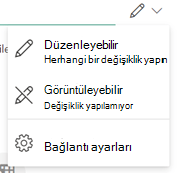
Erişim düzeyini ayarlamak için sağdaki kalem simgesini seçin.
Liste paylaşıyorsanız şu izin seçenekleriniz vardır:
- Liste düzenleyebilir özelliği , kişilerin öğe, sütun veya görünümleri düzenleme, ekleme veya kaldırma dahil olmak üzere listenin tamamını düzenlemesine olanak tanır.
- Öğeleri düzenleyebilir seçeneği , kişilerin yalnızca öğeleri düzenlemesine, eklemesine veya kaldırmasına olanak tanır.
- Görüntüleyebilir seçeneği, kişilerin listeyi yalnızca görüntülemesine olanak tanır. Öğeleri veya listeyi düzenleyemez, paylaşamazlar.
Bir liste öğesi paylaşıyorsanız, şu izin seçeneklerine sahipsiniz:
- Düzenleyebilir seçeneği , kişilerin bir öğede değişiklik yapmasına olanak tanır. Diğer öğeleri veya listeyi düzenleyemezler.
- Görüntüleyebilir seçeneği, kişilerin öğeyi yalnızca görüntülemesine olanak tanır. Diğer öğeleri veya listeyi görüntüleyemezler.
İsterseniz bir ileti ekleyin.
Gönder’i seçin.
Not
- Listeleri paylaşmak için SharePoint'te "izinleri yönetme" izni gerekir. Varsayılan olarak bu, yalnızca site veya liste sahiplerinin liste paylaşabileceği anlamına gelir.
- Bir site üyesi veya site ziyaretçisi (veya sahibi olmayan herhangi bir kişi) listeyi paylaşmayı denerse, site erişim isteklerine izin veriyorsa SharePoint site sahiplerine onay isteği gönderir.
- Sitenin erişim istekleri kapalıysa sitenin sahibi olmayanlar, paylaşma izinlerine sahip olmadıklarını bildiren bir ileti alır.
- Şirket yöneticiniz paylaşımı kuruluşunuzun dışındaki kullanıcılara kısıtlayabilir.
- Site yöneticileri paylaşımı site sahipleriyle kısıtlamadıysa, Düzenleme izinleri olan herhangi bir kişi Paylaş'ı veya Bağlantıyı kopyala'yı seçerek bu listeyi veya liste öğesini başkalarıyla paylaşabilir. Düzenleme izinleri olmayan People, liste veya liste öğesi üzerinde zaten izinleri olan kişilerin erişebileceği bir bağlantı almak için Bağlantıyı kopyala özelliğini kullanabilir.
"Bağlantıyı kopyala" komutunu kullanarak listeyi veya liste öğesini paylaşma
Listeye gidin,
Paylaş, ardından bağlantıyı  seçin Bağlantıyı kopyala. Bir liste öğesini paylaşmak için, paylaşmak istediğiniz liste öğesini seçin ve ardından Bağlantıyı kopyala.
Bağlantı izinlerini değiştirmek için Bağlantı ayarlarını veya Ayarlar seçeneğini kullanın.
Listeler için Bağlantıyı kopyala'nın yanındakiBağlantıayarları'nı seçin:

Liste öğeleri için Ayarlar'ı seçin:
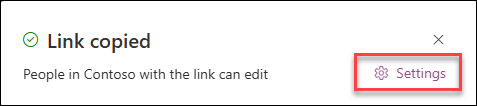
Bağlantı izinlerini değiştirmek için, bağlantıyla birlikte erişim vermek istediğiniz kişilerle ile ilgili bir seçenek belirleyin:
Not
Paylaşım seçeneği gri gösteriliyorsa kuruluşunuzun yöneticileri bunu kısıtlamış olabilir. Örneğin, kullanılabilir bağlantıların kuruluşunuzun dışındaki kişilere gönderilmesini önlemek için Herkes seçeneğini devre dışı bırakmış olabilirler.
Herkes seçeneği, bağlantıyı alan herkese erişim sağlar. Bağlantıyı doğrudan sizin göndermeniz veya başka birinin iletmiş olması önemli değildir. Bu, kuruluşunuz dışındaki kişileri de kapsayabilir.
Not
- Bu seçenek SharePoint Server 2019'da kullanılamaz.
- SharePoint Server 2019 kullanmıyorsanız ve bu seçeneği görmüyorsanız, kuruluşunuz bu seçeneği kuruluş genelinde devre dışı bırakmış olabilir.
PeoplePeople, kuruluşunuzda <> bağlantıya sahip olan herkese, ister doğrudan sizden alsın, ister başka birinden iletilsin, erişim sağlar.
Mevcut erişimi olan People, zaten erişimi olan kişiler tarafından kullanılabilir. Bağlantıyı zaten erişimi olan birine göndermek istiyorsanız, bu seçeneği kullanın.
PeoplePeople you you will only you specified people to access to the name, else other people already access. Paylaştığınız kişiler paylaşım davetini başkalarına iletirse, yalnızca önceden erişim izni olan kişiler bağlantıyı kullanabilir. Belirli kişilerle paylaşmak için, bir önceki bölüme bakın, Listeyi veya liste öğesini belirli kişilerle paylaşma.
Diğer ayarlar'ın altında aşağıdaki seçeneklerden birini belirleyin.
Liste paylaşıyorsanız şu izin seçenekleriniz vardır:
- Liste düzenleyebilir özelliği , kişilerin öğe, sütun veya görünümleri düzenleme, ekleme veya kaldırma dahil olmak üzere listenin tamamını düzenlemesine olanak tanır.
- Öğeleri düzenleyebilir seçeneği , kişilerin yalnızca öğeleri düzenlemesine, eklemesine veya kaldırmasına olanak tanır.
- Görüntüleyebilir seçeneği, kişilerin listeyi yalnızca görüntülemesine olanak tanır. Öğeleri veya listeyi düzenleyemez, paylaşamazlar.
Bir liste öğesi paylaşıyorsanız, şu izin seçeneklerine sahipsiniz:
- Düzenleyebilir seçeneği , kişilerin bir öğede değişiklik yapmasına olanak tanır. Diğer öğeleri veya listeyi düzenleyemezler.
- Görüntüleyebilir seçeneği, kişilerin öğeyi yalnızca görüntülemesine olanak tanır. Diğer öğeleri veya listeyi görüntüleyemezler.
İşlemi tamamladığınızda Uygula'yı seçin.
Bağlantıyı göndermeye hazır olduğunuzda Bağlantıyı kopyalayıp göndermek istediğiniz yere yapıştırın.
Not
- SharePoint'e kaydedilen ve depolanan listeler, bağlantı paylaşımı için SharePoint sitesinin yönetici izinlerini izler. Listelerim'e kaydedilen listeler, profilin OneDrive paylaşım izinlerini izler. SharePoint yönetim merkezinde bunların ikisini de yapılandırabilirsiniz.
- Paylaşılan bir bağlantı tarafından verilen izinler, yalnızca bağlantı var olduğu sürece geçerlidir. Örneğin, bir bağlantı devre dışı bırakıldığında, erişim izni de iptal edilir (ancak başka kişilerin liste öğesine başka yollarla erişebilmesi mümkündür).
- Düzenlemeye izin ver seçildiğinde (ve bir kişi oturum açtıktan sonra), kuruluşunuzdaki kişiler liste öğelerinin sütun değerlerini düzenleyebilir. Düzenlemeye izin ver seçili değilse, kuruluşunuzdaki kişiler öğeyi ve sütun değerlerini görebilir, ancak düzenleyemezler.
- Site yöneticileri, paylaşımı yalnızca sahiplerinin paylaşabileceği şekilde kısıtlayabilir.
- Site yöneticileri paylaşımı site sahipleriyle kısıtlamadıysa, bir liste öğesi üzerinde Düzenleme izinleri olan herkes Paylaş'ı veya Bağlantıyı kopyala'yı seçerek bu liste öğesini başkalarıyla paylaşabilir. Düzenleme izinleri olmayan People, liste öğesi üzerinde zaten izni olan kişilerin erişebileceği bir bağlantı almak için Bağlantıyı kopyala özelliğini kullanabilir.
Bize yorumunuzu iletin
Bu makale yardımcı oldu mu? Olduysa, lütfen bu sayfanın sonunda bunu bize iletin. Yardımcı olmadıysa, neyin kafa karıştırıcı veya eksik olduğunu bize söyleyin. Geri bildiriminizi kullanarak olguları yeniden kontrol edecek, bilgi ekleyecek ve bu makaleyi geliştireceğiz.