
Siteye modern bir sayfa eklediğinizde, sayfanızın yapı taşları olan web bölümlerini ekleyip özelleştirirsiniz.
Bu makalede, Vurgulanan içerik web bölümü açıklanır.
Bir belge kitaplığı, site, site kümesi, site koleksiyonu veya tüm sitelerdeki içeriği (belgeler, sayfalar, haberler, videolar, resimler vb.) dinamik olarak görüntülemek için bu web bölümünü kullanın. Varsayılan olarak, bu web bölümü en son belgelerinizi gösterir. Sitenizde herhangi bir belgeniz, dosyanız veya sayfanız yoksa, önce bunları oluşturmanız veya yüklemeniz gerekir.
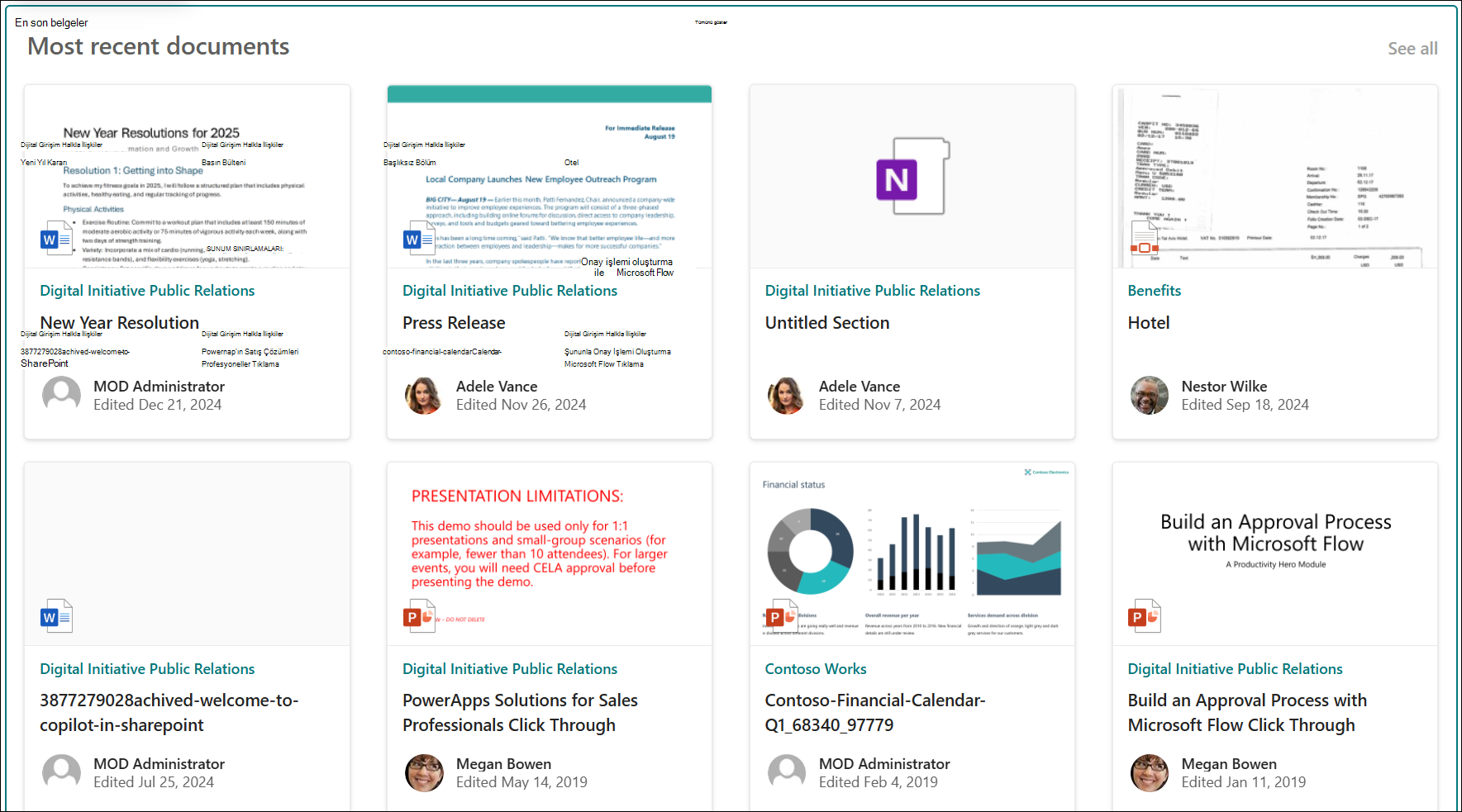
Vurgulanan içerik web bölümünü bir sayfaya ekleme
Nasıl çalışır?
Vurgulanan içerik web bölümünü ekleyin: Web bölümünü sayfanıza ekleyerek işe başlayın.
İçeriği seçme: Kaynak konumunu (site veya belge kitaplığı gibi) ve gösterilecek içerik türünü (belgeler, sayfalar, haberler, videolar, resimler vb.) seçin.
Filtreleme, sıralama ve sorgulama: Gösterilecek içeriği daraltmak için filtreler (geçerli kullanıcı tarafından değiştirilen belgeler gibi) ve bir sıralama düzeni ayarlayın. Sorgu dillerini biliyorsanız, özel sorgu da oluşturabilirsiniz.
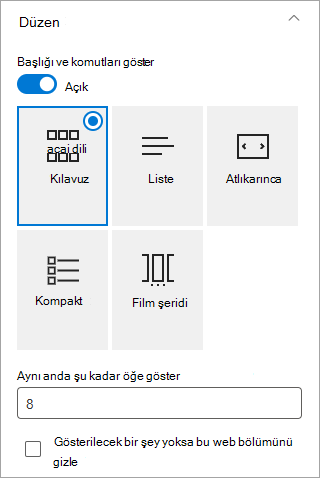
Bir düzen seçin: Kartlar, Liste, Döngü, Sıkıştırılmış veya Film Şeridi düzenleri arasından seçim yapın.
Not
En fazla 200 ürün iade edilebilir.
Vurgulanan içerik web bölümünü bir sayfaya ekleme
- Henüz düzenleme modunda değilseniz sayfanın sağ üst kısmından Düzenle'yi seçin.
Araç Kutusu'nu bulun (
 simgesi ) sağda.
 -
Tüm web bölümlerini göster'i seçin, ardından web bölümleri listesinden Vurgulanan içeriği seçin veya sürükleyip bırakın.
Web bölümü sayfaya eklendikten sonra, varsayılan En son belgeler başlığının üzerine yazarak başlığı değiştirebilirsiniz. -
Özellikleri düzenle'yi (
 ) seçin ve seçeneklerinizi belirleyin.
İçeriği seçin
Web bölümünü ekledikten sonra web bölümü özellik bölmesini gördüğünüzde aşağıdakileri yapın:

Kaynak açılan listesinde içeriğin nereden gösterilmesini istediğinizi seçin: Bu site, Bu sitedeki bir belge kitaplığı, Bu site koleksiyonu, Bu sitedeki sayfa kitaplığı, Siteleri seç veya Tüm siteler. (Bu site varsayılan olarak seçilidir.) Siteniz bir merkez sitesine bağlıysa Merkezdeki tüm siteler'i seçme seçeneğiniz de vardır.
Siteleri seç'i seçtiğinizde, eklemek istediğiniz site için arama yapabilir veya Sık kullanılan siteler ya da En Son siteler'den bir veya daha fazla site seçebilirsiniz. En fazla 30 site seçebilirsiniz.

Not
- Siteleri seç seçeneği SharePoint Server, U.S. Government GCC High ve DoD'de ve 21Vianet tarafından işletilen Microsoft 365'te kullanılamaz.
- SharePoint Server 2019 için seçenekleriniz Bu site, Bu sitedeki bir belge kitaplığı, Bu site koleksiyonu ve Tüm siteler'dir.
- Birden çok filtre kullanmayı planlıyorsanız, aşağıdaki Birden çok filtre kullanma bölümünde bunların birlikte nasıl çalıştığına bakın.
Tür açılan listesinde, göstermek istediğiniz içerik türünü seçin. Kullanılabilir içerik türü, kaynağınıza bağlıdır.
Başka içerik türleri de göstermek istiyorsanız + İçerik türü ekle'yi seçin.
Filtreleme ve sıralama
İçerik kaynağınızı ve türünüzü seçtikten sonra, içeriği daraltmak ve düzenlemek için filtreleme ve sıralama seçeneklerini ayarlayabilirsiniz.
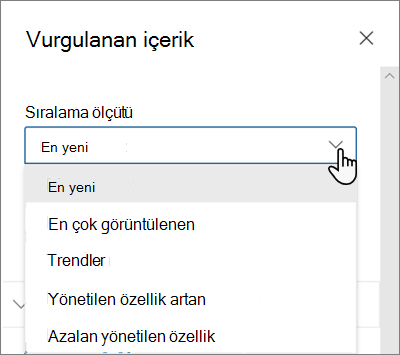
Filtre açılan listesinde neye göre filtrelemek istediğinizi seçin ve sonra filtreye özgü ayrıntıları girin. Kullanılabilir filtreler, içerik türüne bağlıdır.
- Başlık şu sözcükleri içerir Bulmak istediğiniz başlıkların arama sözcüklerini girin.
- İçerik şu sözcükleri içerir: Bulmak istediğiniz içeriğe yönelik arama sözcüklerini girin.
- En son eklenenler Öğenin eklenmesinden bu yana geçen süreyi girin (Bugün, Dün, Bu Haftanın Başı, vb.)
- Yakın zamanda değiştirildi Bir öğenin değiştirilmesinden bu yana geçen süreyi girin (Bugün, Dün, Bu Haftanın Başı gibi).
- OluşturanSeçili kullanıcı'yı seçerseniz, bir kullanıcı adı girin. Aksi takdirde, sayfayı o sırada görüntüleyen kişi tarafından oluşturulan öğeleri filtreleyecek olan Geçerli kullanıcı seçeneğini kullanın.
- DeğiştirenSeçili kullanıcı'yı seçerseniz, bir kullanıcı adı girin. Aksi takdirde, sayfayı o sırada görüntüleyen kişi tarafından oluşturulan öğeleri filtreleyecek olan Geçerli kullanıcı seçeneğini kullanın.
-
Yönetilen özellik Bu seçenek, Belge kitaplığı dışındaki tüm Kaynak seçenekleri için kullanılabilir. Yönetilen özellikler yerleşik veya özel olabilir, ancak aranabilir olmalıdır. Aranabilir özellikler listesini daraltmak için bir sözcük girin, açılan listeden bir özellik seçin ve ölçütlerinizi girin.
Yönetilen özellikler hakkında genel bilgi için bkz : SharePoint'te arama şemasını yönetme. Kullanılabilir özelliklerin listesi için bkz: SharePoint Server'da gezinilen ve yönetilen özelliklere genel bakış.
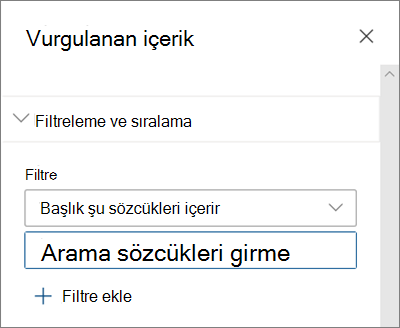
Sıralama ölçütü açılan listesinde seçeneğinizi belirleyin. Varsayılan değer En son'dur.
- En yeni
- En çok görüntülenenler: Kaynak seçiminizde en çok görüntülenen öğeleri gösterir (örneğin, kaynağınız olarak birden çok site seçmiş olabilirsiniz).
- Trendler: Bir kullanıcının çevresinde popüler olan öğeleri gösterir. Gösterilen öğeler, kullanıcının en yakın kişi ağının etkinliğine dayalıdır ve OneDrive ve SharePoint'te depolanan dosyaları içerir. Popüler içgörüler, kullanıcının erişimi olan ancak daha önce hiç görüntülemediği, yararlı olabilecek içeriği keşfetmesine yardımcı olur. Daha fazla bilgi için bkz. Office Graph içgörüler.
- Yönetilen özellik artan
- Azalan yönetilen özellik
Birden çok filtre kullanma
Birden fazla filtre kullanmak, içerik sonuçlarınızı daraltmanın harika bir yoludur. Birden çok filtre kullandığınızda, sonuçlarınız aynı türdeki filtreler için VEYA işlemlerine ve farklı türlerdeki filtreler için AND işlemlerine dayalı olur.
- Aynı filtre türünü kullanma örneği:İki filtre seçerseniz: Başlık Proje sözcüklerini >>içerir ve Başlık da Durum sözcüklerini >>içerir, sonucunuz Durum veya Proje sözcüğünü içeren tüm Başlıklara sahip dosyalar olur.
Öte yandan, farklı türlerde filtreler seçerseniz, sonuçlarınız AND işlemlerine dayalı olacaktır.
- İki farklı filtre türü kullanma örneği:İki filtre seçerseniz: Başlık, Durum ve Oluşturan >>megansözcüklerini>> içerir, ardından yalnızca Başlıkta Durum olan ve yine megan tarafından oluşturulan dosyaları alırsınız.
Farklı türlerde birden çok filtre seçtiğinizde, sonuçlarınız aşağıda gösterildiği gibi aynı türdeki tüm filtreler için gruplandırılmış OR işlemlerine ve farklı türlerdeki filtreler için AND işlemlerine dayalı olacaktır:

Özel sorgu
Sorgu dillerini kullanmaya aşinaysanız, aramanızı daha fazla özelleştirmek için Anahtar Sözcük Sorgu DiliAnahtar Sözcük Sorgu Dili (KQL) veya Collaborative Application Markup Language (CAML) sorgu dizelerini kullanabilirsiniz.
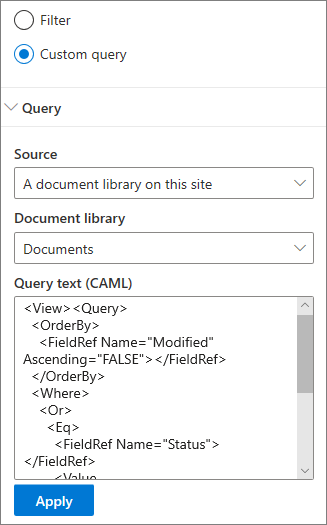
Özel sorgu'yu seçin.
Görüntülemek istediğiniz öğelerin kaynağını seçin. Kaynak, kullanılacak sorgu dilini ve gördüğünüz kullanıcı arabirimi seçeneklerini belirler:
Bu site, Bu site koleksiyonu ve Seçili siteler KQL sorgu dizelerini kullanır. KQL hakkında daha fazla bilgi için Anahtar Sözcük Sorgu DiliAnahtar Sözcük Sorgu Dili (KQL) söz dizimi başvurusuna bakın.
Bu sitedeki bir Belge kitaplığı ve bu sitedeki sayfa kitaplığı , CAML sorgu dizelerini kullanır. CAML hakkında daha fazla bilgi için CAML sorgu şemasına bakın.Not
Bir site kaynağı seçtiğinizde, sizin için bir site kimliği ve/veya web kimliği görüntülenir ve otomatik olarak sorgu dizenize eklenir.

Sorgu dizenizi girmeyi tamamladığınızda Uygula'yı seçin.
Microsoft Teams toplantı kayıtlarını gösteren özel sorgu
Kuruluşunuz Teams toplantı kayıtlarını OneDrive ve SharePoint'e kaydetmeyi etkinleştirdiyse , yalnızca toplantı kayıtlarını göstermek için vurgulanan içerik web bölümünde özel bir sorgu kullanabilirsiniz.
- Özel bir sorgu için yukarıdaki adımları izleyin.
- Sorgu metnine şunu girin:ProgID:Media AND ProgID:Meeting
- Sorgu dizenizi girmeyi tamamladığınızda Uygula'yı seçin.
Hedef kitle hedefleme
Hedef kitle hedeflemeyi kullanarak, içeriği belirli kişi gruplarına vurgulayabilirsiniz. Bu, belirli bir kişi grubunu ilgilendiren bilgiler sunmak istediğinizde kullanışlıdır. Örneğin, belirli bir projeyle ilgili dosyaları ekip üyelerine ve proje katılımcılarına hedefleyebilirsiniz.
Hedef kitle hedeflemeyi kullanmak için, öncelikle hedeflenecek öğelerin bulunduğu kitaplık için kitle hedeflemeyi etkinleştirmeniz, hedef kitlenizi seçmeniz ve sonra Vurgulanan içerik web bölümünde hedef kitle hedeflemeyi etkinleştirmeniz gerekir.
Not
Yeni oluşturduğunuz veya değiştirdiğiniz bir hedef kitle grubunu seçtiyseniz, o grup için uygulanan hedeflemeyi görmek biraz zaman alabilir.
Kitaplıkta hedef kitle hedeflemeyi etkinleştirme
- Sitenizin giriş sayfasından Site içeriği'ni seçin.
-
Belgeler'in üzerine gelin, üç noktayı (...) seçin ve ardından Ayarlar'ı seçin.

- Ayarlar listesinden Hedef kitle hedefleme ayarları'nı seçin.
-
Hedef kitle hedeflemeyi etkinleştir onay kutusunu seçin ve ardından Tamam'ı seçin.
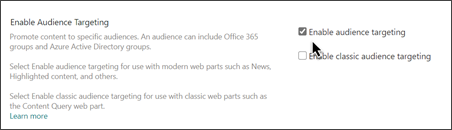
- Sayfanın sol tarafındaki menüden Belgeler'i (veya kullandığınız kitaplığın adını) seçerek kitaplığa geri dönün. Kitaplığınızı sayfanın sol tarafında görmüyorsanız, sağ üst taraftaki Ayarlar'a gidin ve kitaplığınızı bulabilmeniz gereken Site içeriği'ni seçin.
- Belirli hedef kitlelere hedeflemek istediğiniz her dosya için, SharePoint araç çubuğundan üç noktayı (...) seçin.
- Özellikler bölmesinde Tümünü düzenle'yi seçin.
-
Kitle bölümüne en fazla 50 hedef kitle girin. Sonra da Kaydet'i seçin.
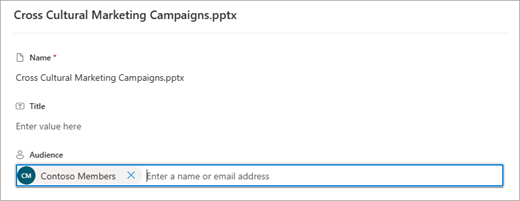
Hedef kitleler daha sonra Belgeler kitaplığında görünür.

Web bölümünde hedef kitle hedeflemeyi etkinleştirme
- Sayfanız zaten düzenleme modundaysa, sayfanın sağ üst kısmında Düzenle'yi seçin ve Vurgulanan İçerik web bölümünü seçin.
-
Özellikleri düzenle'yi seçin ().
-
Filtre bölümünde Hedef kitle hedeflemeyi etkinleştir'i etkinleştirin.
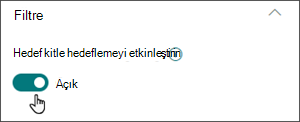
Arama sonuçlarını önbelleğe alma
Özellikle popüler giriş sayfaları veya daha ayrıntılı sayfalara gitmek için başlangıç noktaları olan kategori sayfaları için, Olaylar veya Vurgulanan İçerik web bölümlerinde arama isteklerinin grup düzeyinde önbelleğe alınmasını etkinleştirmeniz önerilir. Etkinleştirildikten sonra, web bölümü ilk olarak sorguyla ve güvenlik grubuyla eşleşen mevcut arama sonuçları için önbellekte arama yapar. Önbellekte hiçbir arama sonucu bulamazsa, arama dizinine bakar.
Vurgulanan İçerik web bölümünü içeren site sayfasına gidin.
Site sayfasını düzenlemek için Düzenle'yi seçin.
Vurgulanan İçerik web bölümünü seçin ve ardından Özellikleri düzenle'yi seçin (
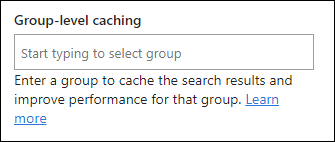
).Web bölümü ayarları bölmesinde, ekranı kaydırarak Grup düzeyinde önbelleğe alma ayarına gelin.
Bir grup adı veya e-posta girerek güvenlik gruplarını belirtin. Arama sonuçları aynı güvenlik gruplarında yer alan tüm kullanıcılar için önbelleğe alınır ve bu şekilde sayfa performansı geliştirilir.
SharePoint sitesi sayfanızı yeniden yayımlayın.
Düzeni seçin
Kartlar, Liste, Döngü, Sıkıştırılmış veya Film Şeridi'ni seçin, ardından göstermek istediğiniz öğe sayısını ve öğe bulunmadığında web bölümünün gösterilip gösterilmeyeceğini girin.
Not
SharePoint'in önceki sürümlerini biliyorsanız, Vurgulanmış içerik, İçerik Arama web bölümünün daha yeni ve basitleştirilmiş sürümüdür.