Resimler, Excel, WordWord ve PowerPoint belgeleri, videolar ve daha fazlası aracılığıyla fikirlerinizi paylaşmak için sayfaları kullanın. Sayfalar farklı cihazlarda çalışır.
Sayfayı yayımlamadan önce web bölümleri ekleyebilir ve özelleştirebilirsiniz .
Not
- Bazı işlevler, Hedeflenen Sürüm programına katılan kuruluşlara aşamalı olarak sunulur. Bu özellik henüz sizin kullanımınıza sunulmuyor olabilir veya yardım makalelerinde açıklanandan farklı görünebilir.
- Düzenleme izinlerine sahip bir site üyesiyseniz, sayfa ekleyebilirsiniz. Sayfa ekleyemiyorsanız, yöneticiniz bu özelliği kapatmış olabilir.
- Bu makale Microsoft 365'te SharePoint'teki modern sayfalar için geçerlidir, SharePoint Server Abonelik Sürümü SharePoint Server Abonelik Sürümü veya SharePoint Server 2019SharePoint Server 2019. Klasik sayfaları veya SharePoint'in önceki bir sürümünü kullanıyorsanız, Klasik SharePoint sayfaları oluşturma ve düzenleme konusuna bakın.
- Modern sayfaları yalnızca Site Sayfaları kitaplığında oluşturabilirsiniz. Ayrıca, bir sayfanın URL'sini değiştiremezsiniz.
Ne yapmak istiyorsunuz?
- Sayfa ekleme ve yayımlama
- Web bölümleri ekleme
- Başlık alanını özelleştirme
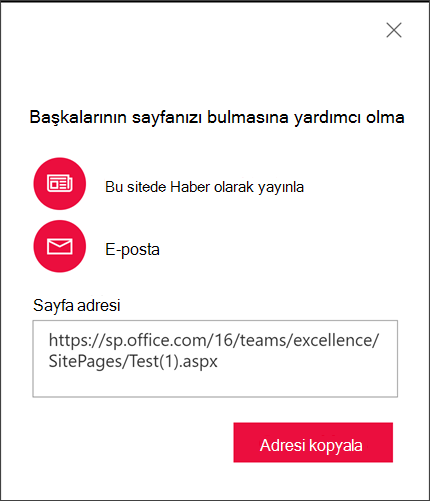
- Başkalarının sayfanızı bulmasına yardımcı olma
- Düzenleyici ile sayfanızı düzenleyin, yazım ve dil bilgisi denetimi yapın
- Sayfa tutturucuları (yer işaretleri) kullanın
- Yorumlar, beğeniler ve görüntülemeler hakkında bilgi edinme
- Sayfalarda Tam Ekran Okuyucu kullanma
- Üst bilgiyi ve gezintiyi gizleme veya gösterme
- Sonrası için kaydetme
- Sayfanızı paylaşma
- Sayfaların nerede depolandığını öğrenme
- Sayfanızı silme
Sayfa ekleme ve yayımlama
SharePoint Yayımlama'da sayfa oluşturma
- Sayfa oluşturmak için SharePoint uygulama çubuğundaki Yayımla deneyimine gidin.
- Yayımla bölümünde +Oluştur'u ve ardından Sayfa'yı seçin.
SharePoint sitesinde sayfa oluşturma
Sayfa eklemek istediğiniz siteye gidin.
Sitenin giriş sayfasına gidin.
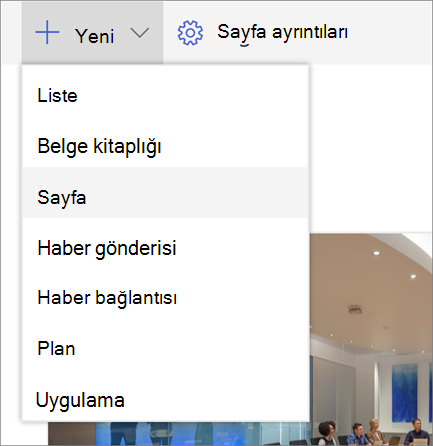
+ Yeni'yi ve ardından Sayfa'yı seçin.
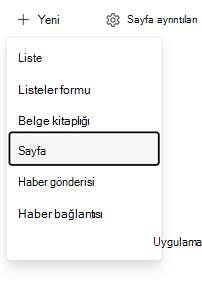
Ayrıca mevcut bir sayfadan veya SharePoint uygulama çubuğundan da sayfa oluşturabilirsiniz:
- Mevcut bir sayfadan + Yeni>Sayfa'yı seçin.
- Mevcut bir sayfanın web bölümlerini ve içeriğini yeniden kullanmak için Bu sayfanın kopyası'nı seçin.
- SharePoint uygulama çubuğundanSayfaOluştur'u> seçin.
Başlamak için bir sayfa şablonu seçin. Bu örnekte Boş şablonu kullanın. Ardından Sayfa oluştur'u seçin.
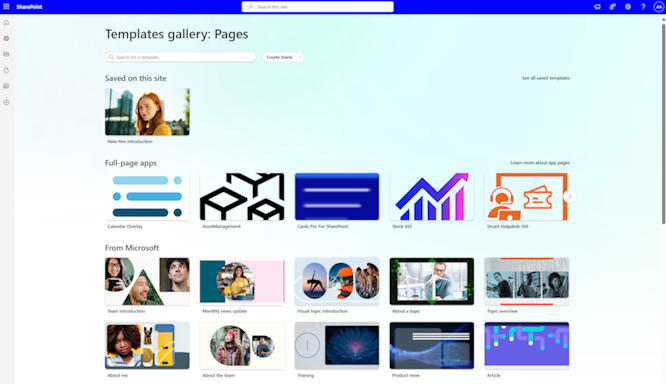
Not
Özel taslak oluşturmak için Özel taslak olarak oluştur'u seçin. Özel taslakları yalnızca siz ve paylaştığınız kişiler görebilirsiniz.
Add a title (Başlık ekle) ifadesinin bulunduğu üst alana bir sayfa başlığı ekleyin. Sayfayı kaydetmek için bir sayfa başlığı gerekir. Daha fazla bilgi için bkz. Başlık alanını özelleştirme.
Web bölümleri ekleme
Web bölümleri sayfanızın yapı taşlarıdır. Farklı türlerdeki web bölümleri ve bunların nasıl kullanıldığı hakkında daha fazla bilgi için bkz: Sayfalarda web bölümlerini kullanma.
İçerik bölmesinin etkinleştirilip etkinleştirilmediğine bağlı olarak aşağıdaki yöntemlerden birini kullanın:
-
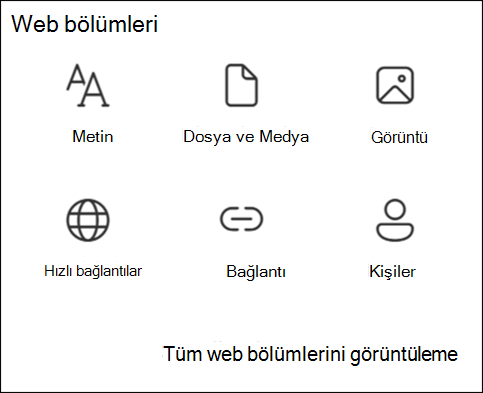
İçerik bölmesi etkin: Metin, belge, video ve daha fazlası gibi içerik eklemek için sağdaki
 seçin.
-
İçerik bölmesi etkin değil: Farenizi başlık alanının altına getirin. Artı işaretinin daire içine alındığı bir satır göründüğünde metin, belge ve video gibi içerik eklemeyi seçin + .

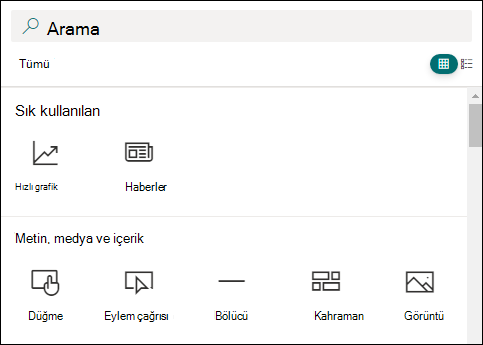
Web bölümlerinin nasıl bulunacağı ve kullanılacağı hakkında daha fazla bilgi edinmek için bkz: Web bölümlerini kullanma.
-
İçerik bölmesi etkin: Metin, belge, video ve daha fazlası gibi içerik eklemek için sağdaki
Ayrıca, sayfaya bölümler ve sütunlar da ekleyebilirsiniz. Daha fazla bilgi edinmek için bkz. Sayfaya bölümler veya sütunlar ekleme.
Düzenlemeyi bitirdiğinizde, değişikliklerinizi kaydetmek ve düzenleme modunu kapatmak için Taslak olarak kaydet'i seçin. Siz yayımlayana kadar hedef kitleniz sayfayı görüntüleyemez veya okuyamaz. Yalnızca sitenizde düzenleme izinlerine sahip kişiler sitenize erişebilir.
Not
Komut çubuğunda Taslak olarak kaydetyerine Kaydet ve çık seçeneklerini görebilirsiniz. Bu değişiklik, kuruluşunuzun, diğer yazarları aynı sayfayı veya haber gönderisini aynı anda düzenlemeye davet edebileceğiniz sayfa birlikte yazma özelliğine sahip olduğu anlamına gelir. Daha fazla bilgi için bkz. Birlikte yazma özelliğiyle SharePoint sayfalarında ve haberlerde işbirliği yapma.
Hedef kitlenizin sayfayı görüntülemesi ve okuması için hazır olduğunuzda, Yayımla'yı seçin.
Yayımlama ve bir sayfanın yaşam döngüsü hakkında daha fazla bilgi için bkz: SharePoint modern sayfasının yönetimi ve yaşam döngüsü.
Başlık alanını özelleştirme
Başlık alanını bir resim, altı düzen, başlığın üzerindeki metin, görüntülenen farklı bir yazar veya yayımlanma tarihi ile özelleştirebilirsiniz. Başlık alanını da kaldırabilirsiniz.
Başlık alanını kaldırma
Başlık alanını kaldırmak için sol araç çubuğunda Web bölümünü sil'i seçin.Not
Başlık alanını kaldırdıktan sonra, geri yüklemek için Geri Al'ı seçin veya Başlık web bölümü ekleyin.
Resim ekleme
Resim eklemek için sol araç çubuğundaki Resim seçin.
Not
Bir resmi değiştirmek istiyorsanız, sol araç çubuğunda Resmi değiştir'i seçin.
Son görüntüleri seçin veya Microsoft tarafından sağlanan hazır görüntülerden, web aramasından, sitenizden, bilgisayarınızdan veya bir bağlantıdan bir görüntü alın. Kuruluşunuz bir dizi onaylanmış görüntü belirlemişse, Kuruluşunuz altında bu kümeden seçim yapabilirsiniz.
Not
- Web aramasında Creative Commons lisansı kullanan Bing resimleri kullanılır. Bir resmi sayfanıza eklemeden önce lisansını gözden geçirmek sizin sorumluluğunuzdadır.
- Resimler en iyi şekilde yatay veya 16:9 veya daha büyük en boy oranına sahip olduklarında ve en az 1 MB boyutunda olduklarında görünür. Resim boyutlandırma hakkında daha fazla bilgi için bkz: SharePoint modern sayfalarında resim boyutlandırma ve ölçeklendirme.
- SharePoint yöneticisiyseniz ve kuruluşunuz için varlık kitaplığı oluşturmayı öğrenmek istiyorsanız bkz: Kuruluş varlıkları kitaplığı oluşturma.
- Bir SharePoint yöneticisiyseniz, resimleri alma performansını geliştirmek için bir İçerik Teslim Ağı'nı (CDN) etkinleştirmenizi öneririz. CDN'ler hakkında daha fazla bilgi edinin.
Bir odak noktası belirleyin
Resminizin en önemli kısmını çerçevede tutmak için bir odak noktası ayarlayın. Soldaki araç çubuğundan Odak noktası ayarla
 seçin ve ardından odak noktasını görüntünün içinde sürükleyin.
Görüntülenen sayfa yazarını ekleme veya değiştirme
Başlık alanında, yazar kutusuna bir ad, kısmi ad veya e-posta adı ekleyin. Ad, kuruluşunuzun profillerinde aranır ve önerilen kişiler görürsünüz. İstediğiniz öğeyi seçin. Ad girmezseniz yazar künyesi gösterilmez.
Düzen seçin
Web bölümünü düzenle düğmesini seçin
 seçin. İçerik bölmesi etkinleştirilmişse, bunun yerine Özellikleri düzenle düğmesi
  seçin. Ardından, sağdaki araç kutusundan bir düzen seçin.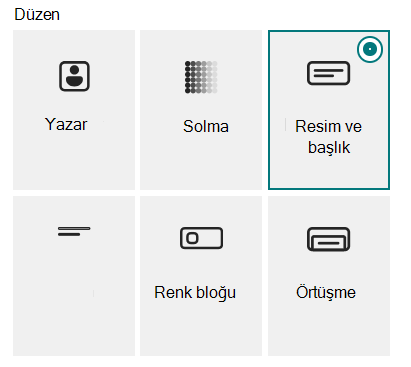
Hizalamayı ayarlama
Araç kutusu görünmüyorsa, Web bölümünü düzenle düğmesi seçin ve sağdaki araç kutusunda Sol veya Ortala'yı seçin.Not
Soldur veya Yazar düzenleri için hizalama kullanılamaz.
Başlığın üstüne metin ekleme
Bağlam sağlamak veya sayfadaki bilgilere dikkat çekmek için başlığın üst kısmına renkli bir blok içinde metin ekleyin. Aşağıdaki örnekte,NEWbaşlığın üzerinde görünür. Blok rengi sitenizin temasını temel alır.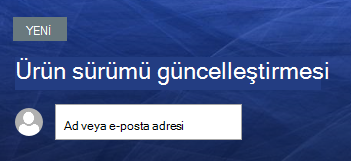
Başlığınızın üstüne metin eklemek için Web bölümünü düzenle düğmesi seçin ve sağdaki araç kutusunda, Başlığın üstündeki metin kutusuna en fazla 40 karakterlik metin girin. Ardından, Başlığın üstünde metin bloğunu göster iki durumlu düğmesini Evet olarak değiştirin.Yayımlanma tarihini gösterme veya gizleme
Başlık alanını seçin, Web bölümünü düzenle düğmesini seçin tıklatın ve ardından Yayımlanma tarihini göster iki durumlu düğmesini kullanın. Etkinleştirildiğinde, başlık alanı sayfanın en son yayımlandığı tarihi gösterir.Sayfa başlığı ekleme
Sayfanın en üstündeki ilk Başlık web bölümüne (daha önce başlık alanıydı) veya komut çubuğundaki Başlık kutusuna en çok 255 karakter girin.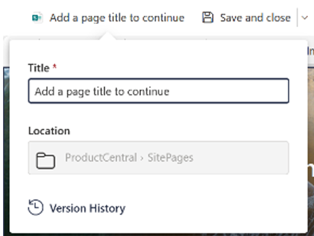
Not
Sayfayı Kaydedip çıkmadan veya Yayımlamadan önce sayfa başlığı gereklidir.
Sayfa adını değiştirme
SharePoint, sayfa başlığını ilk kez girdiğinizde sayfa adını otomatik olarak oluşturur. Sayfa adını değiştirmek için Düzenleme moduna girin, komut çubuğunda Sayfa ayrıntıları'nı seçin ve değişikliklerinizi yapın.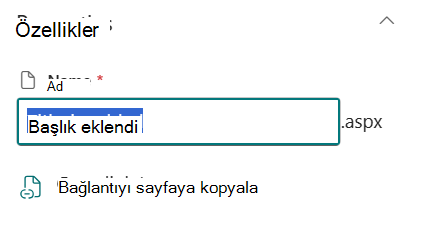
Başkalarının sayfanızı bulmasına yardımcı olma
Sayfanızı ilk kez yayımlarken portal, başkalarının sayfanızı bulmasına yardımcı olmanızı ister. Bunu daha sonra yapmak isterseniz, kuruluşunuzun Microsoft Viva Çalışan Toplulukları & İletişim lisansına sahipse Amplify öğesini seçin. Aksi takdirde Yükselt'i seçin. Bu seçenekler, yayımladıktan sonra sayfanın en üstünde gösterilir.
Aşağıdaki seçeneklerden birini veya birkaçını kullanın:
- Haberler: Bu sayfayı sitenizdeki bir Haber gönderisine dönüştürür. Haberler hakkında daha fazla bilgi için bkz. Ekip sitenizde Haberler'i kullanarak ekibinizin güncel kalmasını sağlama.
- EmailEmail: Seçtiğiniz alıcılara sayfanın önizlemesini ve isteğe bağlı bir mesajı içeren bir e-posta gönderin.
- Viva EngageViva Engage: TEngageEngage'i kullanmak için önce sayfayı bir Haber gönderisine dönüştürün. Daha sonra sayfayı kuruluşunuzun Viva EngageViva Engage kanalları aracılığıyla, SharePoint ve Viva EngageViva Engage genelinde tam uygunluk işleme ve eşitlenmiş yorumlarla çapraz gönderebilirsiniz.
Düzenleyici ile sayfanızı düzenleyin ve yazım denetimi ile dil bilgisini yönetin
Sayfanızda değişiklik yapmak için şu adımları izleyin:
Sağ üst kısımdan Düzenle'yi seçin.
Düzenle'yi seçtiğinizde, sayfanın düzenleme moduna girersiniz. Modern SharePoint sitelerinin çoğunda, birlikte yazma varsayılan olarak etkindir ve aynı sayfayı birden çok kişinin aynı anda düzenlemesine izin verir. Sayfa üzerinde çalışan diğer düzenleyicileri gösteren iletişim durumu göstergelerini görürsünüz.
Birlikte yazma özelliğinin etkinleştirilmediği sitelerde, sayfa sizin tarafınızdan kullanıma alınır ve "kilitlenir"; böylece siz kaydedip, değişiklikleri atana veya 5 dakika etkinlik dışı kaldıktan sonra sayfa zaman aşımına uğrayana kadar kimse düzenleyemez.Değişikliklerinizi yapın. Sayfa düzenleri ve web bölümleri hakkında yardım için bkz. Sayfaya bölüm ve sütun ekleme ve SharePoint sayfalarında web bölümlerini kullanma.
Değişiklik yapmayı bitirdiğinizde, değişikliklerinizi kaydetmek ve düzenleme modunu kapatmak için Kaydet'i seçin ve çıkın .
Not
Modern SharePoint sitelerinde, komut çubuğundaki Kaydet ve çık birlikte yazmanın etkinleştirildiğini gösterir. Bu, diğer yazarları aynı sayfayı veya haber gönderisini aynı anda düzenlemeye davet etmenize olanak tanır. Birlikte yazma özelliği olmayan sitelerde bunun yerine Taslak olarak kaydet'i görürsünüz. Daha fazla bilgi için bkz. Birlikte yazma özelliğiyle SharePoint sayfalarında ve haberlerde işbirliği yapma.
Kullanıcıların değişikliklerinizi görüntülemesi ve okuması için hazırsanız Yeniden Yayınla'yı seçin. Yayımlama ve bir sayfanın yaşam döngüsü hakkında daha fazla bilgi için bkz: SharePoint modern sayfasının yönetimi ve yaşam döngüsü.
İpucu
Değişikliklerinizi taslağı kaydetmeden hemen yayımlamak için Yeniden Yayımla'yı seçin.
Sayfanızdaki Metin web bölümlerinde Düzenleyici ile yazım ve dil bilgisi denetimi yapmak için:
- Sağ üst kısımdan Düzenle'yi seçin.
- Daha önce yayınlamış olduğunuz bir sayfanın üst kısmındaki Sayfa ayrıntıları'nı seçin.
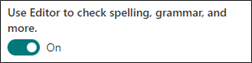
- Sayfa ayrıntıları bölmesinde yazım, dil bilgisi ve daha fazlasını denetlemek için Düzenleyiciyi Kullan seçeneğinin altındaki iki durumlu düğmeyi Açık veya Kapalı olarak ayarlayın.
Sayfa detaylarını yönetme hakkında daha fazla bilgi alın.
Not
- Sayfaları düzenlemek ve yeniden adlandırmak için belirli izinlere ihtiyacınız vardır. Sayfayı yeniden adlandıramıyorsanız, Öğeleri Silme izniniz olduğundan emin olmak için site yöneticinize başvurun. Sayfayı düzenleyemiyorsanız, Kullanıcı Bilgilerine Göz Atma izniniz olduğundan emin olun.
- Özelleştirilmiş sayfalar ve site tanımlarıyla çalışmaya alışkınsanız, bu tür bir sayfanın bir site tanımıyla ilişkili olmadığını unutmayın; Bu nedenle, site tanımına sıfırlanamaz.
Çalışırken değişiklikleri geri alabilir veya yineleyebilirsiniz. Geri Al'ı seçin ve ardından menüden Geri Al'ı veya Yinele'yi seçin. Ayrıca sırasıyla Ctrl+Z veya Ctrl+Y tuşlarını da kullanabilirsiniz.
Sayfa tutturucuları (yer işaretleri) kullanın
SharePoint, Metin web bölümlerindeki Başlık 1, Başlık 2 ve Başlık 3 stillerine otomatik olarak sayfa bağlantılarını (yer işaretleri olarak da adlandırılır) ekler. Yayımlanan sayfada bağlantı simgesini görüntülemek için bir başlığın üzerine gelin veya Sekme tuşuyla bu başlığa gidin.


Sayfa bağlantısına sağ tıklayın ve Bağlantıyı kopyala'yı seçin. Daha sonra sayfa bağlayıcısını bir e-postaya, iletiye veya başka bir konuma yapıştırabilirsiniz.
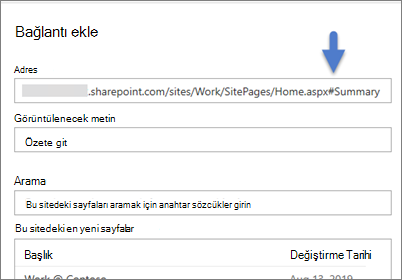
Sayfanızda başka bir yerden Başlık 1'e bağlantı vermek için, bağlantı oluşturmak istediğiniz metne bir köprü ekleyin ve ardından Başlık 1 bağlantısının URL'sini bu örnekte olduğu gibi yapıştırın:
Yorumlar, beğeniler ve görüntülemeler
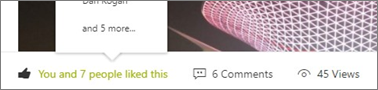
Okuyucular sayfanızın en altına yorum ve beğeni bırakabilir. Ayrıca sayfanın kaç kez görüntülendiğini de görebilirsiniz. Sayfayı beğenen kişilerden bazılarını görmek için Beğeniler'in üzerine gelin veya tam listeyi görmek için Beğeniler'i seçin.
Birisi oluşturduğunuz bir sayfayı veya haber gönderisini beğenir veya yorumda bulunursa ya da @ kullanarak sizden bahsederse, e-posta ile bilgilendirilirsiniz.
Not
Site giriş sayfalarında yorumlar, beğeniler ve görünümler kullanılamaz.
Sonrası için kaydetme
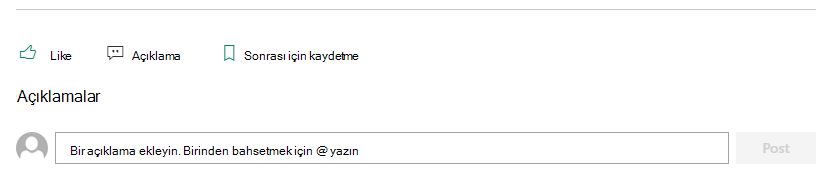
Okuyucular yeniden bulmak için sayfanın altındaki Daha sonrası için kaydet'i seçebilir. Seçenek belirlendikten sonra Sonrası için kaydedildi olarak değişir ve ilgili simge doldurulur.
Not
Daha sonrası için kaydetme özelliği konuk kullanıcılar için desteklenmez. Daha sonrası için Kaydet'i seçebilirler ancak öğe kaydedilmez.
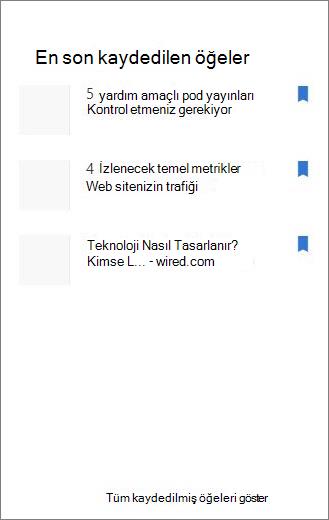
Daha sonrası için kaydedildi'yi seçtiğinizde, Son kaydedilen öğeler listesi görüntülenir. Tam listeyi görüntülemek için Tüm kaydedilen öğeleri göster'i seçin.
Sayfalarda Tam Ekran Okuyucu kullanma
Tam Ekran Okuyucu, hedef kitlenizin site içeriğine odaklanmasına yardımcı olur. Yerleşik metin okuma ve satır içi kelime vurgulama içerir.
Kullanıcılar okuma hızını, sesi ve metin görünümünü ayarlayabilir. Tam Ekran Okuyucu sayfa içeriğini birçok dile çevirebilir.

To use Tam Ekran OkuyucuTam Ekran Okuyucu:
- Görev çubuğunda Tam Ekran okuyucu seçeneğini belirtin.
- Tam Ekran Okuyucu sayfası görüntülendiğinde Metin tercihleri,
 , Dil Bilgisi Seçenekleri,
  ve Okuma Tercihleri,
  ayarlayın.
 - Tam Ekran Okuyucu deneyimi tercihlerinizi seçtikten sonra ekranın alt kısmından Oyna'yı seçin.
Not
Tam Ekran Okuyucu özelliği giriş sayfasında kullanılamaz.
Üst bilgi ve gezintiyi gizleme veya gösterme
Dikkatinizi dağıtacak şeyleri azaltmak ve sayfa içeriğine odaklanmak için üst bilgiyi ve gezinti öğesini gizleyin.
Üst bilgiyi ve gezinti simgesini gizle öğesini seçin Site sayfasının görev çubuğunda içeriği  .
.
Üst bilgiyi ve gezintiyi geri yüklemek için Üst bilgi ve gezinti simgesini göster seçin.
Sayfanızı paylaşma
Bir SharePoint sayfasını veya haber gönderisini paylaşma, WordWord, Excel ve PowerPoint dosyalarını paylaşmakla aynı şekilde çalışır. Sayfa düzenleyicisi veya site sahibi, sitenin tamamını paylaşmadan belirli kullanıcılara veya kuruluşun tamamına erişim izni verebilir.
Not
Bu sayfa paylaşma özelliği yalnızca modern SharePoint sitesi giriş sayfalarında, haber gönderilerinde ve sayfalarında kullanılabilir. Bu paylaşım deneyimi, site düzeyinde ve kuruluş düzeyinde tüm dosya paylaşım ayarlarına uyar.
Bir sayfayı paylaşmak için sayfanın üst kısmındaki Paylaş düğmesini seçin.
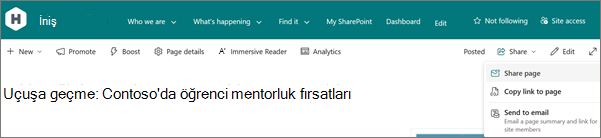
Paylaş menüsünden, Sayfayı paylaş'ı seçerek paylaşım iletişim kutusunu açın. Ardından, sayfanın bağlantısını e-postayla gönderebilirsiniz.
Not
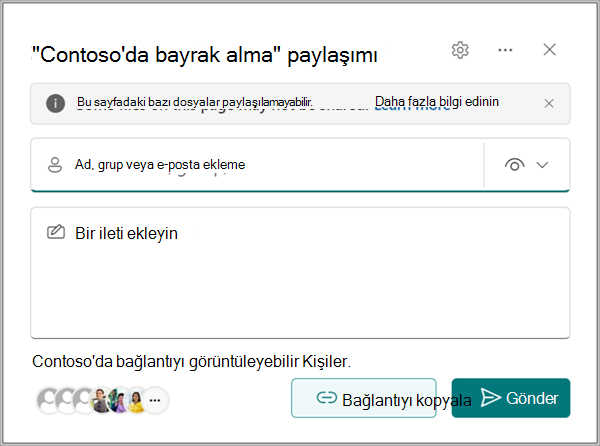
Sayfayı paylaş komutu yalnızca sayfayı ve doğrudan karşıya yüklediğiniz resim ve dosya gibi öğeleri paylaşır. Bir uyarı başlığı görüyorsanız, eklenmiş belgeler, videolar veya SharePoint listeleri gibi sayfada başka bir OneDrive veya SharePoint konumunda depolanan içerik vardır. Sayfayı paylaşmadan önce bu içeriğin uygun izinlere sahip olduğunu doğrulayın.
Teams sohbetine veya başka bir belgeye yapıştırabileceğiniz bir paylaşım bağlantısı oluşturmak için Kopyala'yı seçin.
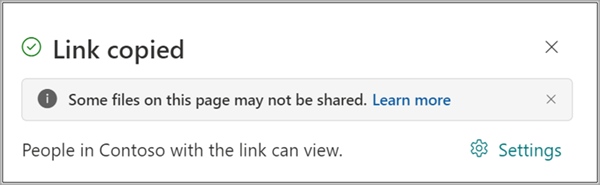
Başkalarının içeriğe katkıda bulunmasına veya sayfayı okumasına izin vermek için Sayfayı paylaş veya Sayfanın bağlantısını kopyala'yı seçin. Sonuçta elde edilen paylaşım bağlantısı, henüz bu bağlantıya sahip olmayan alıcılara erişim sağlayabilir.
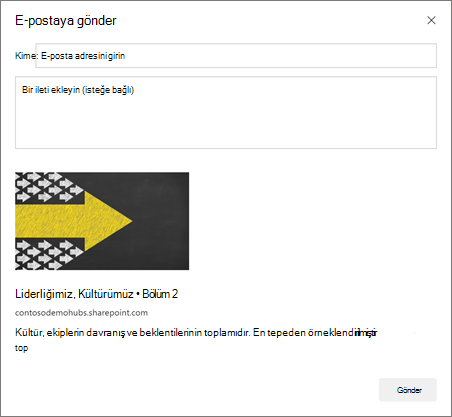
Dağıtım grupları veya listeler de dahil olmak üzere bir veya daha fazla alıcıya bağlantı, küçük resim önizlemesi, açıklama ve isteğe bağlı ileti göndermek için E-postaya gönder'i seçin. Bu e-posta bağlantısı erişim izni vermez ve yalnızca siteye zaten erişimi olan kişiler için çalışır.
Sayfalar nerede saklanır?
Sitenizin Sayfalar kitaplığında oluşturduğunuz, kaydettiğiniz veya yayımladığınız sayfalar depolanır. Sayfalar kitaplığına erişmek için:
Sayfanızın bulunduğu siteye gidin.
Üst veya sol gezinme bölmesinde Sayfalar'ı seçin.
Not
Sayfalar SharePoint sitenizin sol tarafında listelenmiyorsa, sağ üstteki Ayarlar>Site İçeriği'ni seçin. Ardından sol taraftan Sayfalar'ı seçin.
Site sahibi, sayfanız için Sayfalar kitaplığında bir klasör atayabilir.
Sayfanızı silme
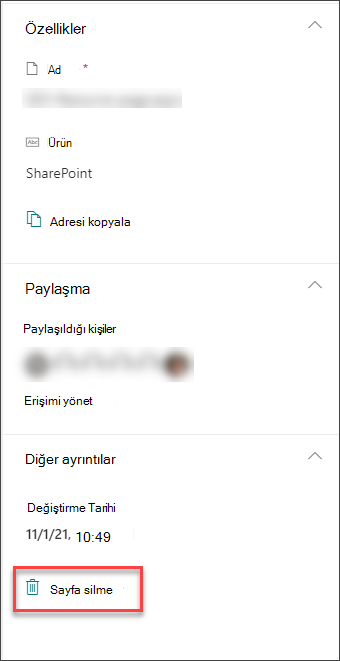
Site sahipleri ve yöneticileri modern sayfaları silebilir. Daha fazla bilgi için bkz: SharePoint sitesinden sayfa silme.