

Siteye modern bir sayfa eklediğinizde, sayfanızın yapı taşları olan web bölümlerini ekleyip özelleştirirsiniz. Bu makalede listelenen web bölümlerini kullanarak metin, resim, dosya, video, dinamik içerik ve daha fazlasını ekleyebilirsiniz.
Not
- Bazı işlevler, Hedeflenen Sürüm programına katılan kuruluşlara aşamalı olarak sunulur. Bu, söz konusu özelliği göremeyeceğiniz veya özelliğin yardım makalelerinde açıklanandan farklı görünebileceği anlamına gelir.
- Bu makaledeki web bölümleri henüz klasik sayfalarda kullanılamamaktadır.
Web bölümünü taşıma veya kaldırma
Bağlanabileceğiniz web bölümleri
Web bölümü ekleme (içerik bölmesiyle birlikte)
- Web bölümü eklemek istediğiniz sayfaya gidin.
- İstediğiniz site sayfasını görmüyorsanız, Hızlı Başlat çubuğunda Site içeriği'ni tıklatın, içindekiler listesinde Site Sayfaları'nı tıklatın ve sonra da istediğiniz sayfayı tıklatın.
- Sayfa zaten düzenleme modundaysa, sayfanın sağ üst kısmındaki Düzenle'yi tıklatın.
- Sağdaki
 üst kısmında, aralarından seçim yapabileceğiniz web bölümlerinin derlenmiş bir listesini görürsünüz.
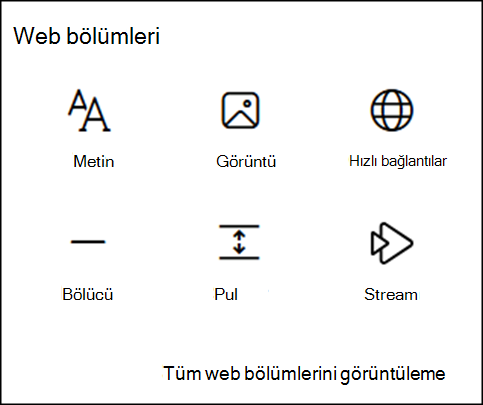
- Tüm web bölümlerini görüntülemek için Tüm web bölümlerini göster'i seçin.
Arama kutusuna yazarak aradığınızı kolayca bulun ve ardından web bölümünü seçip veya tıklayıp tuvale sürükleyin.
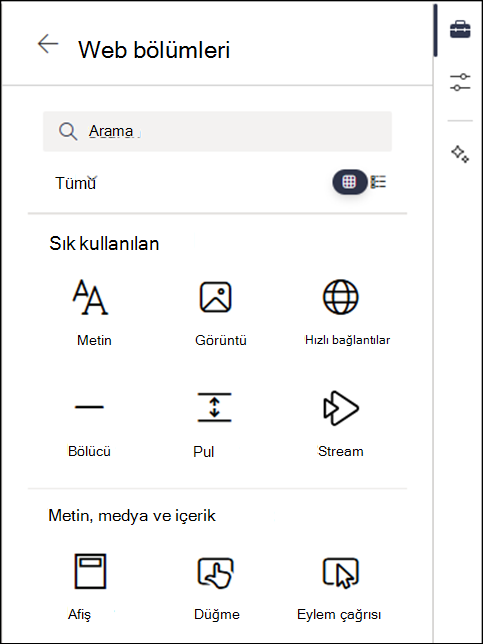
- Liste görünümü için
 veya kılavuz görünümü için
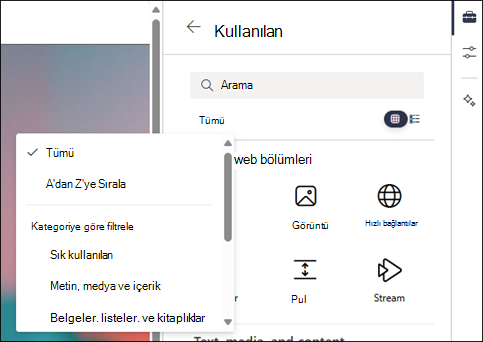
  seçeneğine tıklayın. Ayrıca web bölümlerini sıralayabilir ve açılan listeden kategoriye göre filtreleyebilirsiniz.
Web bölümü ekleme (içerik bölmesi olmadan)
Web bölümü eklemek istediğiniz sayfaya gidin.
İstediğiniz site sayfasını görmüyorsanız, Hızlı Başlat çubuğunda Site içeriği'ni tıklatın, içindekiler listesinde Site Sayfaları'nı tıklatın ve sonra da istediğiniz sayfayı tıklatın.
Sayfa zaten düzenleme modundaysa, sayfanın sağ üst kısmındaki Düzenle'yi tıklatın.
Farenizi mevcut bir web bölümünün üzerine veya altına getirdiğinizde, daire içinde + simgesi bulunan şuna benzer bir satır görürsünüz:

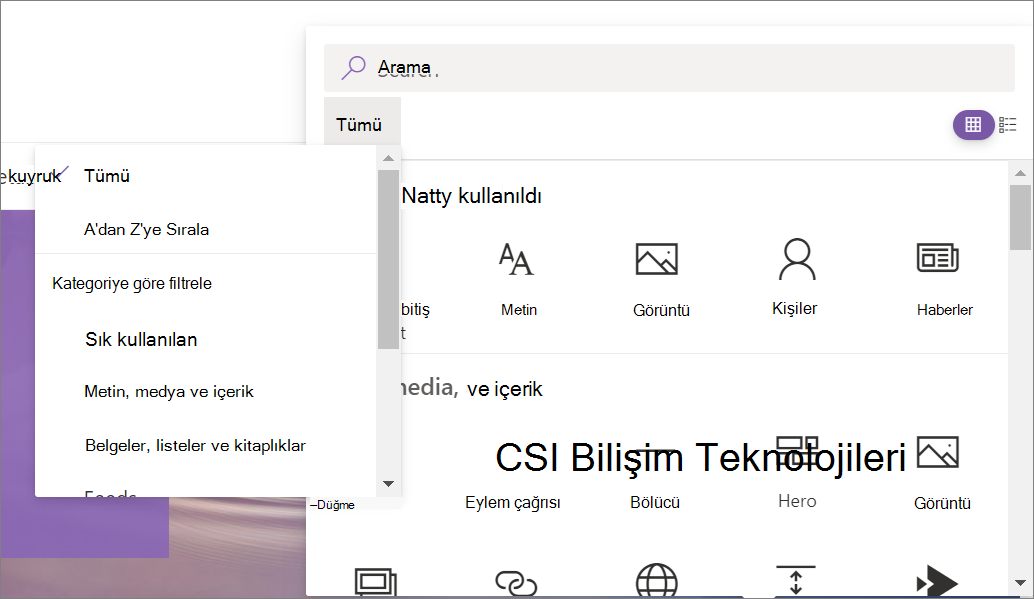
+ işaretine tıkladığınızda aralarından seçim yapabileceğiniz web bölümlerinin bir listesini göreceksiniz. Aradığınız web bölümünü kolayca bulmak için Arama kutusuna yazmaya başlayın.
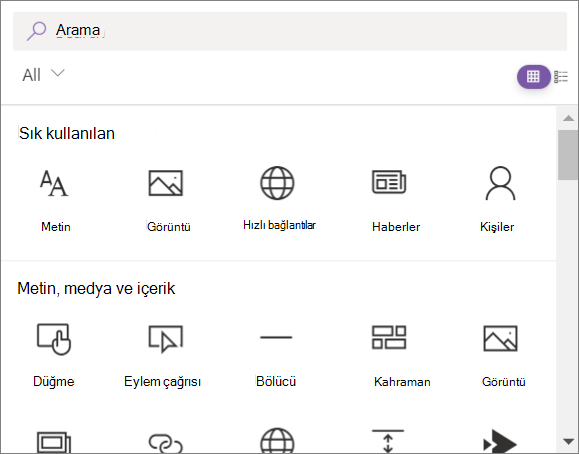
Liste görünümü için
veya kılavuz görünümü için seçeneğine tıklayın. Ayrıca web bölümlerini sıralayabilir ve açılan listeden kategoriye göre filtreleyebilirsiniz.
Not
Bu web bölümü ekleme yöntemi esnek bölümlerde kullanılamaz. Esnek bölümlere web bölümleri eklemek için kullanmalısınız.
Web bölümünü taşıma veya kaldırma
- Sayfanız zaten düzenleme modunda değilse, sayfanın sağ üst kısmındaki Düzenle'yi tıklayın.
- Taşımak veya kaldırmak istediğiniz web bölümünü seçtiğinizde, web bölümünün sol tarafında küçük bir araç çubuğu görürsünüz.
Web bölümünü taşımak için Web bölümünü taşı düğmesini seçin ve web bölümünü sayfanızda istediğiniz yere sürükleyin.
Web bölümünü kaldırmak için Web bölümünü sil düğmesini . Silmek için klavyedeki DEL'yi de seçebilirsiniz.
Esnek bölümlerde web bölümlerini yeniden boyutlandırma
Sayfanız zaten düzenleme modunda değilse, sayfanın sağ üst kısmındaki Düzenle'yi tıklayın.
Yeniden boyutlandırmak istediğiniz web bölümünü seçin.
Web bölümü kenarlığındaki yeniden boyutlandırma tutamacını seçin, ardından yeniden boyutlandırma tutamacını istediğiniz web bölümü genişliğine sürükleyip bırakın.

Not
- En küçük web bölümü genişlikleri, web bölümleri arasında değişiklik gösterir.
- Web bölümünün genişlik seçenekleri web bölümlerinde değişiklik gösterir. Bazı web bölümleri herhangi bir genişlikte yeniden boyutlandırılabilirken, diğerlerinin yalnızca dört genişlik seçeneği vardır.
- Üçüncü taraf veya özel web bölümleri, esnek bölümlere eklenebilir. Bu web bölümleri yeniden boyutlandırılabilir ancak varsayılan olarak yalnızca dört genişlik seçeneğine sahiptir. Yakında, herhangi bir genişlikte yeniden boyutlandırılabilmeleri için özel web bölümlerinin nasıl güncelleştirileceğine ilişkin ayrıntıları içeren belgeler yayınlayacağız.
Esnek bölümlerde örtüşen ve gruplandırılmış web bölümleri
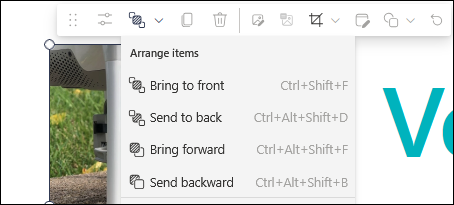
Sayfanız zaten düzenleme modunda değilse, sayfanın sağ üst kısmındaki Düzenle'yi tıklayın. Bir web bölümünün sayfadaki diğer web bölümleriyle nasıl örtüşeceğini ayarlamak için, web bölümü araç çubuğunda Öğeleri yerleştir'i tıklatın. Ardından listeden istediğiniz sonucu seçin.
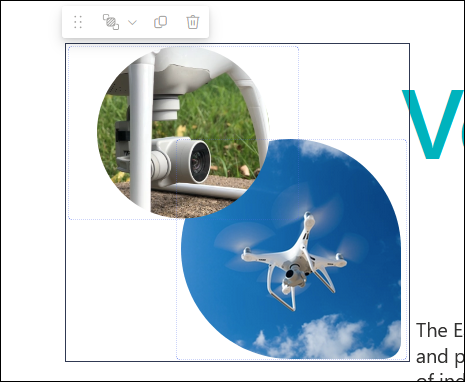
İki veya daha fazla web bölümünü birlikte düzenlemek için, bir web bölümünü seçin ve diğer web bölümlerini seçerken Control (Windows ) veya Option (Mac) tuşunu basılı tutun. Daha sonra paylaşılan araç çubuğunu kullanarak web bölümlerini taşıyabilir, yerleştirebilir, gruplayabilir, çoğaltabilir veya silebilirsiniz.
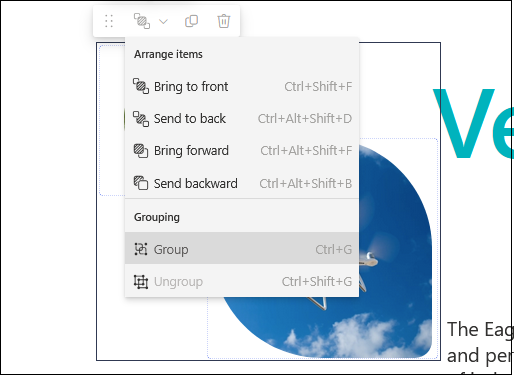
Öğeleri düzenle açılan listesinde Grup'u seçerseniz, web bölümü grubu kalıcı olur. İleride, bir gruptaki web bölümünü seçtiğinizde, grup seçili olacaktır. Ardından, gruptaki tek bir web bölümünü seçip düzenlemek için gruptaki bir web bölümünü yeniden tıklatabilirsiniz.
Kullanılabilir web bölümleri
Aşağıda, bir sayfada kullanabileceğiniz web bölümlerinin listesi ve her web bölümü için daha fazla bilgiye ulaşabileceğiniz bağlantılar verilmiştir.
Ödevler
Ödevler web bölümünde, öğrencilere birden çok sınıfta yapmaları gereken yaklaşan ve son teslim tarihi olan ödevlerin kişiselleştirilmiş bir görünümü gösterilir. Öğrenciler, görüntülenen ödevlerini seçip o sınıfın Ödevler uygulamasında kendi özel ödevlerine geçebilir.
Not
Ödevler web bölümü yalnızca EDU müşterileri tarafından kullanılabilir.
Temsilci Bağlantısı
Aracı bağlantısı web bölümü, site sahiplerinin bir SharePoint sayfasına aracı yerleştirmesine olanak tanır. Bağlantıya tıkladığınızda, aracı ana sayfanın yanındaki bölmede açılır. Aracı bağlantısı web bölümü, sitenizdeki aracıları bulmanıza ve kullanmanıza yardımcı olarak, en çok ihtiyaç duyduğunuz yerde ve zamanda bağlamsal yardım almanızı kolaylaştırır.
Düğme
Düğme web bölümü, sayfanıza kendi etiketiniz ve bağlantınızla kolayca bir düğme ekler.
Not
Düğme web bölümü, SharePoint Server 2019SharePoint Server 2019 öğesinde kullanılamaz.
Eylem çağrısı
Eylem çağrısı web bölümü, kullanıcılar için eylem çağrısı içeren bir düğme oluşturur.
Not
Eylem çağrısı web bölümü SharePoint Server 2019'da kullanılamıyor SharePoint Server 2019.
Kod parçacığı
Kod parçacığı web bölümü, başkalarının kullanması veya öğrenmesi için kodu sayfanızda kolayca metin olarak görüntüler. Kod dilini ve koyu veya açık bir tema seçebilirsiniz. Bu web bölümü söz dizimini bile otomatik olarak düzeltir.
Not
Kod parçacığı web bölümü SharePoint Server 2019SharePoint Server 2019 içinde kullanılamaz.
Bağlayıcılar
Bağlayıcılar web bölümüyle, grup bağlantılı bir ekip sitesi sayfasında sık kullandığınız dış hizmetlerden iletiler, uyarılar ve bildirimler alabilirsiniz. Örneğin, Trello ve FacebookFacebook gibi hizmetlerden gelen güncellemeleri; RSS akışında yeni bir şey yayımlandığında uyarıları; JIRA veya GitHub'dan gelen bildirimleri ve hatta Salesforce ve Google Analytics'ten özetleri gösterebilirsiniz.
Not
Bağlayıcılar web bölümü yalnızca grup bağlantılı ekip sitelerinde kullanılabilir. İletişim sitelerinde veya SharePoint Server 2019'daki diğer sitelerde kullanılamaz.
Konuşmalar
Konuşmalar web bölümü, birden çok türde konuşma ve daha etkileşimli bir kullanıcı deneyimi içerir. Viva EngageViva Engage Konuşmalar ve Viva EngageViva Engage Highlights web bölümleri, Microsoft 365'teki modern SharePoint sayfanızda işbirliğini geliştirmek için birlikte çalışır. Kullanıcıların SharePoint sayfanızdan ayrılmadan etkileşimli konuşmalara katılmasını istiyorsanız, bu web bölümünü kullanın.
Geri sayım sayacı
Geri Sayım Sayacı web bölümü, olay için geri sayımı (veya geri sayımı) görüntüler. Başlık ekleyebilir, tarih biçimini ayarlayabilir, açıklama ve bağlantı içeren bir eylem çağrısı düğmesi ekleyebilirsiniz.
Not
Geri sayım sayacı web bölümü SharePoint Server 2019SharePoint Server 2019'da kullanılamaz.
Bölücü
Ayırıcı web bölümü, sayfanızı bölmeye yardımcı olmak ve daha kolay okunmasını sağlamak için diğer web bölümlerinin arasına bir çizgi ekler.
Belge kitaplığı
Belge kitaplığı web bölümünde kendi başlığınız, görünümünüz ve boyutunuzla özelleştirebileceğiniz bir belge kitaplığı görüntülenir. Uygun izinlere sahip kullanıcılar web bölümünden dosyaları doğrudan görüntüleyebilir veya düzenleyebilir ya da Tümünü gör'e tıklayarak tam belge kitaplığına gidebilir.
Ekleme
Ekle web bölümü, sayfanızda YouTube videoları gibi başka sitelerden içerik görüntüler. Siteye bağlı olarak, sitenin adresini veya sitenin sağladığı ekleme kodunu kullanabilirsiniz.
Olaylar
Etkinlikler web bölümü, sayfanıza yaklaşan etkinlikleri eklemenizi ve görüntülemenizi sağlar. Konum, çevrimiçi toplantı bilgileri ve daha fazlasını içeren bir harita ekleyebilirsiniz.
Viva Connections akışı
Viva Connections Akışı web bölümü; SharePoint, Viva Engage ve Stream genelindeki (SharePoint'te) kaynaklardan gelen içeriği, takip ettiğiniz SharePoint sitelerini ve Viva Engage topluluklarını temel alan tek, kişiselleştirilmiş bir görüntüleme deneyiminde toplamak ve görüntülemek için tasarlanmıştır.
Dosya ve Medya
Dosya ve Medya web bölümü sayfanıza dosya ekler. Ekleyebileceğiniz dosya türleri arasında Excel, WordWord, PowerPoint, Visio, . PDF'ler, 3B Modeller, videolar ve daha fazlası.
Not
Not: SharePoint Server 2019'de eklenebilecek dosya türleri Word, Excel ve PowerPoint (özellikle .doc, .docx,. xls, .xlsx, .pot, .potx, .ppt ve .pptx) ile sınırlıdır.
Grup takvimi
Grup takvimi web bölümü, okuyucularınızın kolayca görebilmesi için doğrudan sayfanıza bir grup takvimi yerleştirir.
Not
Grup takvimi web bölümü SharePoint Server 2019SharePoint Server 2019 içinde kullanılamaz.
Kahraman
Hero web bölümü, sayfanıza odak ve görsel çekicilik kazandırmanın harika bir yoludur. Hero web bölümünde en çok beş öğe görüntüleyebilir ve her birine dikkat çekmek için cazip resimler, metinler ve bağlantılar kullanabilirsiniz. Hero web bölümü İletişim sitelerine varsayılan olarak eklenir, ama Hero web bölümünü başka sayfalara da ekleyebilirsiniz.
Vurgulanan içerik
Vurgulanan içerik web bölümü, içerik türüne (belgeler, sayfalar, haberler, videolar, resimler vb.), filtrelemeye veya bir arama dizesine göre içeriği dinamik olarak görüntüler. Ayrıca, aramanın kapsamını site veya site koleksiyonu olarak ayarlayabilir ve sonuçları sıralayabilirsiniz.
Önemli noktalar
SharePoint sitelerinize Viva EngageViva Engage deneyimleri eklemek için Paylaşımlar web bölümünü kullanın. TViva EngageViva Engage Highlights web bölümü, etkin konuşmalara hızlı bir genel bakış ve belirli gruplara veya konuşmalara yönelik hedefli bir portal sağlamanıza olanak tanır. Viva Engage Konuşmalar web bölümü, kullanıcıların konuşmanın tamamını görüntülemesine ve her türden (sorular, anketler ve övgü) yeni konuşmalar başlatmasına olanak tanır.
Görüntü
Sayfadaki Resim web bölümü, bulunduğunuz siteden, OneDrive'ınızdan veya sabit sürücünüzden sayfaya bir resim ekler.
Resim galerisi
Resim galerisi web bölümü, sayfada resim koleksiyonlarını paylaşır. Dosya seçici ile resimlerinizi seçin veya web bölümüne sürükleyin. Koleksiyonunuzu oluşturduktan sonra gerektiğinde yeniden sıralamak için görselleri sürükleyip bırakabilirsiniz.
Kindle Anlık Önizleme
Sayfanızda önermek veya tanıtmak istediğiniz bir kitabınız mı var? Kindle Instant Preview web bölümü, bir Kindle kitabının önizlemesini paylaşır.
Not
Kindle Instant Preview web bölümü, SharePoint Server 2019SharePoint Server 2019 içinde kullanılamaz.
Bağlantı
Bağlantı web bölümü iç veya dış sayfaya, videoya, resme veya belgeye bağlantı ekler.
Not
Bağlantı web bölümü, SharePoint Server 2019'da kullanılamaz SharePoint Server 2019.
Liste
Liste web bölümünde kendi başlığınız, görünümünüz ve hatta boyutunuzla özelleştirebileceğiniz bir liste görüntülenir. Kullanıcılar listeyi görüntüleyebilir veya Tümünü gör'e tıklayarak tam listeye gidebilir.
Liste özellikleri
Liste özellikleri web bölümü, aynı sayfada Liste web bölümüne bağlanır ve kullanıcının seçimine bağlı olarak listedeki öğeleri görüntüler.
Not
Liste özellikleri web bölümü SharePoint Server 2019SharePoint Server 2019 içinde kullanılamaz.
Haritalar
Haritalar'ı Kullanma web bölümü, sayfanıza bir harita ekler. Sadece bir adres veya iyi bilinen bir ad girin ve haritanız görünecektir. Yol veya uydu gibi farklı bir harita türü seçebilirsiniz. Ayrıca yakınlaştırma düzeyini değiştirebilir veya harita raptiyenize kolay bir ad verebilirsiniz.
Not
Haritalar web bölümü SharePoint Server 2019SharePoint Server 2019 içinde kullanılamaz.
İndirim
Markdown web bölümü, sayfanıza metin ekler ve Markdown dilini kullanarak biçimlendirmenize olanak tanır.
Not
Markdown web bölümü SharePoint Server 2019'da kullanılamıyor SharePoint Server 2019.
Microsoft Forms
Microsoft FormsMicrosoft Forms web bölümü, bir sayfada anketler, testler ve yoklamalar oluşturabilir. Ayrıca formlarınıza gelen yanıtları toplayabilir ve form sonuçlarını gösterebilirsiniz.
Not
Microsoft Forms web bölümü SharePoint Server 2019'da kullanılamaz.
Microsoft PowerApps
Microsoft PowerAppsPowerApps, kodlama deneyimi gerektirmeden tarayıcıda veya telefonda ya da tablette çalışan iş uygulamaları oluşturmanıza olanak tanıyan bir hizmettir. Hizmeti kullanarak bir uygulama oluşturduktan veya özelleştirdikten sonra, uygulamayı Microsoft PowerAppsPowerApps web bölümüyle SharePoint sayfanıza ekleyebilirsiniz. Uygulamanın web adresini veya uygulama kimliğini girdikten sonra uygulamayı sayfaya sığacak şekilde yeniden boyutlandırmanız yeterlidir.
Not
PowerApps web bölümü SharePoint Server 2019'da kullanılamaz.
Akışım
Akışım web bölümü, herhangi bir anda geçerli kullanıcıyla en alakalı olması muhtemel öğelere dayalı olarak Microsoft 365 genelindeki içeriklerin bir karışımını gösterir.
Önemli
Akışım web bölümü yakında kullanımdan kaldırılacak. 12 Mart 2025'te artık Akışım web bölümü örnekleri ekleyemeyeceksiniz. 14 Nisan 2025 tarihinde, Akışım web bölümünün mevcut örnekleri içeriği göstermeyi durduracak ve bunun yerine bir hata mesajı gösterecektir.
Haberler
Haberler web bölümü, önemli veya ilginç hikayelerle dikkatlerini çekmenin yanı sıra ekibinizin döngüde kalmasını sağlar. Grafikler ve zengin biçimlendirme de içerebilen duyurular, kişi haberleri ve durum güncelleştirmeleri gibi daha birçok çeşit göz alıcı gönderiyi hızla oluşturabilirsiniz.
Office 365 Bağlayıcıları
Office 365Office 365 Bağlayıcıları web bölümü, grup bağlantılı bir ekip sitesi sayfasında sık kullandığınız dış hizmetlerden ileti, uyarı ve bildirimler almak için kolay bir yol sağlar. Hizmetlerden güncellemeleri, RSS beslemelerindeki uyarıları, JIRA veya GitHub'dan gelen bildirimleri ve hatta Salesforce ve Google Analytics'ten özetler gösterebilirsiniz.
Kuruluş şeması
Görsel bir kuruluş şeması göstermek için Kuruluş şeması web bölümünü kullanarak, şemayı etrafında oluşturacak kişiyi seçin. Kaç tane raporlama düzeyi göstermek istediğinizi belirtebilirsiniz.
Sayfa özellikleri
Sayfa özellikleri web bölümü sayfanız hakkında başlık, tarih, içerik türü ve daha fazlası gibi ayrıntılar sağlar.
Not
Sayfa özellikleri web bölümü SharePoint Server 2019SharePoint Server 2019 içinde kullanılamaz.
Kişiler
People web bölümünde seçili bir kişi grubu ve sayfanızdaki kişilerin profilleri görüntülenir. İletişim bilgileri, ekip bilgileri, sunucular ve daha fazlası için kullanılabilir.
Planner
Planner web bölümü, ekibinizin görev ve atamalarını Microsoft PlannerMicrosoft Planner özelliğini kullanarak bir sayfaya ekler.
Not
Planner web bölümü yalnızca grup bağlantılı ekip sitelerinde kullanılabilir. İletişim sitelerinde veya SharePoint Server 2019'daki diğer sitelerde kullanılamaz.
Power BI raporu
Power BI web bölümü, sayfanıza kolayca etkileşimli bir Power BI raporu ekler. Eklenen raporlar tamamen güvenlidir, böylece kolayca güvenli iç portallar oluşturabilirsiniz.
Not
Power BI web bölümü, SharePoint Server 2019SharePoint Server 2019 içinde kullanılamaz.
Hızlı grafik
Hızlı grafik web bölümü, sayfanıza basit grafikler ekler. Veri noktalarınızı girin, etiketler ekleyin, grafik türünüzü (sütun veya pasta) seçin ve yayımlayın.
Hızlı bağlantılar
Hızlı bağlantılar web bölümü, kolay erişim için öğeleri sayfanıza "sabitler".
Son kullanılan belgeler
Son belgeler web bölümü son eklenen veya düzenlenen belgeleri görüntüler.
Not
Son belgeler web bölümü SharePoint Server 2019SharePoint Server 2019 içinde kullanılamaz.
Sonrası için kaydedildi
Daha sonrası için kaydedilenler web bölümü, kullanıcıların bu web bölümünü kullanarak sayfaları, haber gönderilerini ve belgeleri daha sonra SharePoint'te görüntülemek üzere kaydetmelerine olanak tanır.
Önemli
Yalnızca sayfalar ve haber gönderileri tarayıcıda daha sonrası için kaydedilebilir. SharePoint mobil uygulamasında, belgeleri daha sonrası için de kaydedebilirsiniz.
Site etkinliği
Site etkinliği web bölümü, karşıya yüklenen dosyalar, yapılan düzenlemeler, oluşturulan listeler ve kitaplıklar gibi sitenizdeki en son etkinlikleri otomatik olarak gösterir. Site etkinliği web bölümünü eklemeniz yeterlidir; en son etkinlik otomatik olarak alınır.
Siteler
Siteler web bölümü, bir merkez sitesiyle ilişkili siteleri (merkez sitesi kullanımdayken) veya geçerli kullanıcının son sitelerini (kullanıcının SharePoint Giriş sayfasında gösterilenlerle aynıdır) otomatik olarak göstermenize olanak tanır. Gösterilecek belirli siteleri seçebilir veya sitelerin bir merkez-site ilişkisine veya kullanıcının sık kullandığı sitelere göre dinamik olarak gösterilmesini sağlayabilirsiniz.
Not
Siteler web bölümü SharePoint Server 2019SharePoint Server 2019 içinde kullanılamaz.
Pul
Spacer web bölümü, sayfanızdaki dikey alanı denetlemenize olanak tanır.
StreamStream (classic)
TStreamStream (klasik) web bölümü, kuruluşunuzun Microsoft StreamMicrosoft Stream (klasik) video portalından bir videoyu doğrudan sayfanızda görüntüler.
Metin
Metin web bölümü sayfanıza paragraflar ve tablolar ekler. Stiller, madde işaretleri, girintiler, vurgulama ve bağlantılar gibi biçimlendirme seçenekleri kullanılabilir.
Hava Durumu
Hava Durumu web bölümü, sayfanızdaki geçerli hava durumunu gösterir.
Not
Hava durumu web bölümü SharePoint Server 2019'da kullanılamaz. SharePoint Server 2019.
Dünya saati
Dünya saati web bölümü, dünyanın farklı konumlarındaki zamanı gösterir.
Not
Dünya saati web bölümü, SharePoint Server 2019SharePoint Server 2019 içinde kullanılamaz.
YouTube
YouTube web bölümü, YouTube videolarını kolayca sayfanıza ekler.
Not
YouTube web bölümü SharePoint Server 2019SharePoint Server 2019 içinde kullanılamıyor.
Bağlanabileceğiniz web bölümleri
Not
Bu bölümde listelenen özellikler SharePoint Server Abonelik SürümüSharePoint Server Abonelik Sürümü veya SharePoint Server 2019SharePoint Server 2019 içinde kullanılamaz.
Bazı web bölümlerini birbirine bağlayarak, sayfayı görüntüleyenler için etkileşimli ve dinamik bir deneyim oluşturabilirsiniz. Örneğin, bir Belge kitaplığı web bölümünü Dosya ve Ortam görüntüleyicisi web bölümüne bağlayabilirsiniz. Kullanıcı Belge kitaplığı listesinde bir dosya adına tıkladığında, Dosya ve Ortam görüntüleyicisi söz konusu dosyanın içeriğini gösterir. Alternatif olarak, Liste web bölümünü veya Belge kitaplığı web bölümünü Ekleme web bölümüne bağlayabilir ve çeşitli dinamik deneyimler için özel kod ekleyebilirsiniz.
Bağlanabileceğiniz web bölümleri şunları içerir: Liste özellikleri web bölümü, Dosya ve Ortam görüntüleyicisi web bölümü ve Ekleme web bölümü.
Bilgi ve örnekler için bkz: SharePoint'te web bölümlerini bağlama.
Web bölümü bakım modu
Sayfaya eklediğiniz web bölümleriyle ilgili sorun mu yaşıyorsunuz? Sorunu gidermeye yardımcı olması için web bölümü bakım modunu kullanmayı deneyin.