

İş veya okul için OneDrive, SharePoint veya Microsoft Teams dosya veya klasörünün kiminle paylaşıldığını her zaman görebilirsiniz.
Bir dosyanın veya klasörün kimlerle paylaşıldığını görün
Belge kitaplığınızda dosyayı veya klasörü seçin.
Dosya listesinin üzerinde Paylaş'ı seçin.
Paylaş penceresi açılır.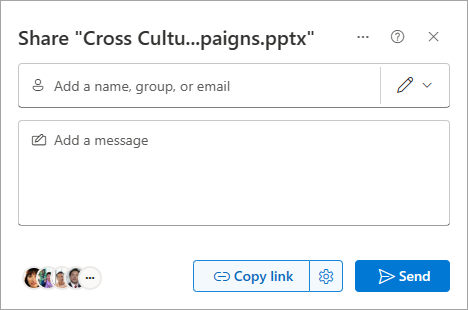
Öğe şu anda başka kişilerle paylaşılıyorsa, Paylaş penceresinin sol alt kısmında bir grup görünür.
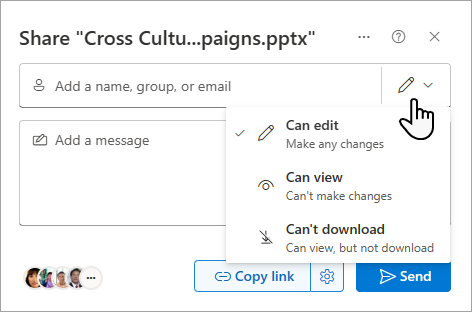
Sol alttaki döngüsel öğelerin her biri, dosyanın paylaşıldığı bir kişiyi veya grubu temsil eder.
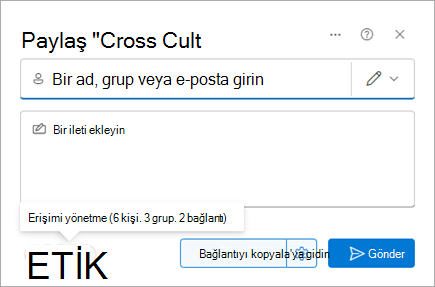
Dosyaya kimlerin erişebileceğini gösteren Erişimi yönet özetini görüntülemek için farenizi bu alanın üzerine getirin.
Dosyaya kimlerin erişebildiği hakkında daha fazla ayrıntı görmek için listeyi tıklatın. Diğer ayrıntılar için bu makalenin devamındaki Dosya veya klasöre erişimi yönetme bölümüne bakın.
Dosya veya klasör erişimini yönetme
Paylaş penceresinin sol alt kısmındaki gruba tıkladığınızda Erişimi Yönet paneli açılır.
Erişimi Yönet panelinden erişimi olan People, erişimi olan Grupları ve dosyaya erişim vermek için kullanılan Bağlantıları görebilirsiniz.
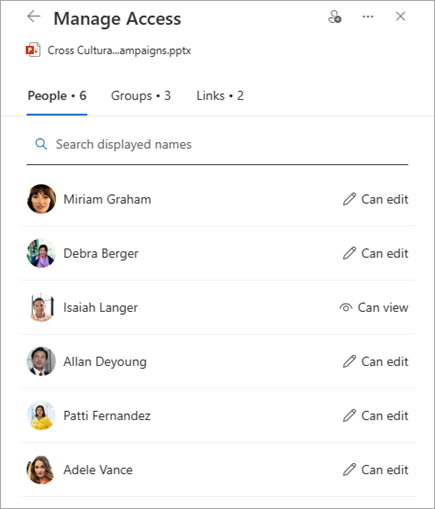
Erişimi Yönet bölmesinden bir ada tıklarsanız, o kişi için Erişim özeti paneli açılır. (Bu, dosya veya klasörün bulunduğu siteye erişimi olan grupları içerir.)
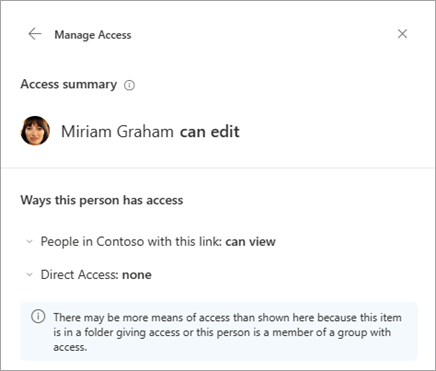
Dosya veya klasöre kimlerin erişimi olduğunu görüntülerken, iç kullanıcıların adları görüntülenir. Dış kullanıcıların yalnızca e-posta adresleri görüntülenir; Dış Kullanıcı adresin altında olur.
Paylaşım erişimi düzeyleri
Paylaşmak için farklı seçenekler vardır:
- Doğrudan erişim , ister doğrudan sizden alsın, ister başka birinden yönlendirme alsın, bu bağlantıyı alan herkese erişim sağlar. Bu, kuruluşunuz dışındaki kişileri de kapsayabilir.
- PeoplePeople in <Your Organization>, ister doğrudan sizden alsın ister başka birinden yönlendirme alsın, kuruluşunuzda bağlantıya sahip olan herkes için dosyaya erişim sağlar.
Not
Paylaşım seçeneği gri gösteriliyorsa kuruluşunuzun yöneticileri bunu kısıtlamış olabilir. Örneğin, kullanılabilir bağlantıların başkalarına iletilmesini önlemek için bazı seçenekleri devre dışı bırakmayı seçebilirler.
Farklı izin düzeyleri de vardır:
- Görüntüleyebilir seçeneği, alıcının yalnızca dosya veya klasörü görüntülemesine olanak tanır; üzerinde değişiklik yapamazlar. Bu, İndirilemiyor seçeneği seçilerek daha da kısıtlanabilir; bu da yerel bir kopya kaydedemeyecekleri anlamına gelir.
- Düzenleyebilir seçeneği, alıcının dosyayı veya klasörü görüntülemesine ve üzerinde değişiklikler yapmasına olanak tanır.
- İndirilemiyor alıcının yalnızca dosya veya klasörü görüntülemesine izin verir; Yerel bir kopya kaydedemezler.
Buna ek olarak, bir bağlantı oluştururken dosyaya erişim için son kullanma tarihi ve parola ayarlayabilirsiniz. (Dosyayı paylaştığınız kişi veya kişilere parolayı vermeniz gerekir.)
Ayrıca Erişimi Yönet bölmesi üzerinden, OneDrive veya SharePoint dosya veya klasörlerinin paylaşımını durdurabilir veya izinleri değiştirebilirsiniz.
Daha fazla bilgi için OneDrive dosya ve klasörlerini paylaşma konusuna bakın.
Ayrıca Bkz:
SharePoint sitesinde dosya ve klasör paylaşımı hakkında rapor (site sahipleri için)