
Site oluşturma
- SharePoint giriş sayfasında + Site oluştur’u seçin.
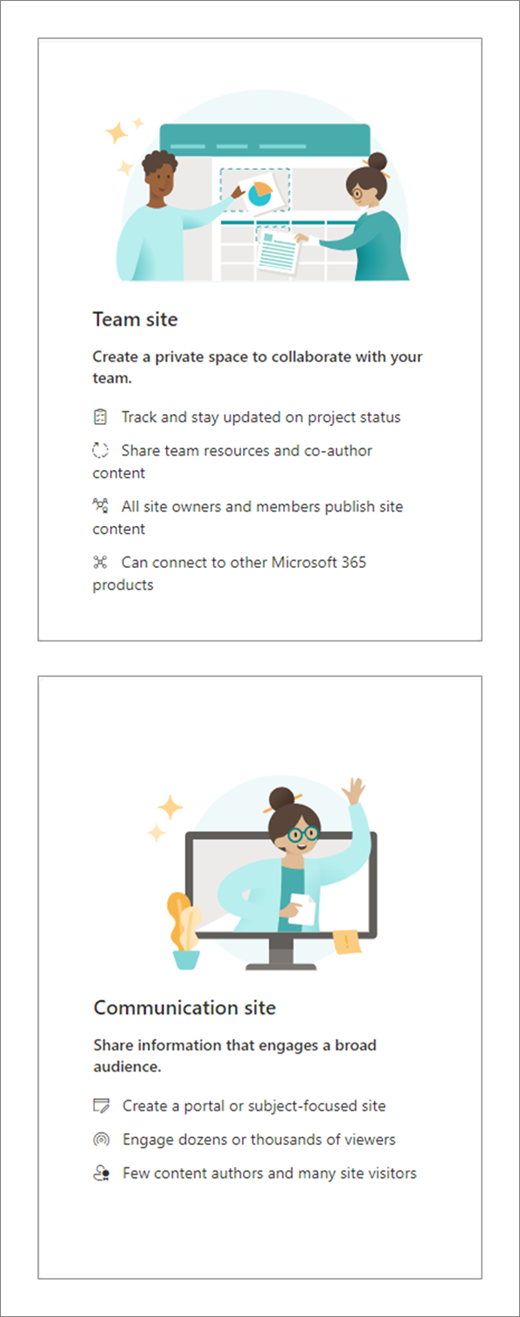
- Bir Ekip sitesi mi yoksa İletişim sitesi mi oluşturmak istediğinizi seçin.
- Yeni sitenizi oluştururken kullanmak istediğiniz şablonu seçin.
- Seçili şablonunuzdan bir site oluşturmaya başlamak için Şablonu kullan'ı seçin.
- Sitenin adını girin. Site için bir ad girmeye başladığınızda, başka alanlar görüntülenir.
- İsterseniz, site açıklamasını girebilir ve site adresini ve grup e-posta adresini (ekip sitesi için) düzenleyebilirsiniz.
Önemli
Site adresinde izin verilen simgeler yalnızca alt çizgi, kısa çizgi, tek tırnak ve noktadır ve adres nokta ile başlayamaz veya bitemez.
- İstenirse, site bilgileriniz için gizlilik ayarlarını seçin.
- Siteniz için varsayılan dili seçin.
- Site oluştur'u seçin.
- İsterseniz site üyeleri ve sahipleri eklemeyi seçebilirsiniz.
- Son’u seçin.
Saniyeler içinde modern bir SharePoint sitesi oluşturulur ve kullanıma hazır hale gelir. Bir ekip sitesi seçtiyseniz bir Microsoft 365 grubu da oluşturulur.
Liste veya belge kitaplığı ekleme
Liste veya kitaplığı eklemek istediğiniz siteyi açın.
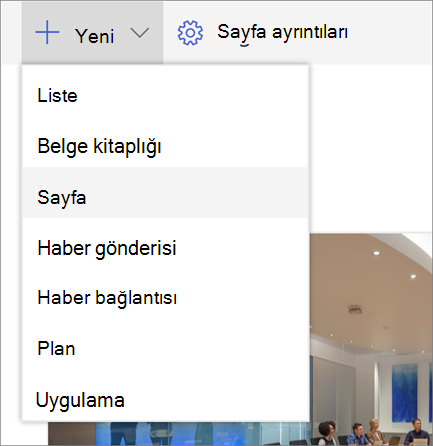
Yeni’yi seçin.
Liste veya Belge kitaplığı’nı seçin.
Siteye liste veya belge kitaplığı eklemek için Boş liste veya Boş kitaplık'ı seçin.
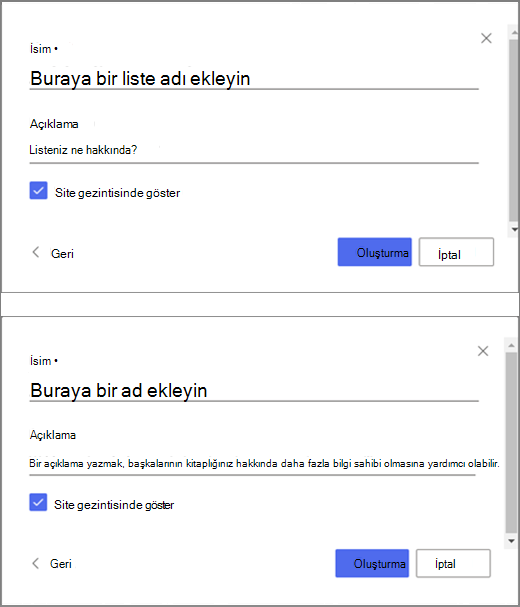
Oluştur bölmesinde:
Liste veya kitaplık için bir ad (ve isterseniz bir açıklama) girin.
Oluştur’u seçin.
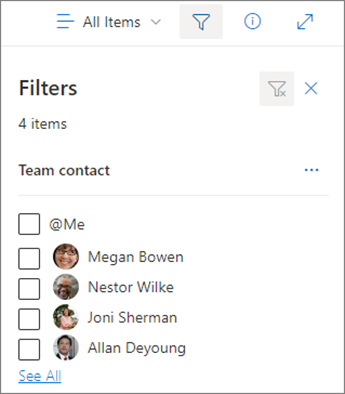
Gördüğünüzü değiştirmek için filtreleri kullanma
- Filtrelemek istediğiniz listeye veya kitaplığa gidin.
-
Filtreler bölmesini
 aç'ı seçin.
 - Sunulan seçenekler arasından, listenizi veya kitaplığınızı nasıl filtrelemek istediğinizi seçin.
Sayfa ekleme
- Sayfa eklemek istediğiniz siteyi açın.
- Yeni’yi seçin.
- Sayfa’yı seçin.
- Bir şablon seçin, ardından Sayfa oluştur'u seçin.
- Sayfanızın adını yazın, ardından istediğiniz diğer içerikleri ekleyin.
Metin, resim ve diğer içerikleri eklemek için web bölümlerini kullanın. - Hazır olduğunuzda Yayımla’yı seçin.
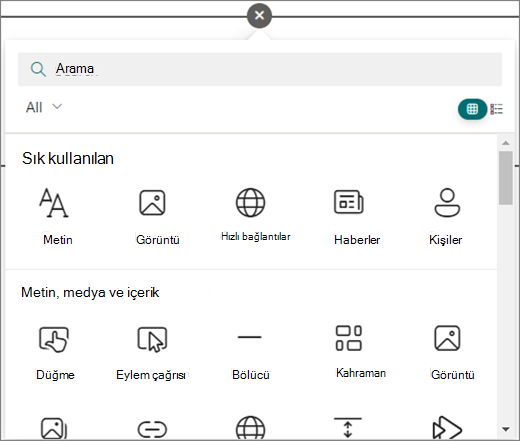
Web bölümü ekleme
- Haber gönderinizde veya sayfanızda, içerik eklemek istediğiniz artı işaretini
 seçin.
 - Kullanmak istediğiniz web bölümünü seçin: Metin, Resim, Hızlı bağlantılar, Haberler, ...
- İstediğiniz tüm web bölümlerini ekledikten sonra Yayımla’yı seçin.
Bazı işlevler, Microsoft 365'te hedeflenen sürüm seçeneklerini ayarlamış olan kuruluşlara aşamalı olarak sunulur. Bu, söz konusu özelliği göremeyeceğiniz veya özelliğin yardım makalelerinde açıklanandan farklı görünebileceği anlamına gelir.