

SharePoint iletişim siteleri , bilgilendirme ve etkileşimde bulunmak için tasarlanmıştır. Birincil hedefi küçük bir grupla içerik oluşturmak üzere işbirliği yapmak olan ekip sitelerinden farklı olarak, iletişim sitesinin birincil amacı okuyucuları bilgilendirmektir; öncelikle oluşturmaları değil okumaları için.
Ekip sitesi oluşturmanız mı gerekiyor? Yine de bu makaledeki yönergeleri takip edebilirsiniz, ancak ekip sitelerinin genelde çok özel hedefleri ve başarılması gereken görevleri olan daha küçük bir hedef kitlesi olduğunu unutmayın. İletişim siteleri geniş iletişim için tasarlanmıştır.
İletişim siteleri aşağıdakileri yapmak için harika bir yol sağlar:
- Onlarca veya yüzlerce kişiyle ya da kuruluşunuzun tamamıyla bilgi paylaşın
- Grubunuzun sunduğu hizmetleri gösterin veya kuruluşunuza yeni bir ürün lansmanı hakkında bir hikaye anlatın
- Haberleri görsel açıdan etkileyici bir biçimde paylaşın
İletişim siteleri ve intranetler
İntranet oluşturuyorsanız, kullanacağınız birincil site türü iletişim siteleri olur. Bu nedenle, iletişim sitelerinizin geniş bir okuyucu kitlesine sahip olmasını bekleyebilirsiniz. Siteler geniş kitleleri cezbederken, şunlardan emin olmak önemlidir:
- Özenli yönetim - Site tasarımı uygulamaları ve kuruluşunuz tarafından sağlanan yönetim yönergelerini izleyin
- Konuya özel siteler - İntranetiniz her konuya, işleve, hizmete, programa veya girişime özgü birçok iletişim sitesinden oluşur. Bir konu veya işlevden sorumlu farklı bir kişi grubunuz varsa, ayrı bir iletişim sitesi oluşturmayı göz önünde bulundurun.
- İyi planlanmış giriş sitesi - Giriş sitesi , kendi oluşturduğunuz ve intranetinizdeki tüm kullanıcılar için üst giriş sayfası olarak ayarladığınız bir iletişim sitesidir. Giriş sitenizi planlarken dikkat edilmesi gereken bazı özel noktalar vardır.
Plan
Hedef kitlenizi anlama
Her iletişim sitesini, okuyucularınıza bir hikaye anlatmak için bir fırsat olarak düşünün. Harika bir iletişim sitesi okuyucuyu anlamakla başlar. Sitenizi planlarken şu soruları göz önünde bulundurun:
- İzleyicileriniz kimler? Ne arıyorlar?
- Ne öğrenmek veya yapmak istiyorlar? Sunduğunuz hizmetlere bağlı olarak gerçekleştirmeleri gereken en önemli görevler nelerdir? (Yalnızca ne görmelerini istediğinizi değil , en önemli görevlerini de düşünün. En çok sorulan soruları ve aldığınız telefon aramalarını düşünün; aldığınız sorular, okuyucularınızın mevcut intranetinizde neye ihtiyaç duyduğu veya neleri kolayca bulamadığı konusunda bazı bilgiler sağlayabilir.)
- Hangi terimler onlara mantıklı geliyor? Unutmayın, okuyucularınız içeriğiniz hakkında sizin kadar çok şey bilmiyor - bu nedenle "dillerini" ve onlar için bir anlam ifade eden terimleri düşünmeniz gerekiyor.
- Hangi sonuçları elde etmek istiyorsunuz? Sitenizin başarılı olup olmadığını nasıl anlayacaksınız?
- Küresel bir izleyici kitleniz var mı? Sitenizin birden çok dilde sunulması mı gerekiyor? Öyleyse, çok dilli iletişim siteleri, sayfaları ve haberleri nasıl oluşturacağınızı gözden geçirdiğinizden emin olun.
İpucu: İletişim siteniz, görevleri tamamlamak için gereken süreyi azaltmaya yardımcı olduğunda ve onları sık ihtiyaç duyulan kaynaklara bağladığında site ziyaretçileriniz için değerli olacaktır. Siteniz, müşteri destek biletlerini azalttığında veya sözleşme işleme gibi görevleri otomatikleştirdiğinde veya insanların liderlik gelişim kurslarını keşfetmesine ve bunlara katılmasına yardımcı olduğunda kuruluşunuz için değerli olacaktır. Sitenizi site ziyaretçilerinin bakış açısıyla planlamak ve önemli iş sorunlarını çözmek, iletişim sitenizin anlamlı sonuçlar vermesini sağlamaya yardımcı olur.
Birincil kullanıcı hedeflerinizi tanımladıktan sonra, sitenizde kullanıcı sonuç hedeflerinizi nasıl temsil edebileceğinize dair bazı örnekler görmek için görünüm kitabını ziyaret edin.
Gerçek hayattan örnek: iş sonuçlarını tanımlama
Sitenize gelecek başlıca ziyaretçi türlerini düşünmek ve hedeflerini aşağıdaki biçimde belgelemek faydalı olacaktır: Bir ... olarak, yapmam gerekiyor ..., böylece ...
Birincil iş hedefinin kuruluşun liderlik becerilerini geliştirmek olduğu bir Yetenek & Kuruluş Geliştirme (T&OD) ekibine yönelik bir iletişim sitesinde verilen örneği gözden geçirin. Bir başarı ölçütü için, liderlik becerilerini geliştirmek için bir vekil belirlediler - liderlik geliştirme eğitimine katılan kişi sayısını artırdılar.
Kullanıcı sonuç hedefleri için aşağıdakileri tanımladılar:
| a(n) olarak... | İhtiyacım var ... | Böylece ... |
|---|---|---|
| Çalışan | Rolüm için kullanabileceğim liderlik gelişim programları hakkında bilgi edinin | Zorunlu ve seçmeli öğrenme fırsatlarına kolayca kayıt olabilirim. |
| Çalışan | öğrenme kaynakları bul - erişebildiğim liderlik odaklı içerik yayınları gibi | İşimde daha başarılı olabilirim. |
| T&OD | Kurslara kaydolmayı kolaylaştırmak için çalışanlar için öğrenme fırsatlarını teşvik edin | Liderlik sonuçlarında anlamlı gelişmeler görebiliriz. |
| T&OD | Yılın farklı zamanlarında farklı öğrenme fırsatlarını teşvik etmek | Değişen ihtiyaçlara daha etkili bir şekilde tepki verebiliriz. |
Bu gerçek örnekte, kuruluş klasik bir SharePoint sitesinden bu hedeflere ulaşmaya odaklanan yeni bir SharePoint iletişim sitesine geçmiştir. Ekip, ders listesini geçmişte olduğu gibi statik bir belge olarak oluşturmak yerine, her kursu açıklamak için bir kurs listesi ve her kursu planlamak için bir kurs takvimi listesi oluşturdu. Lansmanın ilk 90 gününde, aynı üç aylık dönemde liderlik gelişim kurslarına katılımda bir önceki yıla göre %400'lük bir artış oldu!
Sitenizin içeriğini planlama
İletişim siteniz okuyucularınız için bir hikaye anlatır. Hikayeniz öncelikle sayfalarla anlatılır, ancak sitenizde listeler ve belge kitaplıkları gibi başka kaynaklarınız da olabilir.
Sitenizin içeriğini planlarken aklınızda tutmanız gerekenler:
- Okuyucuların ihtiyaç duydukları içeriğe ulaşmaları için geçen süreyi (tıklamaları değil) en aza indirin
- Kullanımını kolaylaştırmak için iletişim sitelerinizi belgelerden daha çok sayfadan oluşturun
- Önce bu sayfayı planlıyor olsanız bile giriş sayfanızı en son oluşturun. Bu şekilde, giriş sayfanızda Hero veya Hızlı bağlantılar web bölümleri gibi gezinti öğeleri oluşturduğunuzda, okuyucu bir bağlantıya tıkladığında görsel tutarlılık elde etmek için her sayfadan resmi otomatik olarak çekebilirsiniz.
Sayfalar
Siteniz genel olarak iki tür sayfadan oluşur:
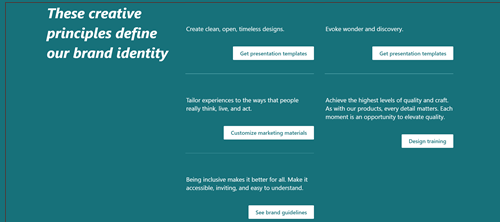
Gezinti sayfaları okuyucu için bilgi kategorileri sağlar. Gezinti sayfaları genellikle bazı üst düzey içerikler sağlar, ancak bunlar çoğunlukla okuyuculara sitenizdeki yolculuklarında yol gösterecek bilgi kategorilerini sunmakla ilgilidir. Bu nedenle, bu kategorileri sunmak için kullandığınız etiketler özellikle önemlidir ve dikkatle planlanmalıdır. Sitenizin giriş sayfası, gezinti sayfasının özel bir türüdür ve siteniz için bir "ön kapı" sağlar.
Gezinti sayfası örneği:
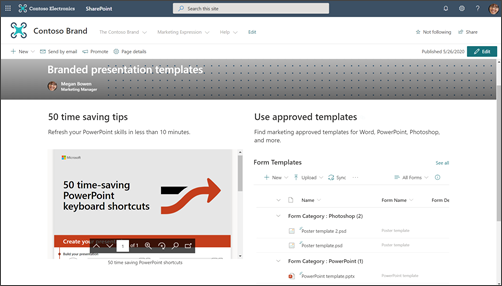
Hedef sayfalar , okuyucu yolculuğunda bir yolun sonunu sağlar ve okumak, indirmek veya yazdırmak için bilgileri sunar. Hedef sayfalarla ilgili amacınız, kullanıcıların çevrimiçi sayfalardaki her sözcüğü okumadıkları için sayfaları kısa ve konuya özel tutmaktır ; sayfalar taranır ve görüntüleyenler arama konusunda çok daha iyi bir deneyim yaşarlar.
Hedef sayfa örneği:
Siteniz için gerekli bilgilerin ana bölümlerini veya kategorilerini düşünün ve izleyicilerinize yol göstermek ve gereksinim duydukları bilgileri mümkün olan en verimli şekilde almalarına yardımcı olmak için gezinti sayfaları ve hedef sayfalar bileşimini nasıl kullanacağınızı düşünün.
Giriş sayfası dahil her sayfa için, izleyiciye aşağıdaki bilgileri sağladığınızdan emin olun:
- Neredeyim?
- Burada ne yapabilirim?
- Bundan sonra nereye gidebilirim?
Listeler ve kitaplıklar
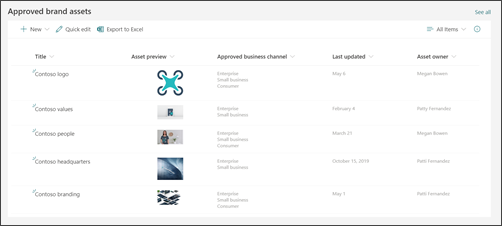
İçeriği tablo benzeri bir biçimde dinamik olarak görüntülemek için sitenizdeki listeleri kullanın. Listeler , site ziyaretçilerinize içerik görüntülemek veya onlardan bilgi toplamak için kullanılabilir.
Liste web bölümü örneği:
İpucu: Site ziyaretçileriniz varsayılan olarak iletişim sitenizdeki içeriği düzenleyemeyecek olsa da, sitenizdeki listelerin herhangi birinde izinleri yönetme seçeneğiniz vardır; böylece ziyaretçilerinize tüm site yerine yalnızca belirli bir listeye katkıda bulunma erişimi verilebilir. Liste web bölümünü, sayfalarınızda liste bilgilerini görüntülemek için kullanabilirsiniz.
Belge kitaplıklarını belgeler ve dosyalar gibi içerikleri depolamak ve görüntülemek için kullanın. İletişim sitenizin varsayılan bir Belge kitaplığı olur, ancak farklı belge türleri için başka kitaplıklar da ekleyebilirsiniz. Belge kitaplığı web bölümünü, belge kitaplıklarınızın içeriğini görüntülemek için kullanabilirsiniz. Tek tek belgelere bağlantıları göstermek için Hızlı bağlantılar web bölümü gibi web bölümlerini veya Metin web bölümündeki köprüleri de kullanabilirsiniz. Tek tek belge bağlantıları okuyucularınız için bağlam eklemeyi kolaylaştırır ve kitaplığın tamamını göstermekten daha yararlı olabilir. Belge kitaplığının içeriğini göstermek istiyorsanız, her sayfada en uygun olan içeriğe filtre uygulamak için özel görünümler oluşturmayı ve bu görünümü Belge kitaplığı web bölümünde kullanmayı göz önünde bulundurun. Belge kitaplığında özel görünümler oluşturma hakkında daha fazla bilgi edinin.
İpucu: Kitaplıklarınızda bir veya iki düzeyden fazla klasör kullanmamaya çalışın. Bunun yerine, dosya yapılarınızın daha düz görünmesini ve içeriğinizin daha kolay bulunabilmesini sağlamak için yeni bir kitaplık oluşturun. Kitaplıklarınızdaki içeriği düzenlemek için sütunlar kullanmayı göz önünde bulundurun. Site sütunları herhangi bir kitaplık veya listede yeniden kullanılabileceğinden ve liste sütunları tek bir liste veya kitaplıkta kullanılabildiğinden, iyi bir uygulama olarak liste sütunları yerine site sütunları kullanın. Listelerinizi ve kitaplıklarınızı düzenlemek için sütunları kullanma hakkında daha fazla bilgi edinin.
Sayfaları nasıl düzenlemek istediğinize karar verme
Sitenizin içeriğini planlarken, sayfalarınızı nasıl gruplandırmak ve düzenlemek isteyebileceğinizi düşünün:
- Belirli bir konu veya belirli bir tür hakkındaki (People Spotlight gibi) tüm haber makalelerini "toplayabilmek" istiyor musunuz? Bu durumda, sayfalara sütunlar ekleyebilir ve bu sütunları aynı belge kitaplığındaki dosyalarınız gibi gruplandırmak ve düzenlemek için kullanabilirsiniz.
- Belirli bir konu hakkında birbirine kolayca bağlanmak istediğiniz birden çok sayfanız mı olacak? Bunun için sayfa özelliklerini de (Site Sayfaları kitaplığındaki sütunlara başvurma şeklimiz) kullanabilirsiniz.
- Sayfa özelliklerinizi liste sütunları olarak değil, site sütunları olarak oluşturun. Bu, hem belgeler hem de sayfalar için potansiyel olarak aynı özelliği paylaşmanıza olanak tanır.
Sayfa özelliklerinin nasıl oluşturulacağını ve düzenleneceğini öğrenin. Vurgulanan İçerik ("toplama") web bölümünde sayfa özelliklerinin nasıl kullanıldığını öğrenin. Vurgulanan İçerik web bölümünde bir sayfa özelliğini kullanmak için kaynak olarak Bu sitedeki sayfa kitaplığını seçin.
Kuruluşunuzun yönetişim ve erişilebilirlik yönergelerini anlama
Modern SharePoint deneyiminde, genel görünümü şirketinizin veya kuruluşunuzun markasına uygun şekilde kolayca değiştirebilirsiniz, ancak kuruluşunuz, sitenizin uyum sağlaması gereken standartlar oluşturmuş olabilir. Bu yönergeler, sitenizi oluştururken kullanılan site tasarımının bir parçası değilse, sitenizin kuruluşunuzun tasarım modelleriyle uyumlu olması için bunların ne olduğunu anladığınızdan emin olun. Ayrıca, kuruluşunuzun erişilebilirlik standartlarını anladığınızdan da emin olun. SharePoint Online'da erişilebilir siteler oluşturmak için bu kaynakları gözden geçirin.
Siteniz için içerik, özellikle de resimler toplarken, yüksek kaliteli resimler ve video varlıkları arayın. Yönetim planınız markayla uyumlu görüntülerin kullanılmasını gerektiriyorsa, kuruluşunuzun varlık kitaplıklarından (görüntü seçicideki "Kuruluşunuz" bağlantısında bulunur) görüntüleri seçtiğinizden emin olun. SharePoint sayfalarınıza resim eklerken hiçbir telif hakkı kuralını ihlal etmediğinizden emin olun. Microsoft'un sağladığı ve resim seçicide bulunan telifsiz hazır resimlerden faydalanın.
Plan sayfaları
Sayfanızı çok fazla bilgiyle doldurmaktan kaçının
- Bir haber makalesi veya içerik sayfası yalnızca belirli bir grup insanla ilgiliyse, hedef kitle hedeflemeyikullanarak içeriği söz konusu kişi grubuna yönlendirebilirsiniz. Hedef kitle hedefleme, hedef kitle hedefleme etkinleştirildiğinde SharePoint başlangıç sayfasında, mobil uygulamadaki haberlerde ve Haberler ve Öne çıkan içerikler web bölümlerinde belirli içeriklerin belirli hedef kitlelere öncelik vermesini sağlar.
- İzleyiciler bir işi bitirmeye çalışıyor. Çok fazla içerik bunaltıcı hale gelir ve bilgi bulmak çok fazla zaman alır.
- Aşamalı açıklama alıştırması yapın. İzleyicilerinizin ilk olarak yüksek öncelikli içeriğe odaklanmasını sağlayın ve ikincil içeriği yalnızca bir izleyici daha fazla bilgiyi tercih ederse ifşa edin
- Ayrıntılı bilgileri doğal kategoriler halinde gruplandırın. Belirli bir kategori hakkında daha fazla bilgi edinmek için kategorileri hızla taramayı ve ardından tıklamayı kolaylaştırın.
- İçeriğinizi bölümlere ayırın. Bölümler hem büyük hem de küçük ekranlarda okunabilirliği geliştirmeye yardımcı olur.
- Metin bölümlerini görsel olarak ayırmak için yerleşik başlık stillerini kullanın. Başlık stilleri, uzun sayfalar için bağlantı etiketlerini destekler ve ayrıca ekran okuyucu kullanan kişilerin ekranın tamamının okunmasına gerek kalmadan bölümlerden bölümlere geçmesine olanak tanır.
Sayfaları "taranabilir" hale getirme
Metnin her paragrafı için bir fikir. İlk cümle özeti veya sonucu sağlamalıdır.
Madde işaretli listeler kullanın.
Az, çoktur. Mümkün olduğunca az sözcük kullanın.
Sözcüklerin altını çizmeyin. Web sayfalarındaki alt çizgiler köprülere işaret eder ve altı çizili metinler köprü değilse okuyucuların kafasını karıştırırsınız.
Asla uzun bir URL yayınlamayın. Bunun yerine köprü içeren sözcükler kullanın.
İlgi çekici içerik oluşturmak için görseller kullanın. Resim eklemek için web bölümlerini kullanın, resimlerinizin konuyla ilgili ve kuruluşunuzun marka stiline uygun olduğundan emin olun.
Köprüyü asla "buraya" sözcüğüyle ilişkilendirmeyin. Sayfanızdaki birden fazla tıklama "buraya" bağlantısı, okuyucunuzun durmasını, "burada" kelimesinden önceki ve sonraki metni okumasını ve ardından bağlantınızın hedefinin nereye gittiğini bulmasını gerektirir. Bunun yerine, köprüler her zaman hedef etiketle şu şekilde ilişkilendirilmelidir:
- Kullanmayın: Başvuru formu için tıklayınız
- Daha iyi: Başvuru formunu indirin
- En İyi: Başvuru Formu
Sayfaların erişilebilir olduğundan emin olun
- Resimlerde "alt" metin olduğundan emin olun. Bir ekran okuyucu bir resimle karşılaştığında, alternatif bir metni okumaya çalışır. Yüklediğiniz resimlerin otomatik olarak oluşturulan "alternatif metnini" gözden geçirin ve resimle eşleşmiyorsa açıklamayı değiştirin.
- Resimler yüklenmediğinde tarayıcılar "alt" metin gösterir. Metin alternatifleri, resimlerin zayıf ağ bağlantısı gibi yaygın nedenlerle yüklenmediği durumlarda da önemlidir.
- Animasyonlu resimler kullanırken dikkatli olun. Bilişsel bozuklukları, hareket duyarlılığı veya nöbet bozuklukları olan kullanıcılar sorunlu olan hareketli, yanıp sönen veya otomatik olarak animasyon verilen görüntülere tolerans gösteremeyebilir.
- SharePoint Online'da erişilebilir siteler oluşturmak için bu kaynakları gözden geçirin.
Giriş sayfasını planlama
Her sayfa önemlidir, ancak sitenizin ana sayfası, ziyaretçilerinizin "ilk izlenimlerini" aldıkları yerdir. Ana sayfa, ziyaretçileriniz için iyi bir deneyim yaratmada özellikle önemli bir rol oynar. Giriş sayfasının görsel olarak ilgi çekici ve aynı zamanda işlevsel olması gerekir.
Giriş sayfası örneği:
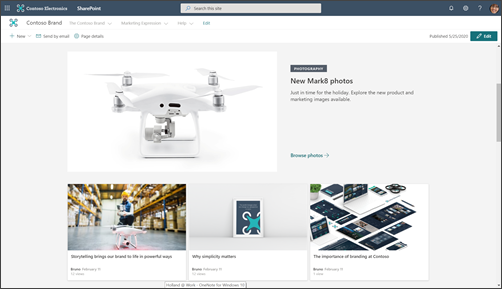
Lookbook, ana sayfanızı nasıl tasarlayabileceğinizi gösteren örneklere sahiptir - ancak planlama sırasında belirlediğiniz iş sonuçları, katalogdaki fikirlerin ana sayfa tasarımınıza nasıl dönüştüğünü yönlendirmelidir.
Bu makalede kullanılan iletişim sitesi tasarımı, Markalama sitesi örneğidir.
Giriş sayfanız öncelikle bir gezinti sayfasıdır. Amaç, sitenizin neler sunabileceğine dair genel bir bakış sunmak ve okuyucularınıza bilmeleri veya başarmaları gerekenlere göre yollarını seçme şansı vermektir. Giriş sayfanızın sitenizdeki her sayfaya veya her belgeye bağlantı sağlaması gerekmez. Bununla birlikte, site gezintinizle birlikte giriş sayfası, okuyucunuzu sitenizin kapsadığı her ana kategoriye veya konuya yönlendirmelidir.
Sayfanın en üstüne yüksek değerli içerik yerleştirin
Burası sitenizin ön kapısı olduğundan, sayfanın en üstüne okuyucularınız için en sık ihtiyaç duyulan içeriğe bağlantılar eklemeniz özellikle önemlidir. Sitenizi planlamak için gerekli bilgileri toplarken en sık ihtiyaç duyulan içeriği belirlediniz. Giriş sayfası (ve üst gezinme), bu bilgiyi eyleme geçirmek için en iyi yerdir! Hızlı bağlantılar web bölümü, en sık gerek duyduğunuz içerik veya konuların bağlantılarını sunmak için birkaç farklı düzen seçeneği sağlar ve bu amaçla hero web bölümünü de kullanabilirsiniz.
Siteyi görüntüleyenler için site sahibinin iletişim bilgilerini görüntüleme
Giriş sayfanıza site sahibinin adını eklemek çok yararlı olabilir. Bu bilgi için en uygun yer sayfanın en altıdır. Önemli olsa da, her zaman gerekli değildir. Tüm iletişim sitelerinizde giriş sayfasının en altında site sahibi (veya ilgili kişi) varsa, ziyaretçiler bu düzeni tanır ve site için bir kişi bulmaları gerektiğinde en alta kadar kaydırmayı bilirler. Site sahibinin adını eklemek için PeoplePeople web bölümünü kullanın.
Etkinlikleri, kilometre taşlarını ve içeriği tanıtmak için Haberler'i kullanma
Sitenizin temsil ettiği konu veya bölümle ilgili içeriği, kilometre taşlarını veya etkinlikleri tanıtmak için Haberler'i kullanın. Grafikler ve zengin biçimlendirme içerebilen göz alıcı gönderileri hızlı bir şekilde oluşturabilirsiniz. Haber makaleleri oluşturmayı kolaylaştırmak için, haber gönderileri için bir sayfa şablonu oluşturmayı düşünebilirsiniz.
Haberler normalde makalenin ilk yayınlanma tarihine göre görüntülenir ve en son makale ilk sırada yer alır. Bununla birlikte, haber makalelerini Haberler web bölümünde belirli bir sırada "sabitleyebilirsiniz".
Haber web bölümünü kullanma
Haberler web bölümü, web bölümünü yerleştirdiğiniz sütunun boyutuna bağlı olarak birden çok düzen ve farklı deneyimler içerir. İyi bir uygulama olarak, sayfanın en üstündeki Haberler web bölümünü kullanın ve sık sık güncelleştirme yapmayı taahhüt edin. Oluşturduğunuz tüm haber gönderileri, Haberler web bölümünde otomatik olarak gösterilir.
İzleyicileri sitenizi "takip etmeye" teşvik edin. Bu işlem, takipçileriniz için yeni haber gönderilerinizi SharePoint başlangıç sayfasına ve mobil uygulamanın Haberler sekmesine yükseltir.
Doldurulmuş bir Haberler web bölümü örneği:
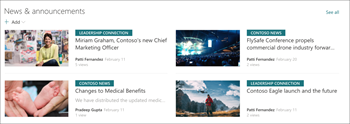
Haber web bölümü düzenlerinin çoğu, sayfanın küçük resim görüntüsünü kullanır. Küçük resim, sayfanızdaki ilk yüksek kaliteli resimden otomatik olarak oluşturulur. Bu, sayfanın üst bilgi görüntüsü olabilir veya sayfanızın üst bilgi resmi yoksa, SharePoint sayfanızdaki ilk bölümün ilk sütunundaki ilk resmi kullanır. En iyi sonuçları elde etmek için, her haber makalesinin ana görüntüsünde yatay bir görüntü kullanın. Bir sayfanın küçük resim görüntüsünü değiştirmeyi veya seçmeyi öğrenin.
İlgi çekici içerik oluşturun
Haber makalenizdeki en önemli bilgileri her zaman "en üstte" koyun, tıpkı bir gazetedeki haber gibi.
Okuyucunun dikkatini çekmek için haber sayfası başlıkları için aşağıdaki ipuçlarını kullanın:
- Rakamları kullanın. Başlığınıza bir sayıyla başlamanızda bir sakınca yoktur.
- Tümce büyük/küçük harf kullanın (kuruluşunuzun standartları aksini gerektirmediği sürece). Kafadaki ilk kelime, tüm özel isimler gibi büyük harfle yazılmalıdır. Başlık sözcüklerinin çoğu küçük harfle yazılmalıdır. Her sözcüğü büyük harfle başlatmayın. Çoğu durumda iki nokta üst üste işaretinden sonraki ilk sözcüğü büyük harf yapın. (Bazı durumlarda, iki nokta üst üste işaretinden sonra yalnızca bir sözcük olduğunda, bu sözcüğün baş harfi büyük harfle yazılmaz. En iyi kararınızı kullanın.)
- İlgi çekici sıfatlar kullanın. Örneğin: Zahmetsiz, Eğlenceli, Ücretsiz, İnanılmaz, Gerekli, Garip, Şaşırtıcı.
- Abartılı ve ifadeleri en aza indirin. Haber makalenizin başlıklarında ifadeler veya deyimler kullanmak, ana dili İngilizce olmayanlar için genellikle anlamsızdır.
- Benzersiz bir gerekçe kullanın. People "liste" makaleleri gibi. Bir liste gönderisiyle birinin dikkatini çekmek için şu gibi kelimeler kullanın: Nedenler, İlkeler, Gerçekler, Dersler, Fikirler, Yollar, Sırlar ve Püf Noktaları.
- Ne, neden, nasıl ve ne zaman sorularını kullanın. Bu, özellikle ikna etmek için bir makale yazarken kullanışlıdır.
- Cesur bir söz ver. Okuyucunuza değerli bir şey vaat edin - yeni bir beceri veya çözülmemiş bir gizemin çözümü gibi. Okuyucuyu makalenizi okumaya cesaretlendirin - ve sonra teslim edin!
- Şimdiki zamanda yazın. Yakın geçmiş bilgileri için şimdiki zamanı, geçmiş içerik için geçmiş zamanı ve gelecek olaylar için gelecek zamanı kullanın.
Gezintiyi planlama
En etkili SharePoint siteleri, kullanıcıların ihtiyaçları olan şeyi çabucak bulmalarına yardımcı olur. Kullanıcılar böylece buldukları bilgileri kararlar almak, neler olup bittiğini öğrenmek, ihtiyaçları olan araçlara erişmek ya da bir sorunu çözmeye yardımcı olmak adına meslektaşlarıyla ortak çalışmak için kullanabilir. Bu nedenle, etkili bir gezinti deneyimi planlamak, iletişim sitelerini tasarlamanın kritik bir unsurudur. İyi gezinme deneyimleri, ziyaretçilere sitede nelerin mevcut olduğuna dair eksiksiz bir resim sunar ve ana sayfayla birlikte site için kapsamlı bir "hikaye" sağlar.
Kuruluşunuzun merkez yapısı hakkında bilgi edinin ve daha fazla görünürlük ve erişim için sitenizi merkez olarak ilişkilendirmeyi düşünün. Sitenizi bir merkez ile ilişkilendirdiğinizde , kuruluşunuz yönetim kurallarına bağlı olarak siteniz merkez temasını ve izinlerini devralabilir.
Site gezintisini planlama hakkında bilgi edinin.
İzinleri planlama
İletişim siteleri genellikle az sayıda içerik yazarına ve çok daha fazla sayıda okuyucuya sahiptir. İzinler SharePoint grupları tarafından yönetilir ve varsayılan olarak üç izin düzeyi içerir:
- Sahipler – tam denetim izinleri. Her iletişim sitesi için en az iki (2) sahibinizin olması iyi bir uygulamadır.
- Üyeler – izinleri düzenleyin. İstediğiniz kadar üyeye sahip olabilirsiniz, ancak uygun gözetimi sağlayabilmeniz için sayıyı nispeten küçük tutmak iyi bir fikirdir. Herhangi bir üye, diğer üyeler tarafından oluşturulan içeriği düzenleyebilir ve taslak durumundaki sayfaları görüntüleyebilir.
- Ziyaretçiler – okuma izinleri. Ziyaretçileriniz için Dış kullanıcılar hariç herkes gibi mevcut geniş bir kişi grubunu kullanırsanız, ziyaretçi grubunuzu yönetmek çok daha kolay olur. Özel bir iletişim sitesi oluşturmak istiyorsanız, mevcut bir Microsoft 365 Grubunu ziyaretçi grubunuza veya mevcut posta özellikli bir güvenlik grubuna ekleyebilirsiniz.
İçerik yazarları Üyeler grubuna eklenir. Sahipler ve Üyeler izinleri arasındaki en önemli fark, siteye izinler atayabilme özelliğidir. Yukarıda listelenen üç izin grubuna ek olarak, her sitenin bir de Site Yöneticisi (daha önce Site Koleksiyonu Yöneticisi olarak adlandırılıyordu) vardır. Kuruluşunuz iletişim siteleri için self servis oluşturmayı destekliyorsa, Site AdminYönetici siteyi oluşturan kişi olacaktır.