

SharePoint yöneticileri Microsoft 365'teki SharePoint'te merkez siteleri oluşturabilir. Bir merkez sitesi oluşturmak için, SharePoint yöneticisi var olan bir siteyi merkez sitesi olarak değiştirir.
Merkez sitesi, siteleri proje, bölüm, bölüm, bölge vb. temelinde birbirine bağlar. Bir siteyi merkez siteyle ilişkilendirmek, tüm ilişkili sitelerdeki ilgili içeriği, haberleri ve site etkinliğini keşfetmeyi kolaylaştırır. Merkez sitelerinden en yüksek değeri elde etmek için bazı başlangıç planlamaları gerekir.
İhtiyacınız olduğunda merkez sitelerini kullanın:
- İlişkili sitelerden oluşan bir koleksiyon genelinde tutarlı markalama.
- İlgili içerik koleksiyonlarının görünürlüğü arttırıldı.
- Belirli kişi gruplarıyla ilgili içerik için geliştirilmiş arama ve gezinti yetenekleri.
Not
Bu adımları gerçekleştirmek için merkez sitesinde düzenleme erişiminiz olmalıdır.
Bu makalede:
- Merkez sitesinin ve ilişkili sitelerinin görünümünü değiştirme
- Hub izinleri
- Merkez sitesi ilişkilendirme onay akışlarını yönetme
Görünümü değiştirme
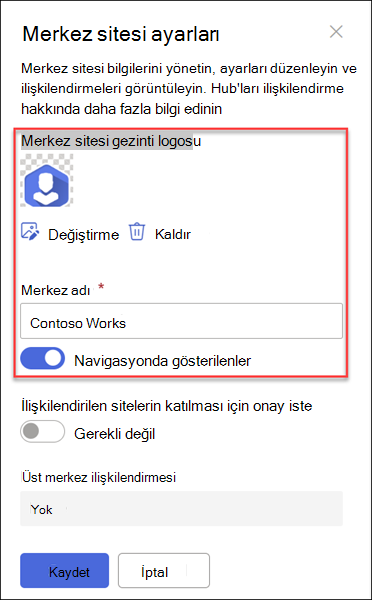
Merkez sitesi adını ve logosunu düzenleme
Merkez adı ve logosu, merkez sitesi gezinti çubuğunda görünür ve diğer kişilerin sitelere bağlanırken merkezi tanımlamasını sağlar.

Hub adını ve logosunu aşağıdaki adımları izleyerek değiştirebilirsiniz:
-
 Ayarlar Ayarları'nı seçin.
 - Merkez sitesi ayarları'nı seçin.
- Düzenlemelerinizi yapın ve değişikliklerinizi kaydedin .
İpucu
Logo seçtiğiniz sürece merkez sitesinin adını gizleyebilirsiniz
Gezinti çubuğunu düzenleme
İçeriğin kolayca bulunabilmesini sağlamak için merkez sitenizin gezintisini özelleştirin . İçeriğin görünürlüğünü artırmak için mega menü kullanabilirsiniz.
- Düzenle’yi seçin.
- Yeni bir menü bağlantısı veya üst bilgisi eklemek için, artı işaretini görene kadar menü konuları arasında gezinin.
- Gezinti bağlantılarını düzenlemek, taşımak ve kaldırmak için üç noktayı seçin.
- Düzenlemelerinizi yapın ve değişikliklerinizi kaydedin .

Merkez sitesi temasını değiştirme
Merkez sitesiyle ilişkili tüm siteler, merkez sitesi temasını devralır.
-
Ayarlar Ayarları'nı seçin.
- Görünümü değiştir'i seçin.
- İstediğiniz görünümü seçin. Temanın önizlemesi görüntülenir.
- Temayı sitenize uygulamak için Kaydet'i seçin.
Not
- Merkez sitesine dönüştürülen sitenin teması, oluşturulduğu sırada SharePoint tarafından atanan varsayılan temadan hiçbir zaman değiştirilmediyse, merkez sitesiyle ilişkili siteler merkez sitesi temasını devralmaz.
- Klasik deneyim Bir merkez sitesiyle ilişkilendirilmiş SharePoint siteleri özgün temalarını korurlar.
- Temada yapılan değişiklikler hemen görünmeyebilir.
İlişkili siteler için site tasarımı seçme
İlişkilendirilmiş siteler, merkez sitesine bağlı olan bağımsız sitelerdir. Yöneticiniz tarafından kullanıma sunulduysa, tüm ilişkili sitelere uygulanacak bir site tasarımı seçin. Site tasarımı, gelecekte merkez sitesine katılacak sitelere otomatik olarak uygulanır.
-
Ayarlar Ayarları'nı seçin.
- Site bilgileri'ni seçin.
- Açılan listeden, uygulanmasını istediğiniz site tasarımını seçin.
- Kaydet'i seçin.
Not
Site tasarımı seçeneklerini yöneticiniz yönetir.
Hub izinleri
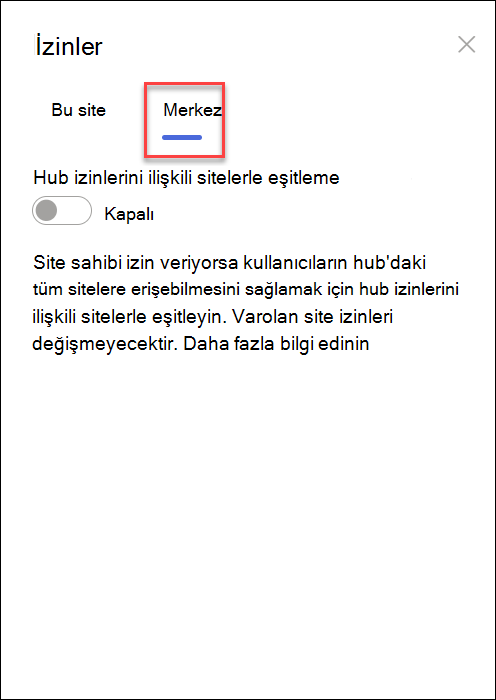
Merkezdeki tüm sitelere erişimi artırmak için site izinlerini eşitlemek üzere merkez izinlerini etkinleştirin. Hub izinleri, ilişkili sitelerdeki ziyaretçiler olarak bireyler, Office 365 Grupları veya güvenlik grupları için geçerlidir.
Hub izin eşitlemesi hakkında
- Şimdilik, merkezi başkalarıyla paylaştığınızda bu kişiler yalnızca ziyaretçi olarak eklenebilir.
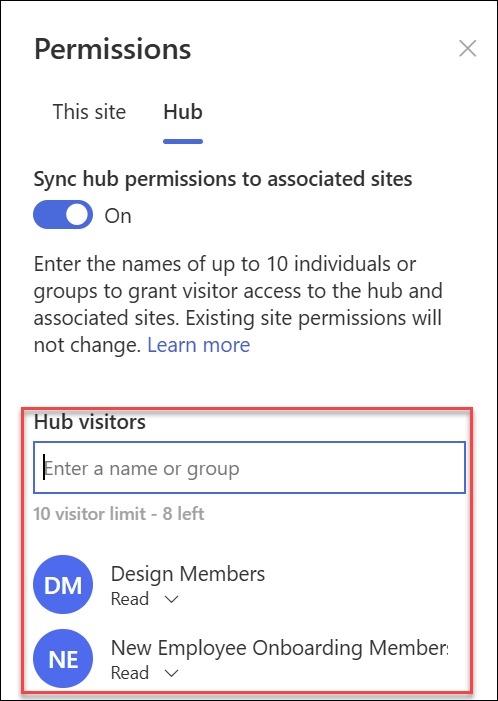
- Merkez siteler, ilişkili sitelerle eşitlendiğinde 10'a kadar ziyaretçiye sahip olabilir. 10 ziyaretçi bireysel veya Microsoft 365 GruplarıMicrosoft 365 Grupları. TMicrosoft 365 Grupları, TMicrosoft 365 Grupları veya güvenlik gruplarının kullanılması önerilir.
- İlişkili site sahiplerinin, merkezle ilişkilendirmek için site izinlerini merkez izinleriyle eşitlemesi gerekmez. Bu, hassas bilgiler içeren sitelerin hub'la ilişkili kalmasını ancak herkesle paylaşılmamasını sağlar.
- İzinler merkez izinleriyle eşitlendiğinde var olan site izinleri değişmez.
- Hub izinlerinin güncelleştirilmesinin, bu siteler ziyaret edildikten sonra ilişkilendirilmiş sitelere yansıması 4 saate kadar sürebilir.
- İlişkili bir site hub'dan ayrıldığında, hub izinleri siteden kaldırılır.
- İzleyiciler, site sahibi tarafından ayarlanan izinlere bağlı olarak hub'la ilişkilendirilmiş her sitede içeriği, haberleri ve site etkinliğini farklı şekilde görür.
İzinleri ilişkili sitelerle eşitlemek için hub'ınızı ayarlama
-
Ayarlar Ayarları'nı ve ardından Site İzinleri'ni seçin
- Merkez özetine gidin
- Merkez sitesi izinlerini merkezle ilişkili sitelerle otomatik olarak eşitlemek için iki durumlu düğmeyi AÇIK konumuna getirin.
- Ardından, bu merkez sitesine erişim vermek için kişilerin veya grupların adlarını girin.
|
|
|---|
Site ilişkilendirmesi onay akışlarını yönetme
Onay akışı oluşturma
Kurumsal tutarlılığı sağlamak ve hassas içeriği korumak için merkez siteleriyle ilişkili siteleri standart bir onay sürecinden geçirin. Onay akışları oluşturmak, yeni site ilişkilerinin merkez sitesine katılmadan önce merkez sitesi sahibi tarafından belirlenen standart bir ölçüt kümesini karşıladığından emin olun.
Yöneticiniz bir merkez oluşturduktan sonra, merkezin site sahipleri Merkez sitesi bilgilerinde site ilişkilendirmesi onay akışları oluşturabilir ve yönetebilir.
Yeni bir onay akışı oluşturmak için:
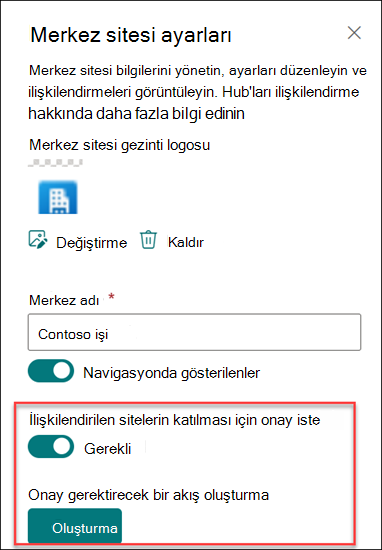
- Merkez sitesine gidin ve Ayarlar Ayarları'nı ve ardından Merkez sitesi ayarları'nı seçin.
- İlişkilendirilmiş sitelerin katılması için onay iste seçeneğini değiştirin.
- Onay akışını oluşturmak için, onay istemek için Akış oluştur'un altında Oluştur'u seçin.
 .
.
4. Akışınıza bir ad verin.
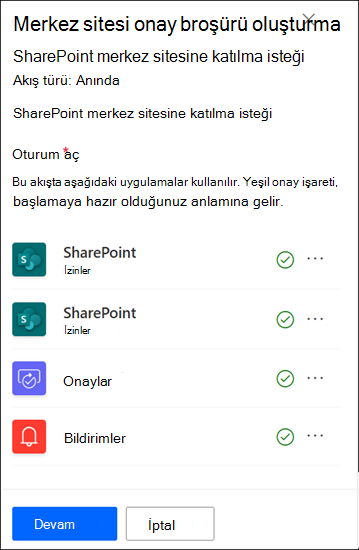
5. Akış tarafından kullanılan uygulamalarda oturum açmanız gerekebilir. Yeşil onay işareti, gitmeye hazır olduğunuz anlamına gelir. Devam’ı seçin.
 .
.
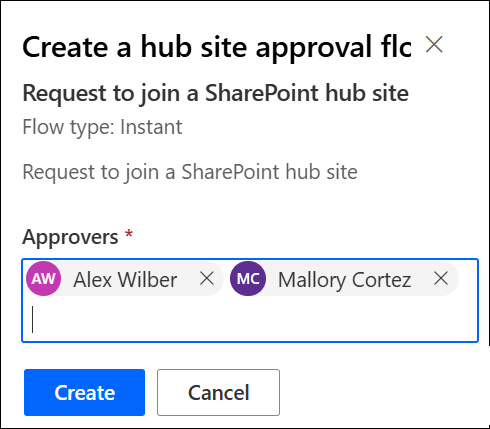
6. Onaylayanları ekleyin.
7. Oluştur’u seçin.
8. Kaydet'i seçin.
 .
.
Merkez sitesi ayarlarında akış ayrıntılarını görüntüleyin ve önceden oluşturulmuş akışları yönetin.
Not
Merkez sitelerinden ayrılan siteler için onay akışı yoktur.
Onay akışını kapatma
- Merkez sitesine gidin, Ayarlar Ayarları'nı seçin ve ardından Merkez sitesi ayarları'nı seçin.
- İlişkilendirilmiş sitelerin katılması için onay iste seçeneğini değiştirin.
- Bu ayarı değiştirdikten sonra, yeni sitelerin bu merkez sitesiyle ilişkilendirilmesi için onay gerekmeyecektir. Onay akışınız silinmez.
Merkez sitesi ayarlarında akış ayrıntılarını görüntüleyin ve önceden oluşturulmuş akışları yönetin.
Onay akışını silme
Onay akışını kapattığınızda, onay akışı otomatik olarak silinmez.
Onay akışını silmek için:
- Merkez sitesine gidin ve Microsoft 365 gezinti çubuğunun sol köşesinde Uygulama başlatıcı simgesini seçin.
- Power Automate web sitesine gitmek için Power Automate uygulamasını seçin. Power Automate uygulamasını bulamazsanız, Tüm Uygulamalarınızı keşfedin'i seçin ve ardından listeyi kaydırarak bulun.
- Önceden oluşturulmuş ve etkin tüm akışları görüntülemek için Akışlarım'ı seçin.
- Onay akışını seçin ve ardından Sil'i seçin.
Akış silindikten sonra Power Automate'teki akıştan kalıcı olarak silinir.
SharePoint merkez siteleri hakkında daha fazla bilgi
SharePoint merkez sitesi nedir?