Başlamadan önce
Bir kategori sayfası ve bir katalog öğesi sayfası atamadan önce şunlardan emin olun:
Yönetilen gezintiyi etkinleştirirsiniz.
Gezinti terim kümesi oluşturursunuz. Bkz. Terim deposunda terim oluşturma ve yönetme.
Aşağıdakilerden birini yapın:
- Yayımlama sitenizi kataloğa bağladığınızda, SharePoint'in otomatik olarak kategori sayfası ve katalog öğesi sayfası oluşturmasını sağlayın.
- Bir kategori sayfası ve bir katalog öğesi sayfası oluşturun. Nasıl yapılacağını öğrenin: SharePoint 2013'te katalog tabanlı bir site için sayfa düzenlerini özelleştirme.
Sahipler SharePoint grubunun bir üyesisiniz.
Bir terime kategori sayfası ve katalog öğesi sayfası atama
Bir terime kategori sayfası atadığınızda, belirttiğiniz sayfa terimin alt sürümlerine de atanır.
Önemli
Terim kümesi katalog içeriği için terim kümesi olarak kullanılıyorsa, terime kategori sayfalarını ve katalog öğesi sayfalarını atamanız gerekir.
-
Ayarlar'dan
 'nin altında Site Ayarları'nı seçin.
 - Site Ayarları sayfasında, Site Yönetimi bölümünde, Terim deposu yönetimi'ni seçin.
- Terim Deposu Yönetim Aracı sayfasında, TAKSONOMI TERIM DEPOSU bölümünde, kategori sayfası ve katalog öğesi sayfası atamak istediğiniz terimi seçin.
- TERİM ODAKLI SAYFALAR sekmesini seçin.
- Bir terime kategori sayfası atamak için, Hedef Sayfa Ayarları bölümünde, Bu terim için Hedef sayfayı değiştir onay kutusunu seçin ve ardından atamak istediğiniz kategori sayfasının URL'sini yazın. Alternatif olarak, Gözat düğmesini ve ardından terime atamak istediğiniz kategori sayfasını seçebilirsiniz.
- Terimin alt öğelerine bir kategori sayfası atamak için Bu terimin alt öğeleri için hedef sayfayı değiştir onay kutusunu işaretleyin ve ardından atamak istediğiniz kategori sayfasının URL'sini yazın. Alternatif olarak, Gözat düğmesini ve ardından terimin çocuklarına atamak istediğiniz kategori sayfasını seçebilirsiniz.
- Geçerli terimle etiketlenmiş katalog öğelerine bir katalog öğesi sayfası atamak için, bu kategori için Katalog Öğesi Sayfasını Değiştir'i seçin ve ardından atamak istediğiniz katalog öğesi sayfasının URL'sini yazın. Alternatif olarak, Gözat düğmesini seçebilir ve ardından terimle etiketlenmiş katalog öğelerine atamak istediğiniz katalog öğesi sayfasını seçebilirsiniz.
- Geçerli terimin bir alt öğesiyle etiketlenmiş katalog öğelerine bir katalog öğesi sayfası atamak için, Bu kategorinin alt öğeleri için Katalog Öğesi Sayfasını Değiştir'i seçin ve ardından atamak istediğiniz katalog öğesi sayfasının URL'sini yazın. Alternatif olarak, Gözat düğmesini ve ardından atamak istediğiniz katalog öğesi sayfasını seçebilirsiniz.
Kategori sayfası ve katalog öğesi sayfası hakkında
Kategori sayfaları ve katalog öğesi sayfaları, katalog içeriğini siteniz genelinde tutarlı bir şekilde göstermek için kullanabileceğiniz sayfa düzenleridir. Bu sayfaları kullandığınızda, sitenizde tutarlı bir şekilde görüntülemek istediğiniz içerik için birçok ayrı sayfa oluşturmanız gerekmez.
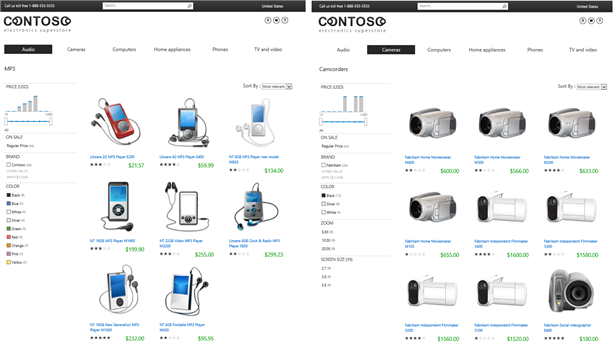
Örneğin, elektronik cihazlar satan bir web siteniz olduğunu düşünün. MP3 çaları görüntüleyen sayfanın düzeni ve yapısı, kameraları görüntüleyen sayfanın düzeni ve yapısıyla tutarlı olmalıdır. Bu nedenle, MP3 çalarları görüntülemek için bir sayfa ve kameraları görüntülemek için bir sayfa oluşturmak yerine, bir kategori sayfası oluşturabilir ve bunu her iki ürün grubu için de içerik görüntülemek için kullanabilirsiniz.
Burada, bir kategori sayfasının iki farklı ürün kategorisini görüntülemek için nasıl kullanıldığı gösterilmektedir.
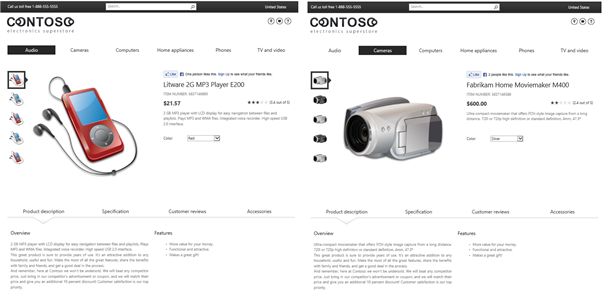
Benzer şekilde, MP3 çalar görüntüleyen bir sayfanın düzeni ve yapısı, kamera görüntüleyen bir sayfanın düzeni ve yapısıyla tutarlı olmalıdır. Her ayrı öğe için bir sayfa oluşturmak yerine, bir katalog öğesi sayfası oluşturabilir ve her öğenin içeriğini görüntülemek için bu sayfayı kullanabilirsiniz.
Burada, bir katalog öğesi sayfasının iki ayrı ürünü görüntülemek için nasıl kullanıldığını gösteren bir örnek verilmiştir.