Modern bir sayfanın veya haber gönderisinin sürüm geçmişini görebilir ve sayfadaki değişiklikleri görsel olarak karşılaştırma da dahil olmak üzere SharePoint'te sürümleri karşılaştırabilirsiniz. Bir sayfanın ne zaman değiştirildiğini ve kimin değiştirdiğini görebilirsiniz. Özelliklerin (dosya hakkında bilgiler) ne zaman değiştirildiğini de görebilirsiniz. Gerekirse, önceki bir sürümü geri yükleyebilir veya önceki bir sürümü silebilirsiniz.
Not
Bazı işlevler, Hedeflenen Sürüm programına katılan kuruluşlara aşamalı olarak sunulur. Bu, söz konusu özelliği göremeyeceğiniz veya özelliğin yardım makalelerinde açıklanandan farklı görünebileceği anlamına gelir.
Sürüm geçmişini görüntüleme
Sürüm geçmişini görmek istediğiniz sayfaya veya haber gönderisine gidin.
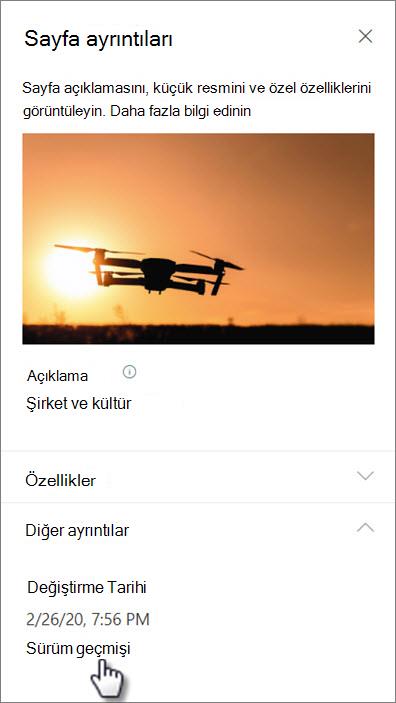
Sayfanın üst kısmından Sayfa ayrıntıları'nı seçin ve ardından Sayfa ayrıntıları panelinin alt kısmında Sürüm geçmişi'ni seçin.
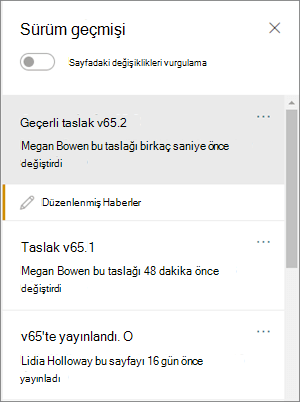
Sürüm geçmişi bölmesi görüntülenir ve yayınlanmış ve kaydedilmiş taslak sürümlerin listesini görürsünüz.
Not
Yayımlanan sürümler "birincil sürüm" olarak kabul edilir ve sürüm numaraları her zaman 0 ile biter (örneğin, ilk birincil sürüm v1.0 olur). Kaydedilmiş taslaklar "ikincil sürüm" olarak kabul edilir ve son birincil sürümden (örneğin, v1.1) sonra kaydedilen taslak sayısıyla biter. Bir sayfa veya haber gönderisinin ikincil sürüm olarak sayılması için el ile taslak olarak kaydedilmesi (otomatik olarak kaydedilmemesi) gerekir.
Sürüm ile önceki sürüm arasındaki değişiklikleri karşılaştırmak için, karşılaştırmak istediğiniz sürümü seçin. Bu sürümle önceki sürüm arasında yapılan değişikliklerin bir listesini görürsünüz.
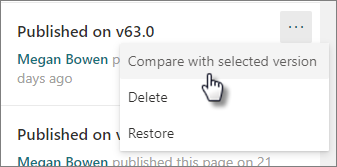
Sıralı olmayan sürümlerdeki değişiklikleri karşılaştırmak için, karşılaştırmak istediğiniz sürümü seçin. Ardından, karşılaştırmak istediğiniz sürümün yanındaki üç noktayı (...) seçin ve ardından Seçilen sürümle karşılaştır'ı seçin.
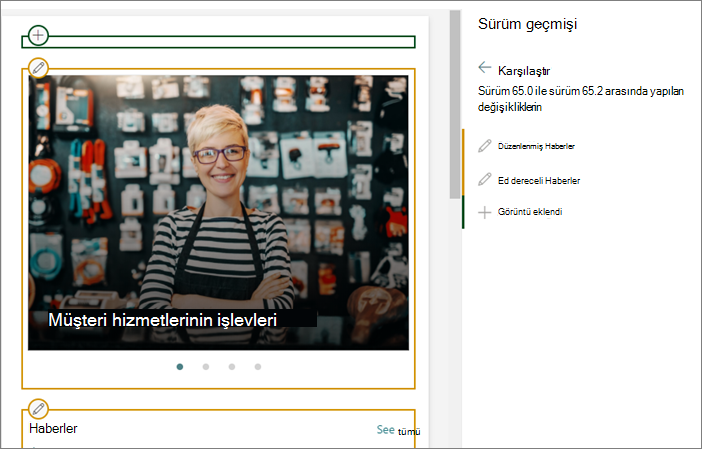
Sayfadaki sürümler arasındaki farkların görsel karşılaştırmasına bakın
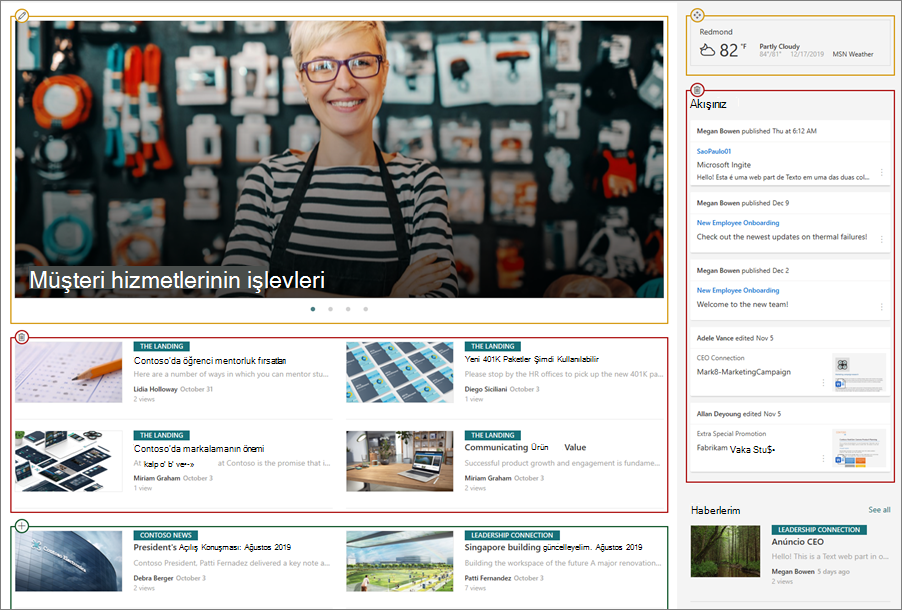
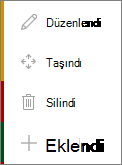
Doğrudan sayfada vurgulanmış farklılıkları görebilirsiniz. Değişiklik yapılan web bölümleri, sürüm geçmişi bölmesindeki değişikliğin türüne ve açıklamasına karşılık gelen renkli bir kenarlıkla çevrelenir.
İşte göreceklerinizin bir örneği:
Gösterge
|
|
|---|
Şu şekilde yapılır:
-
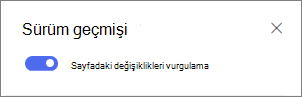
Sürüm geçmişi bölmesinin üst kısmında, Değişiklikleri sayfada vurgula seçeneğini açık konumuna kaydırın.
- Sürüm ile önceki sürüm arasındaki değişiklikleri karşılaştırmak için, karşılaştırmak istediğiniz sürümü seçin. Bu sürümle önceki sürüm arasında yapılan değişiklikleri görürsünüz.
Sıralı olmayan sürümlerdeki değişiklikleri karşılaştırmak için, karşılaştırmak istediğiniz sürümü seçin. Ardından, karşılaştırmak istediğiniz sürümün yanındaki üç noktayı (...) seçin ve ardından Seçilen sürümle karşılaştır'ı seçin.
Not
Sayfadaki farkları görüntülerken sayfada değişiklik yapamazsınız.
Sürümü geri yükleme
Bir sürümü geri yüklediğinizde, en son sürüm olur.
- Sürüm geçmişi bölmesinde, geri yüklemek istediğiniz sürümü bulun.
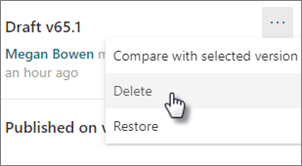
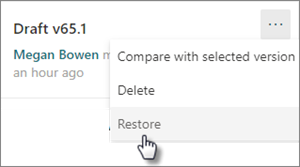
- Sürümün yanındaki üç noktayı (...) seçin ve ardından Geri yükle'yi seçin.
Sürümü silme
- Sürüm geçmişi bölmesinde, silmek istediğiniz sürümü bulun.
- Sürümün yanındaki üç noktayı (...) seçin ve Sil'i seçin.