

Microsoft Teams'i ekleyerek SharePoint ekip sitenize gerçek zamanlı sohbet, sanal toplantı özellikleri ve genişletilmiş işbirliği özellikleri ekleyin. SharePoint'teki bir Microsoft 365 grubuna bağlı ekip siteleri, Microsoft Teams'i kolayca ekleyebilir. Henüz bir gruba bağlı olmayan ekip sitelerinin Microsoft Teams'e eklenebilmesi için önce bir Microsoft 365 grubuna bağlanması gerekir.

Alternatif olarak, mevcut Microsoft Teams kullanıcıları mevcut bir Microsoft 365 Grubunu Teams işlevselliğiyle geliştirebilir.
SharePoint ekip sitelerini Teams'e bağlamak şunları kolaylaştırır:
- Gerçek zamanlı sohbet, çevrimiçi arama, web konferansı ve ekran paylaşımı özelliklerini kullanarak daha etkili bir şekilde iletişim kurun.
- Hassas içeriğin uyumlu, güvenli ve mobil cihazda kolayca görüntülenebilir olmasını sağlama.
- Word, Excel ve PowerPoint gibi yerleşik Microsoft 365 uygulamalarıyla dosyalar üzerinde iş birliği yapın.
- SharePoint kaynaklarını Teams'e sekmeler olarak ekleyerek ekip üyelerinin en önemli içeriğe odaklanmasına yardımcı olun.
- Konuşmaları ve paylaşılan kaynakları tek bir yerde tutarak ekip verimliliğini koruyun.
- Ekip kültürü ve topluluğu oluşturan sosyal kanallar oluşturmak için daha fazla fırsat geliştirin.
Önemli
- Bu işlevsellik aşamalı olarak, ilk olarak Office 365 Admin Merkezi'nde hedefli sürüm seçenekleri belirlenmiş kuruluşlara sunulacaktır. Bu özelliği göremeyebilirsiniz veya açıklanandan farklı görünebilir.
- Yalnızca bir Microsoft 365 grubuna bağlı ekip siteleri Microsoft Teams'e bağlanabilir.
- Microsoft Teams'i eklemek için ekip sitesinin sahibi olmalısınız.
- SharePoint kaynaklarını Ekip kanallarına sekme olarak eklemek için ekip sitesinin sahibi olmanız gerekir.
- Teams kanallarına eklenen SharePoint içeriği yalnızca SharePoint'te düzenlenebilir.
SharePoint ekip sitesinden Microsoft Ekibi oluşturma:
1. Sahibi olduğunuz grup bağlantılı bir ekip sitesine gitme
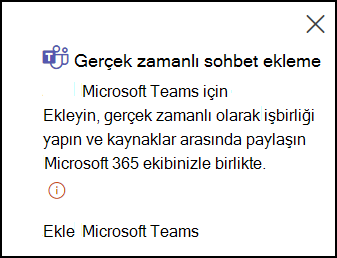
2. Ekip sitenizin giriş sayfasının sol alt köşesindeki Gerçek zamanlı sohbet ekle'yi seçin.
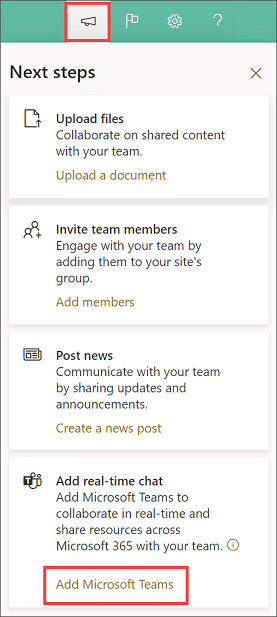
Alternatif olarak, ekip sitenizin sağ üst bölümünden erişebileceğiniz "Sonraki Adımlar" panelinde Gerçek zamanlı sohbet giriş noktası ekleme seçeneğini de bulabilirsiniz.
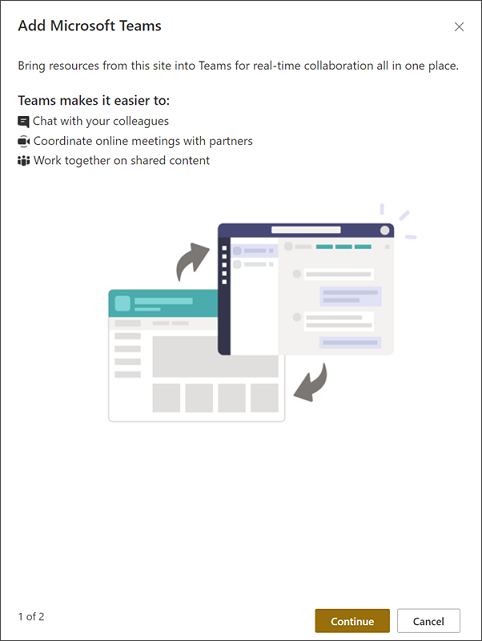
3. Site sahiplerine SharePoint sitelerine Microsoft Teams özellikleri eklemenin değeri hakkında hızlı bir tur atan bir paneli açmak için Microsoft Teams Ekle'yi seçin.
4. SharePoint kaynaklarını Teams'te sekme olarak ekleme seçeneklerini görüntülemek için Devam'ı seçin. Ekibinizin tek bir yerde çalışmasını sağlayan SharePoint sayfalarını, haber gönderilerini, listeleri ve belge kitaplıklarını seçerek Microsoft Teams'e ekleyebilirsiniz.
Not
Ekip sitesinin varsayılan belge kitaplığının önceden seçili olduğuna ve seçiminin kaldırılamayacağına dikkat edin. Bu kitaplık, Teams kanalındaki FilesFiles sekmesinin bir parçası olarak kullanıma sunulacaktır. Sitenizin giriş sayfası da önceden seçilidir, ancak bu seçimi kaldırabilirsiniz. Ekip sitenizde en çok kullanılan kaynakları görüntülemek için Önerilenler bölümünden kaynakları seçin.
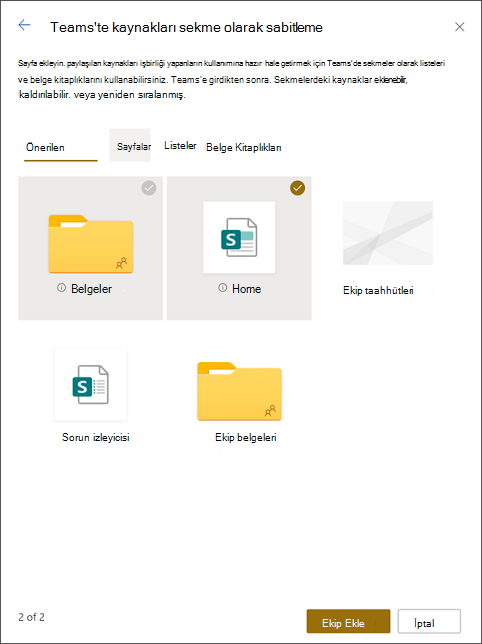
5. Seçili kaynakları sekmeler olarak içeren yeni Ekip kanalınızı oluşturmak için Ekip Ekle'yi seçin. Ekibiniz başarıyla oluşturulduktan sonra, Microsoft Teams otomatik olarak başlatılır ve sizi yeni oluşturduğunuz Ekip kanalınıza yönlendirir.
6. Yeni ekibinizin Genel kanalında sekmeler olarak seçtiğiniz kaynakları bulun.
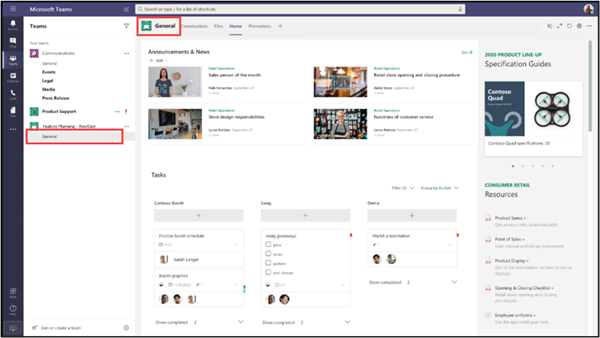
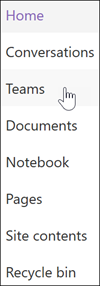
7. Teams kanalının bağlantısı artık SharePoint ekip sitenizin site gezintisinde gösterilir.
Gerçek zamanlı sohbet ekle'yi görmüyorsanız yapmanız gerekenler
-
Not
Bu işlevsellik aşamalı olarak, ilk olarak Office 365 Admin Merkezi'nde hedefli sürüm seçenekleri belirlenmiş kuruluşlara sunulacaktır. Bu özelliği göremeyebilirsiniz veya burada açıklanandan farklı görünebilir.
Bir iletişim sitesiyle değil ekip sitesiyle çalıştığınızdan emin olun.
Site izinleri panelinde site için "site sahibi" düzeyinde izinlere sahip olduğunuzdan emin olun.
Ekip sitesinin bir Microsoft 365 grubuna bağlı olduğundan emin olun. Microsoft 365 Grubunu mevcut ekip sitenize bağlayın ve ardından yukarıdaki adımları izlemeye devam edin.
Microsoft 365 Grubunuzda zaten bir ekip varsa, bunu site gezintisine ekleyin.
Diğer kaynaklar
Microsoft 365 Grubunu mevcut ekip sitenize ekleyin
Teams'te kanala SharePoint sayfası veya listesi ekleme
Microsoft Teams'de dosyalar üzerinde işbirliği yapma
Microsoft Teams’te sohbet hakkında bilmeniz gereken altı şey
Microsoft Teams'de uygulamalar hakkında bilmeniz gereken beş şey